

Apakah Anda perlu membatasi waktu bermain game di komputer keluarga atau PC kantor? Dengan fitur bawaan Windows bernama Software Restriction Policies (SRP), Anda dapat melakukan kontrol akses aplikasi secara efektif, termasuk untuk memblokir game tertentu. Artikel ini akan membahas langkah-langkah praktis untuk blokir aplikasi game dengan SRP menggunakan metode Black Listing.
Software Restriction Policies (SRP) adalah alat kebijakan keamanan yang telah lama ada di Windows, tetap relevan hingga Windows 10 dan 11 edisi Pro, Enterprise, dan Education. SRP memungkinkan administrator atau pengguna dengan hak akses penuh untuk menentukan aplikasi mana saja yang boleh atau tidak boleh dijalankan di sistem. Ini menjadi solusi parental control yang kuat di level sistem, melengkapi fitur kontrol keluarga bawaan Windows.
Catatan Penting: Panduan ini ditujukan untuk pengguna tingkat lanjut, teknisi IT, atau orang tua yang memahami administrasi sistem. Kesalahan konfigurasi dapat mempengaruhi kinerja sistem. Selalu buat System Restore Point sebelum memodifikasi kebijakan sistem.
Persiapan dan Konsep Blokir dengan SRP
Metode Black Listing pada SRP berarti Anda hanya membuat daftar jalur (path) folder atau file aplikasi yang diblokir. Aplikasi lain di luar daftar tetap dapat berjalan normal. Pendekatan ini cocok untuk memblokir beberapa aplikasi game spesifik tanpa mengganggu program lainnya.
Sebelum memulai, pastikan Anda masuk ke Windows dengan akun yang memiliki hak administratif. Kemudian, buka editor kebijakan grup lokal dengan menekan Win + R, ketik gpedit.msc, lalu tekan Enter.
Mengakses SRP dalam Group Policy Editor
- Di jendela Local Group Policy Editor, perluas menu: Computer Configuration > Windows Settings > Security Settings > Software Restriction Policies.
- Jika ini pertama kali, klik kanan pada Software Restriction Policies dan pilih New Software Restriction Policies.
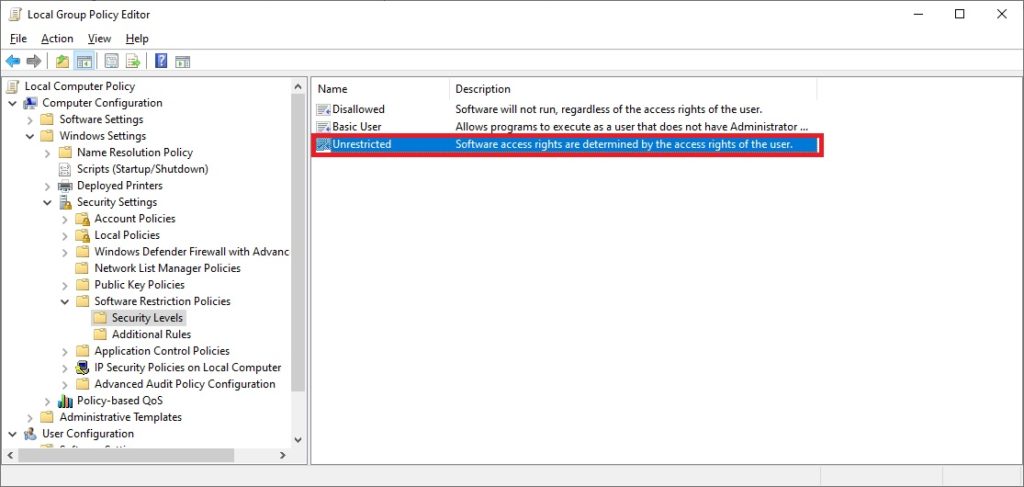
- Di panel kanan, Anda akan melihat opsi Security Levels dan Additional Rules.
Langkah Praktis Blokir Aplikasi Game dengan SRP
Berikut adalah langkah-langkah spesifik untuk membuat aturan blacklist guna memblokir aplikasi game yang tidak diinginkan.
- Pada panel Security Levels, pastikan level keamanan default diatur ke Unrestricted. Ini berarti semua aplikasi diizinkan berjalan, kecuali yang masuk daftar blokir.
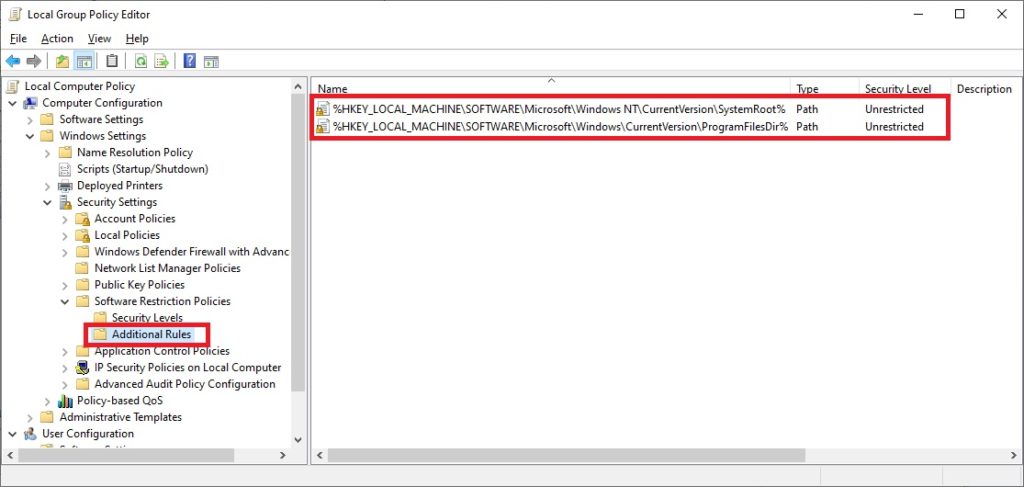
- Klik pada Additional Rules. Hapus aturan default yang ada (jika ada) dengan klik kanan dan pilih Delete untuk memulai konfigurasi yang bersih.
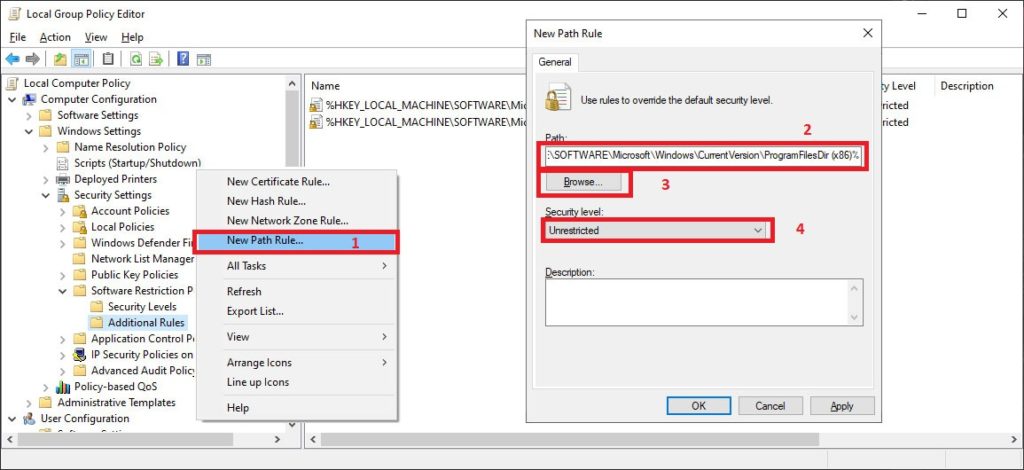
- Untuk membuat aturan blokir, klik kanan di area kosong panel Additional Rules, lalu pilih New Path Rule.
- Pada jendela pop-up, klik Browse untuk menelusuri dan memilih folder utama tempat game atau aplikasi target terinstal. Anda juga bisa mengetikkan path-nya secara manual.
- Pastikan Security Level diatur ke Disallowed.
- Berikan deskripsi singkat di kolom Description, misalnya “Blokir Game ABC”.
- Klik OK untuk menyimpan aturan.
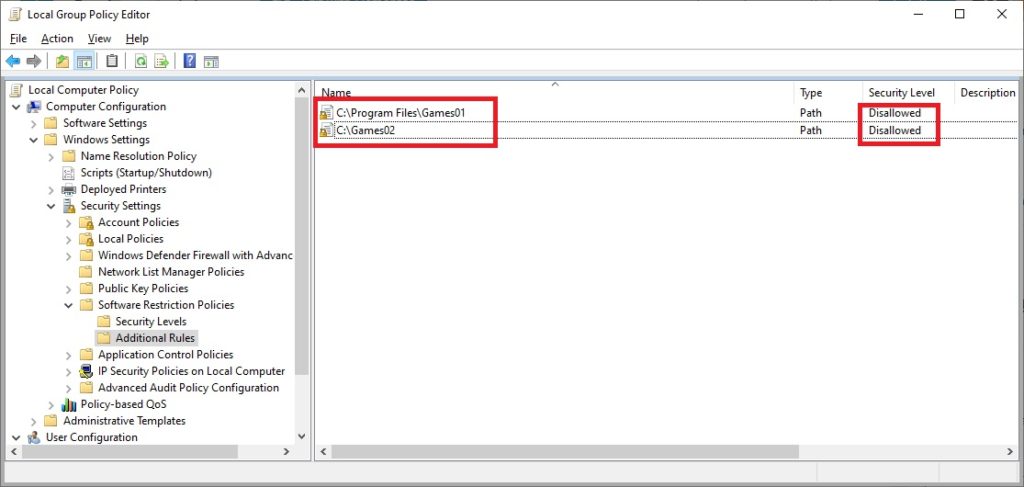
Sebagai contoh, jika game terinstal di C:\Program Files\GameOnline atau di drive lain seperti D:\Games\BattleArena, buat aturan path untuk masing-masing folder tersebut. Dengan demikian, semua file eksekusi (.exe) di dalam folder yang diblokir tidak akan dapat dijalankan oleh sistem.
Tips dan Pemecahan Masalah SRP
Setelah aturan diterapkan, kebijakan mungkin perlu beberapa saat untuk berlaku. Anda dapat mempercepatnya dengan membuka Command Prompt sebagai administrator dan menjalankan perintah gpupdate /force.
Penting untuk Diperhatikan:
- SRP dapat memblokir berdasarkan path, hash file, sertifikat, atau zona jaringan. Path rule adalah yang paling umum namun rentan jika file game dipindahkan.
- Beberapa game launcher (seperti Steam, Epic Games) mungkin memiliki mekanisme update yang bisa mengelabui aturan path. Pertimbangkan untuk memblokir folder launcher-nya juga jika diperlukan.
- Untuk manajemen yang lebih granular dan modern, Windows edisi tertentu menyediakan AppLocker. Namun, SRP tetap menjadi solusi yang valid dan kuat.
Dengan mengikuti panduan ini, Anda telah memanfaatkan fitur sistem untuk mengontrol akses aplikasi. Implementasi Software Restriction Policies untuk membatasi game merupakan langkah proaktif dalam manajemen keamanan dan produktivitas. Selalu uji aturan yang dibuat pada akun pengguna target untuk memastikan efektivitasnya.
