

Panduan teknis ini menjelaskan metode native cara rekam layar di Windows 10 dan 11 tanpa aplikasi pihak ketiga. Kami mengulas arsitektur rekaman sistem, prasyarat encoder hardware, konfigurasi bitrate lanjutan, serta optimalisasi untuk beragam skenario profesional dan gaming di kedua sistem operasi.
Fungsi perekaman layar (screen capture) merupakan komponen vital dalam workflow digital modern. Baik Anda menggunakan Windows 10 atau Windows 11, sistem operasi Microsoft telah mengintegrasikan engine rekaman canggih melalui Xbox Game Bar. Utilitas ini merupakan bagian dari Windows Gaming Runtime yang beroperasi langsung di atas Windows Graphics API, memungkinkan akses efisien ke buffer frame dengan overhead sumber daya (CPU/GPU load) yang minimal.
Secara teknis, Xbox Game Bar pada Windows 10 dan Windows 11 mengandalkan Hardware Encoding yang didukung oleh Graphics Processing Unit (GPU). Proses ini memanfaatkan encoder khusus pada chip grafis: Intel Quick Sync Video (QSV), NVIDIA NVENC, atau AMD VCE/VCN. Encoder tersebut mengonversi output video mentah (raw framebuffer) menjadi stream terkompresi H.264/AVC atau HEVC secara real-time dengan latensi rendah. Perbedaan utama antara Windows 10 dan 11 terletak pada integrasi yang lebih dalam dengan DirectStorage dan Auto HDR di Windows 11, yang dapat memengaruhi kualitas rekaman pada game tertentu.
Arsitektur dan Prasyarat Teknis untuk Rekaman Layar Native di Windows 10 & 11
Sebelum memulai, verifikasi kompatibilitas sistem Anda. Buka Device Manager (devmgmt.msc) dan periksa bagian Display adapters. Pastikan driver GPU Anda adalah versi terbaru yang mendukung fitur encoding. Untuk mengecek dukungan encoder secara detail, Anda dapat menggunakan tool seperti GPU-Z (tautan nofollow) atau merujuk dokumentasi resmi vendor:
- Intel: Ark Quick Sync Video Support (tautan dofollow)
- NVIDIA: NVENC Support Matrix (tautan dofollow)
- AMD: AMD Driver & Support (tautan dofollow)
Konfigurasi dan Parameter Rekaman yang Dapat Dikustomisasi
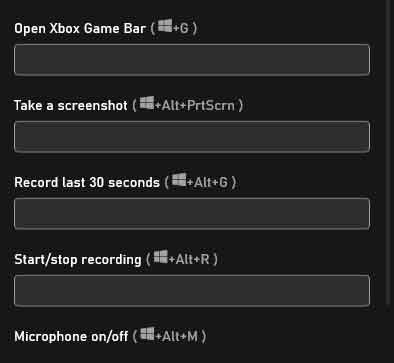
Xbox Game Bar menyimpan konfigurasi di %LocalAppData%\Microsoft\Xbox Game Bar. Untuk mengakses pengaturan, tekan Win + G untuk membuka overlay, lalu klik ikon roda gigi (Settings) → Capturing. Di sini, Anda akan menemukan parameter teknis kritis yang berlaku untuk Windows 10 dan Windows 11:
| Parameter | Opsi Teknis | Rekomendasi untuk Windows 10/11 |
|---|---|---|
| Video Encoding | H.264 (AVC), HEVC (H.265) | H.264 untuk kompatibilitas luas; HEVC untuk kualitas lebih tinggi pada bitrate sama (disarankan untuk Windows 11). |
| Frame Rate (FPS) | 30 fps, 60 fps | 30 fps untuk tutorial software; 60 fps untuk konten gaming dan animasi cepat. Windows 11 mendukung variabel refresh rate. |
| Bit Rate | Standard (∼10 Mbps), High (∼30 Mbps), Custom (hingga 100 Mbps) | High (30 Mbps) untuk rekaman 1080p 60fps; Custom 50 Mbps untuk 4K. Windows 11 memiliki efisiensi encoder yang sedikit lebih baik. |
| Audio Channels | Stereo, 5.1, 7.1 | Stereo untuk umum; 5.1/7.1 jika merekam game dengan output surround (dukungan lebih baik di Windows 11). |
| File Container | MP4 | Default. Mendukung metadata dan kompatibel dengan NLE (Non-Linear Editor) populer di kedua sistem. |
Prosedur Operasional dan Pintasan Sistem (System-Level Shortcuts)
- Inisialisasi Session: Tekan
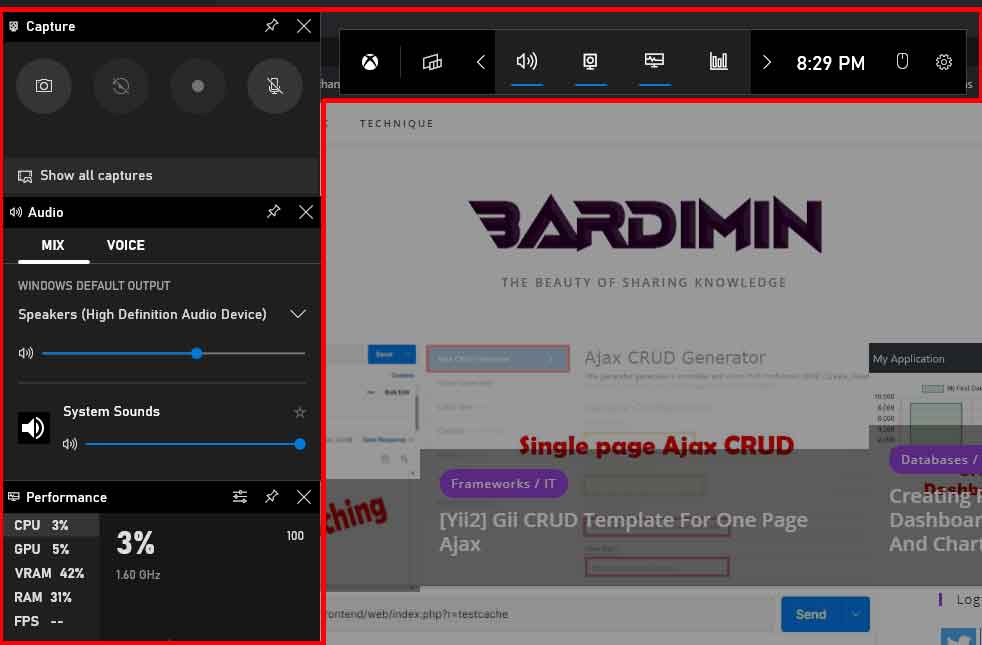
Win + Alt + Runtuk memulai/menghentikan rekaman secara instan di Windows 10 dan 11. Proses berjalan sebagai background task dengan prioritas High. - Audio Mixing: Untuk mengatur sumber audio secara terpisah (system audio vs microphone), buka widget Audio di overlay. Anda dapat mengatur level gain dan memilih perangkat input/output secara individual di kedua versi Windows.
- Performance Monitoring: Widget Performance menampilkan metrik real-time seperti GPU/CPU usage, RAM, dan FPS. Data ini juga terekam jika opsi “Record in background while I’m playing a game” diaktifkan.
- Output Management: File hasil rekaman secara default disimpan di
C:\Users\[Username]\Videos\Capturesdalam format MP4. Anda dapat mengubah lokasi melalui Settings → General → Recording saves to. Windows 11 memiliki integrasi yang lebih baik dengan folder Gallery.
Perbedaan dan Optimalisasi Spesifik Windows 10 vs Windows 11
Meski inti fitur sama, terdapat perbedaan implementasi yang dapat memengaruhi kualitas rekaman:
- Windows 11: Memiliki DirectX 12 Ultimate dan DirectStorage sebagai standar, yang dapat mengurangi latency selama rekaman game berat. Dukungan native untuk Auto HDR juga dapat terekam jika monitor mendukung.
- Windows 10: Meski stabil, arsitektur grafis yang lebih lama mungkin menghasilkan beban CPU sedikit lebih tinggi saat encoding. Pastikan untuk menggunakan mode Game Mode untuk prioritas sumber daya.
- Kualitas Rekaman: Windows 11 umumnya memberikan efisiensi encoding yang lebih baik berkat optimasi scheduler thread dan manajemen memori. Namun, perbedaan ini hanya signifikan pada resolusi 4K atau bitrate sangat tinggi.
Troubleshooting dan Optimasi Lanjutan
Jika rekaman mengalami artefak, dropped frames, atau audio desync, lakukan diagnosa sistem:
- GPU Saturation: Buka Task Manager (Ctrl+Shift+Esc) → tab Performance. Pantau utilization GPU Video Encode. Jika mencapai >95%, turunkan resolusi rekaman atau bitrate.
- Storage Bottleneck: Rekaman bitrate tinggi (≥50 Mbps) membutuhkan storage dengan kecepatan tulis minimal 100 MB/s. Gunakan SSD NVMe atau SATA III untuk lokasi penyimpanan, terutama di Windows 11 yang optimal untuk SSD cepat.
- Kodec Conflict: Pastikan tidak ada aplikasi lain (seperti OBS, ShadowPlay) yang secara simultan mengakses encoder hardware yang sama. Hal ini dapat menyebabkan error “Capture failed” di Windows 10 dan 11.
- Update Sistem: Pastikan Windows 10 (Version 22H2 atau terbaru) atau Windows 11 (Version 23H2 atau terbaru) telah diupdate, termasuk patch keamanan dan driver display.
Untuk kebutuhan rekam layar Windows 10 dan 11 dengan parameter khusus (seperti rekaman region spesifik, capture alpha channel, atau output lossless), Anda mungkin memerlukan API tingkat rendah seperti Windows.Graphics.Capture. Namun, untuk sebagian besar kebutuhan teknis dan profesional, Xbox Game Bar sudah mencukupi. Fitur ini merupakan solusi cara rekam layar di Windows 10 dan 11 tanpa aplikasi pihak ketiga yang paling terintegrasi dengan kernel sistem.
Dokumentasi resmi arsitektur rekaman Windows dapat diakses di Microsoft Docs: Screen capture (tautan dofollow). Untuk analisis performa encoder mendalam, referensi whitepaper dari NVIDIA dan Intel tersedia di portal developer masing-masing.
