

Cara mengubah nama default folder baru Windows dapat dilakukan melalui Registry Editor dengan menambahkan kunci khusus. Proses ini memungkinkan pengguna menentukan teks default yang muncul saat membuat folder baru, sehingga meningkatkan efisiensi kerja bagi profesional, teknisi, dan gamer yang sering membuat banyak folder.
Mengapa Perlu Mengubah Nama Default “New Folder”?
Setiap pengguna Windows pasti akrab dengan folder bernama “New Folder” yang muncul secara otomatis saat membuat folder baru. Nama ini memang tidak salah, namun bagi profesional yang mengelola banyak proyek, teknisi yang melakukan instalasi berulang, atau gamer yang menyimpan file game, nama default yang generik dapat memperlambat alur kerja. Dengan mengubah nama default menjadi sesuatu yang lebih deskriptif, misalnya “Proyek_”, “Mod_”, atau “Backup_”, Anda dapat langsung mengidentifikasi isi folder tanpa perlu mengganti nama satu per satu. Hal ini sejalan dengan prinsip produktivitas dan kustomisasi sistem operasi.
“Kustomisasi kecil seperti mengganti nama default folder dapat menghemat waktu secara signifikan dalam jangka panjang, terutama bagi mereka yang bekerja dengan banyak file setiap hari.”
Persiapan Sebelum Mengedit Registry
Peringatan: Registry Editor adalah alat yang sangat kuat. Kesalahan dalam mengedit dapat menyebabkan sistem tidak stabil atau bahkan tidak dapat booting. Selalu cadangkan registry sebelum melakukan perubahan. Untuk melakukannya, di Registry Editor, klik File > Export, lalu simpan file .reg di lokasi aman.
Metode yang akan dijelaskan berlaku untuk Windows 10, Windows 11, dan versi server modern. Pastikan Anda masuk dengan akun yang memiliki hak administratif.
Langkah-Langkah Mengubah Nama Default “New Folder”
- Buka Registry Editor dengan menekan tombol Windows + R, ketik
regedit, lalu tekan Enter. Jika muncul dialog UAC, klik “Ya”.
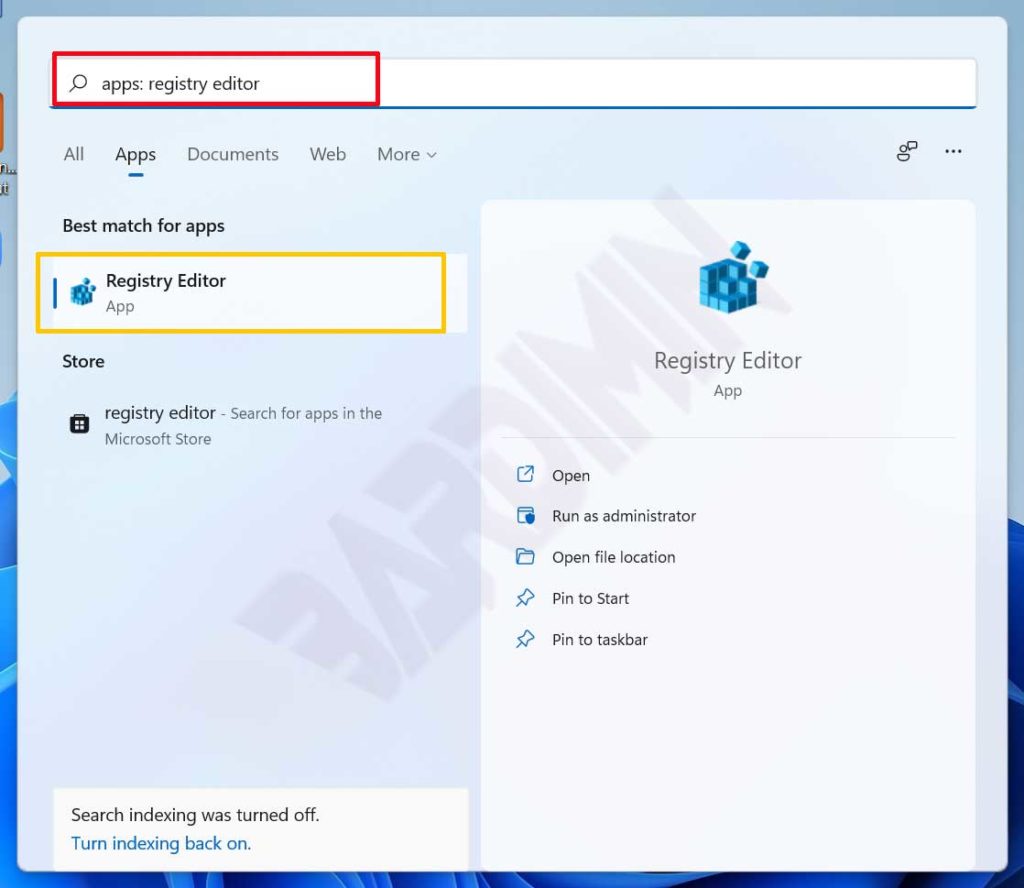
- Di jendela Registry Editor, navigasikan ke jalur berikut:
HKEY_CURRENT_USER\Software\Microsoft\Windows\CurrentVersion\Explorer. Anda dapat mengetikkan atau menempelkan jalur ini di bilah alamat registry.
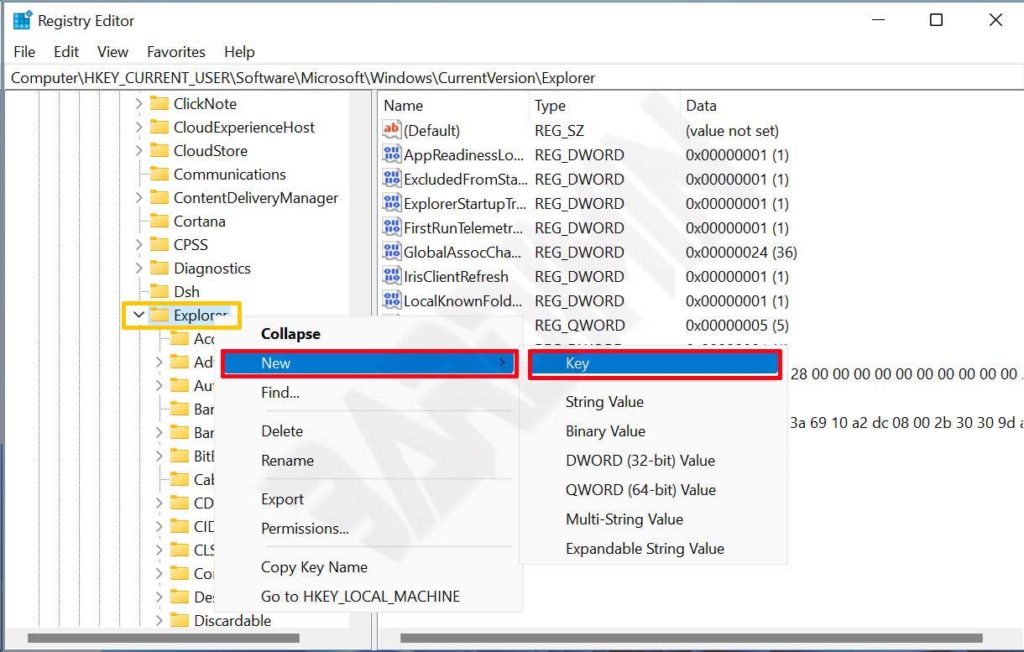
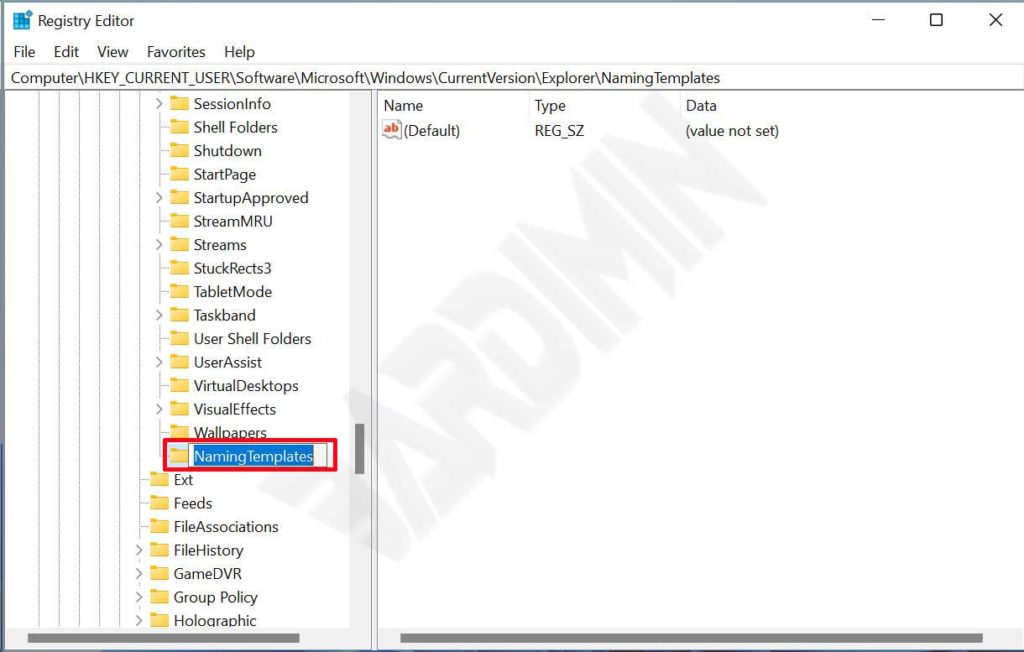
- Klik kanan pada folder Explorer, pilih New > Key. Beri nama key baru tersebut dengan NamingTemplates. Pastikan ejaan persis seperti itu, termasuk huruf kapital.
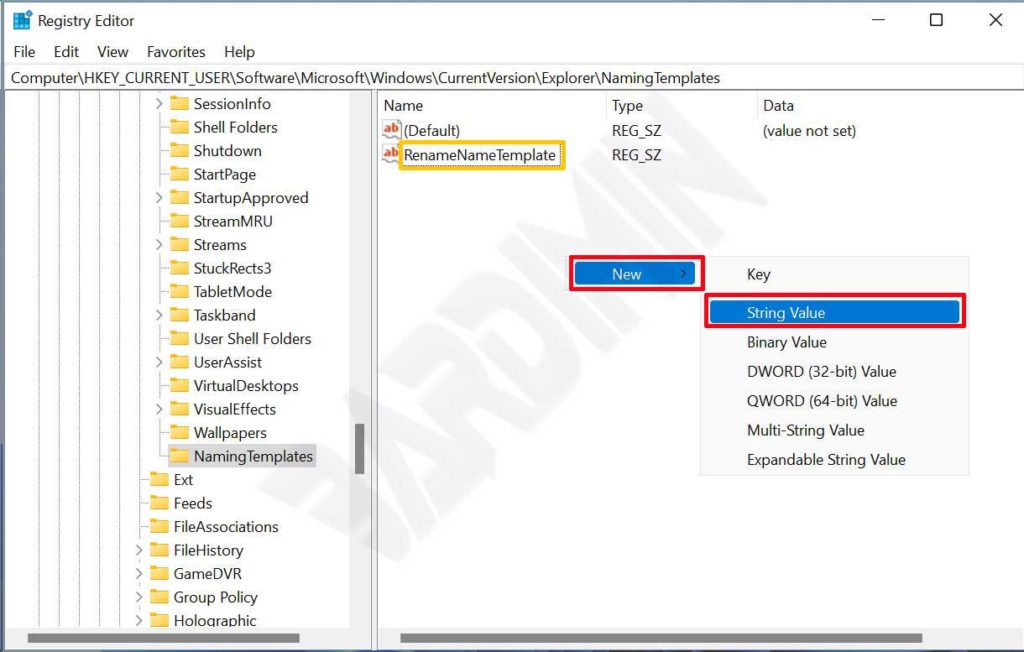
- Setelah key NamingTemplates terpilih, klik kanan di panel kanan, pilih New > String Value. Beri nama value tersebut dengan RenameNameTemplate.
- Klik kanan pada RenameNameTemplate, pilih Modify. Pada kolom Value data, ketikkan teks yang ingin Anda gunakan sebagai nama default folder baru. Misalnya, jika Anda ingin setiap folder baru bernama “Proyek_”, cukup ketik Proyek_. Anda juga bisa menggunakan spasi, seperti “New Bardimin Folder”.
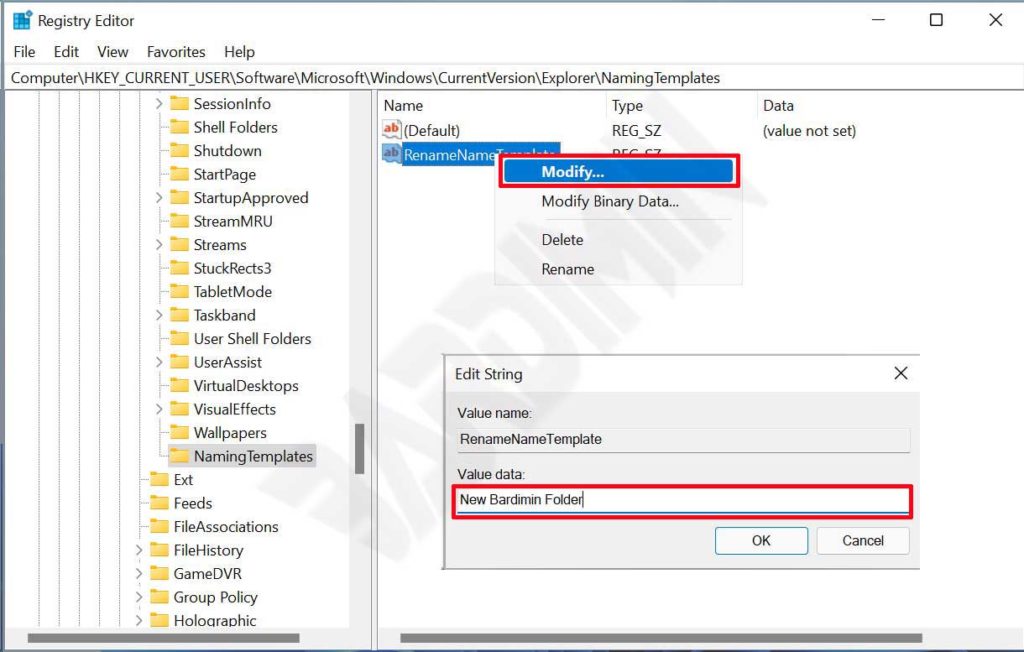
- Tutup Registry Editor. Untuk menerapkan perubahan, Anda perlu me-restart Windows Explorer atau restart komputer. Cara cepat: buka Task Manager (Ctrl+Shift+Esc), cari “Windows Explorer”, klik kanan, pilih Restart. Jika tidak ada perubahan, coba restart komputer Anda.
Verifikasi dan Pengujian
Setelah restart, buka File Explorer, klik kanan di area kosong, pilih New > Folder. Folder baru akan muncul dengan nama default yang sudah Anda tentukan. Jika masih muncul “New Folder”, periksa kembali apakah Anda sudah membuat key dan value dengan nama yang benar, serta sudah merestart explorer.
Penjelasan Teknis Registry
Kunci NamingTemplates di bawah Explorer berfungsi menyimpan template penamaan untuk objek baru yang dibuat di Windows. Value RenameNameTemplate secara khusus mengontrol nama default untuk folder. Microsoft menyediakan fitur ini sejak Windows Vista, namun jarang diketahui pengguna. Dengan memodifikasinya, Anda mengubah perilaku default shell Windows. Untuk informasi lebih lanjut tentang struktur registry Windows, Anda dapat mengunjungi dokumentasi resmi Microsoft: MSDN Shell ABN New Title (nofollow) atau Dukungan Microsoft (dofollow).
Alternatif Metode Lain
Selain melalui Registry Editor, beberapa pengguna tingkat lanjut menggunakan skrip PowerShell untuk mengubah nama default. Namun pendekatan registry di atas adalah yang paling langsung dan permanen. Untuk pengguna yang sering melakukan instalasi ulang, Anda dapat mengekspor kunci NamingTemplates menjadi file .reg dan mengimpornya kembali di kemudian hari.
Kustomisasi Lebih Lanjut
Anda juga dapat menambahkan value string lain seperti NewFolderTemplate untuk mengontrol template folder yang lebih kompleks, meskipun tidak seumum RenameNameTemplate. Eksperimen dengan registry memerlukan kehati-hatian, tetapi dapat membuka banyak kemungkinan personalisasi Windows.
Kesimpulan
Mengganti nama default folder baru di Windows melalui registry adalah trik sederhana namun berdampak besar pada produktivitas. Dengan mengikuti langkah-langkah di atas, profesional, teknisi, dan gamer dapat menghemat waktu dan membuat sistem lebih sesuai dengan kebutuhan. Ingatlah untuk selalu berhati-hati saat mengedit registry dan lakukan pencadangan. Dengan praktik yang benar, Anda dapat menguasai kustomisasi Windows hingga tingkat yang lebih dalam.
Jika Anda mengalami kendala, pastikan tidak ada karakter terlarang dalam nama folder ( \ / ? : * ” > < | ) dan periksa kembali izin akun Anda. Selamat mencoba dan optimalkan alur kerja Anda!
