

Panduan Terupdate 2025: Artikel ini telah disesuaikan dengan Windows 11 versi 23H2, mencakup metode Group Policy terbaru dan rekomendasi keamanan terkini.
Koneksi jaringan terputus saat mencoba mengakses file share dari printer lawas atau perangkat IoT? Masalah ini sering disebabkan oleh ketidakcocokan standar enkripsi. Panduan komprehensif ini akan membahas secara detail cara mengubah level enkripsi file sharing Windows 11, dilengkapi dengan analisis risiko mendalam, solusi alternatif modern, dan best practice untuk jaringan hybrid.
Sebagai profesional IT, teknisi jaringan, atau gamer yang membangun LAN party, fitur File Sharing Windows 11 merupakan komponen vital. Microsoft secara default menerapkan enkripsi 128-bit untuk melindungi setiap transfer data antar perangkat. Namun, standar keamanan tinggi ini justru menciptakan hambatan kompatibilitas dengan perangkat-perangkat legacy.
Banyak perangkat lawas seperti printer jaringan produksi awal 2000-an, sistem IoT tertentu, atau NAS dengan firmware usang, hanya mendukung enkripsi 40- atau 56-bit. Akibatnya, proses autentikasi gagal dan koneksi ditolak. Oleh karena itu, memahami cara mengubah level enkripsi file sharing Windows 11 menjadi keterampilan esensial bagi administrator sistem dan pengguna tingkat lanjut.
Mengapa Perlu Menyesuaikan Level Enkripsi? Analisis Teknis Mendalam
Sebelum melakukan perubahan, identifikasi terlebih dahulu skenario spesifik yang memerlukan penyesuaian ini. Berikut adalah dua kasus utama yang sering ditemui di lapangan:
- Kompatibilitas Perangkat End-of-Life (EoL): Driver atau firmware perangkat jaringan yang sudah tidak mendapatkan pembaruan keamanan sering kali hanya mendukung standar enkripsi lama (RC4). Contohnya adalah printer enterprise generasi awal dan beberapa sistem kontrol industri.
- Troubleshooting Lanjutan Protokol SMB: Jika Anda mengalami error seperti “ERROR_ACCESS_DENIED” atau “STATUS_BAD_NETWORK_NAME” meskipun konfigurasi izin sudah benar, incompatibility pada negosiasi enkripsi SMB bisa menjadi akar masalahnya.
Peringatan Keamanan Kritis: Menurunkan level enkripsi meningkatkan kerentanan terhadap serangan man-in-the-middle dan eavesdropping. Selalu terapkan perubahan ini hanya pada jaringan privat yang terisolasi dan terpercaya. Hindari penerapan pada jaringan publik atau WiFi guest.
Metode 1: Mengubah Level Enkripsi via Advanced Sharing Settings (GUI)
Berikut adalah langkah-langkah terperinci yang telah divalidasi pada Windows 11 versi 23H2. Proses ini memerlukan hak akses administrator lokal.
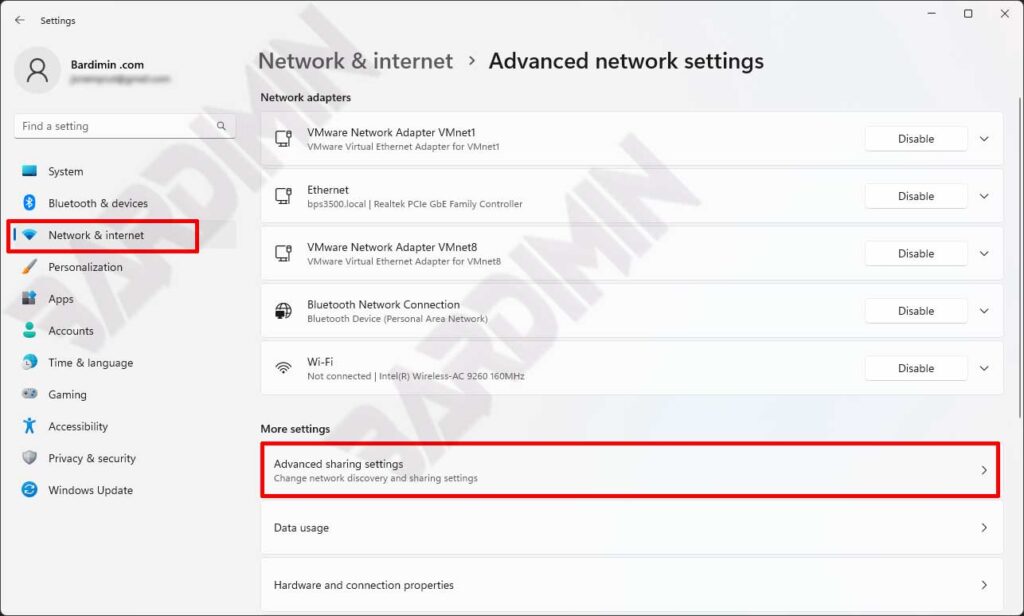
- Akses Network & Internet Settings.
Klik kanan ikon jaringan di system tray (taskbar) > pilih “Network and Internet settings“. Atau, buka Settings (Win + I) > langsung ke “Network & internet“. - Navigasi ke Advanced Network Settings.
Gulir ke bawah dan klik “Advanced network settings“. Kemudian, pada bagian “More settings”, pilih “Advanced sharing settings“. - Konfigurasi Profil Jaringan.
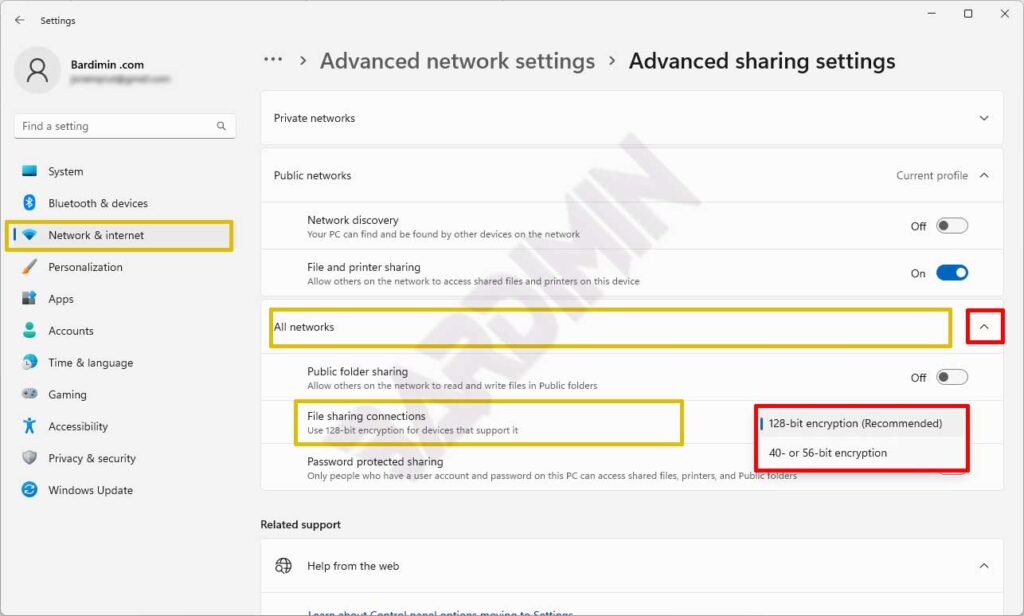
Pastikan Anda berada di profil jaringan yang aktif (Private/Home). Untuk perubahan universal, ekspansi bagian “All Networks” di bagian paling bawah jendela.
- Modifikasi Pengaturan Enkripsi File Sharing.
Gulir hingga menemukan subbagian “File sharing connections”. Klik menu dropdown di sebelahnya untuk melihat pilihan:
– Enable 128-bit encryption (recommended): Standar keamanan tinggi default Windows 11.
– Enable 40 or 56-bit encryption: Pilih opsi ini untuk kompatibilitas dengan perangkat legacy.
- Terapkan dan Validasi Perubahan.
Klik “Save changes“. Untuk memastikan perubahan berlaku, restart komputer atau eksekusi command berikut di PowerShell (Admin):
Restart-Service -Name LanmanWorkstation -Force
Setelah itu, uji koneksi ke shared resource target.
Metode 2: Konfigurasi via Local Security Policy (Untuk Environment Enterprise)
Pada edisi Windows 11 Pro, Enterprise, atau Education, Anda dapat menggunakan alat yang lebih terpusat untuk mengatur kebijakan ini secara sistematis.
- Buka Local Security Policy (secpol.msc) sebagai Administrator.
- Navigasi ke: Local Policies > Security Options.
- Di panel kanan, cari policy bernama: “Network security: Configure encryption types allowed for Kerberos“.
- Klik dua kali, lalu aktifkan opsi “DES_CBC_CRC” dan “DES_CBC_MD5” untuk kompatibilitas dengan enkripsi yang lebih lemah.
- Terapkan dan restart komputer. Metode ini memberikan kontrol yang lebih granular namun hanya tersedia di edisi tertentu.
Metode 3: Modifikasi Registry Editor (Advanced Users & Scripting)
Untuk skenario deployment massal atau scripting automation, modifikasi registry menjadi pilihan yang efektif untuk mengubah level enkripsi file sharing Windows 11.
- Buka Registry Editor (regedit) dengan hak administrator.
- Navigasi ke key berikut:
HKEY_LOCAL_MACHINE\SYSTEM\CurrentControlSet\Control\Lsa\MSV1_0 - Pada panel kanan, buat DWORD (32-bit) baru bernama “NtlmMinClientSec”.
- Set Value data menjadi “536870912” (decimal). Nilai ini mengizinkan penggunaan session key yang lebih lemah (56-bit).
- Restart komputer atau layanan workstation. Catatan penting: Selalu backup registry sebelum melakukan modifikasi. Kesalahan dapat menyebabkan ketidakstabilan sistem.
Strategi Mitigasi Risiko dan Arsitektur Keamanan Hybrid
Menurunkan level enkripsi harus diimbangi dengan strategi pertahanan berlapis. Berikut adalah pendekatan komprehensif yang direkomendasikan:
- Segmentasi Jaringan dengan VLAN: Isolasikan perangkat legacy yang memerlukan enkripsi rendah pada VLAN terpisah. Implementasikan firewall rules yang ketat untuk membatasi lalu lintas antara VLAN legacy dan jaringan utama.
- Implementasi SMB Signing: Aktifkan SMB Packet Signing secara wajib melalui Group Policy (
Microsoft network server: Digitally sign communications (always)). Ini memastikan integritas data meskipun enkripsi diturunkan. - Transisi ke Solusi Modern: Pertimbangkan untuk mengganti perangkat yang sudah End-of-Life dengan perangkat yang mendukung standar keamanan terkini seperti SMB 3.1.1 dengan AES-256-GCM. Baca rekomendasi keamanan dari Microsoft Security Baseline for SMB untuk panduan lebih detail.
- Monitoring dan Auditing: Aktifkan auditing untuk akses file sharing (Audit Object Access) dan pantau log security secara berkala untuk mendeteksi aktivitas mencurigakan.
Troubleshooting Komprehensif dan Solusi Alternatif
Jika setelah mengubah level enkripsi file sharing Windows 11 masalah tetap persisten, lakukan investigasi pada area berikut:
- Firewall dan Endpoint Protection: Verifikasi bahwa aturan inbound firewall untuk “File and Printer Sharing (SMB-In)” aktif di semua profil jaringan (Domain, Private). Beberapa solusi endpoint security third-party juga dapat memblokir protokol SMB lama.
- Masalah SMB Protocol Version: Perangkat sangat lawas (seperti Windows 2000/XP) mungkin memerlukan SMBv1 yang dinonaktifkan secara default di Windows 11 karena kerentanan keamanan parah (misalnya, EternalBlue). Hindari mengaktifkan SMBv1. Sebagai gantinya, pertimbangkan untuk menggunakan Windows Server sebagai bridge dengan fitur “SMB Transparent Failover” atau deploy aplikasi file gateway.
- Autentikasi dan Kredensial: Windows 11 memblokir koneksi network logon dengan kredensial kosong secara default. Untuk workgroup, pastikan menggunakan akun dengan password identik di kedua mesin, atau konfigurasikan Computer Configuration\Windows Settings\Security Settings\Local Policies\Security Options: “Network access: Sharing and security model for local accounts” ke “Classic”.
- Alternatif File Sharing: Untuk kasus yang sangat sulit, pertimbangkan protokol alternatif seperti FTP over TLS/SSL, WebDAV dengan HTTPS, atau solusi third-party seperti SFTP/SCP. Meskipun memerlukan konfigurasi tambahan, pendekatan ini sering kali lebih aman dan stabil.
