

Ikon shortcut di Windows menampilkan panah kecil pada sudut kiri bawah untuk menandakan tautan ke file atau aplikasi. Meskipun berfungsi sebagai indikator, panah ini sering dianggap mengganggu estetika desktop, terutama oleh profesional, teknisi, dan gamer yang menginginkan tampilan bersih. Windows tidak menyediakan opsi bawaan untuk menghilangkannya, namun Anda dapat menghapus tanda panah shortcut melalui Registry Editor atau Command Prompt dengan langkah-langkah teknis yang akan dijelaskan secara rinci dalam artikel ini.
Shortcut adalah tautan yang memudahkan akses cepat ke aplikasi, folder, atau file tanpa harus membuka lokasi aslinya. Secara default, Windows menambahkan overlay berupa panah melengkung kecil di sudut kiri bawah ikon untuk membedakannya dari file asli. Namun bagi sebagian pengguna, terutama yang mementingkan kerapian visual, tanda panah tersebut dianggap mengurangi estetika desktop yang minimalis. Para profesional dan teknisi sering bekerja dengan banyak ikon di desktop, sehingga menghilangkan panah dapat membantu mengurangi gangguan visual. Gamer pun biasanya menginginkan tampilan yang bersih dan fokus pada game. Sayangnya, Windows tidak menyertakan opsi grafis untuk menonaktifkan overlay ini. Oleh karena itu, diperlukan intervensi melalui pengaturan sistem seperti Registry.
Sebelum memodifikasi Registry, sangat disarankan untuk mencadangkan (backup) terlebih dahulu. Kesalahan dalam pengeditan dapat menyebabkan sistem tidak stabil.
Peringatan Penting
Metode 1: Menghapus Tanda Panah Shortcut melalui Registry Editor
Registry Editor adalah alat canggih yang memungkinkan Anda mengubah konfigurasi Windows secara mendalam. Ikuti langkah-langkah berikut dengan hati-hati untuk menghilangkan panah shortcut.
- Buka Registry Editor dengan menekan Win + R, ketik regedit, lalu tekan Enter. Jika muncul permintaan izin dari User Account Control (UAC), pilih Ya.
- Di panel kiri, navigasikan ke jalur berikut:
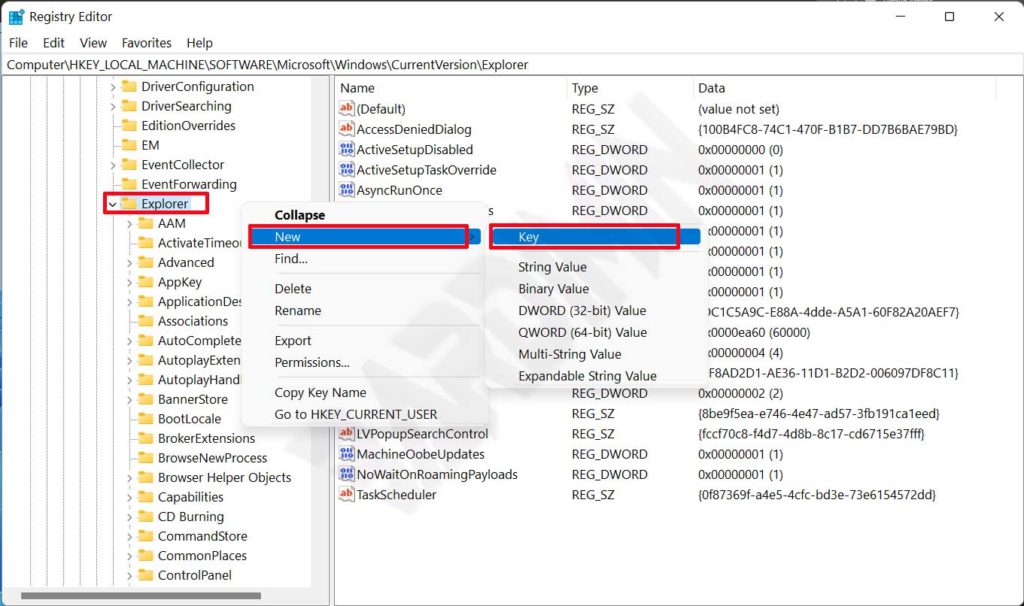
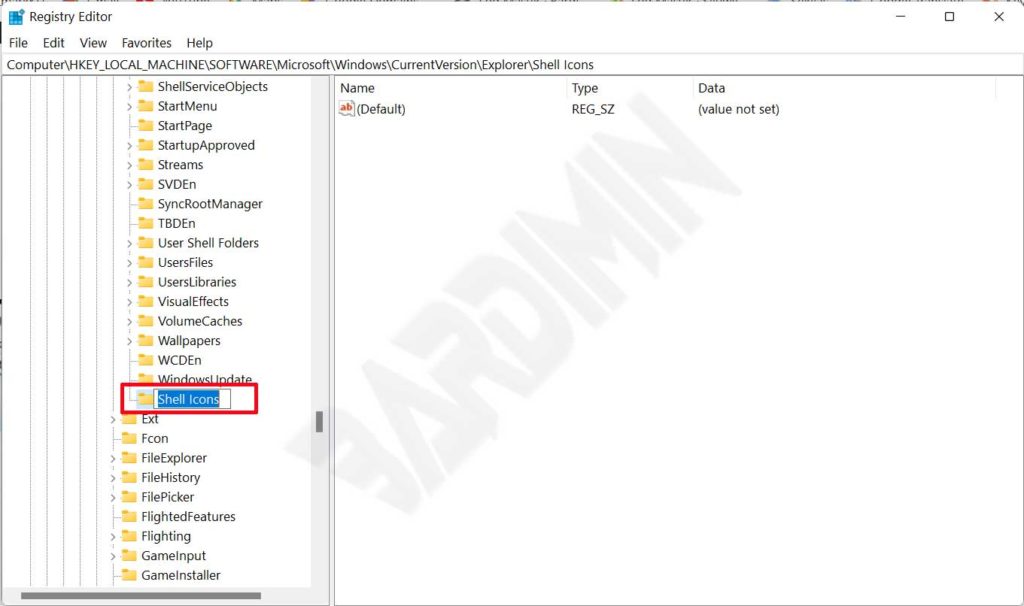
HKEY_CURRENT_USER\Software\Microsoft\Windows\CurrentVersion\Explorer - Klik kanan pada folder Explorer, pilih New > Key, dan beri nama Shell Icons.
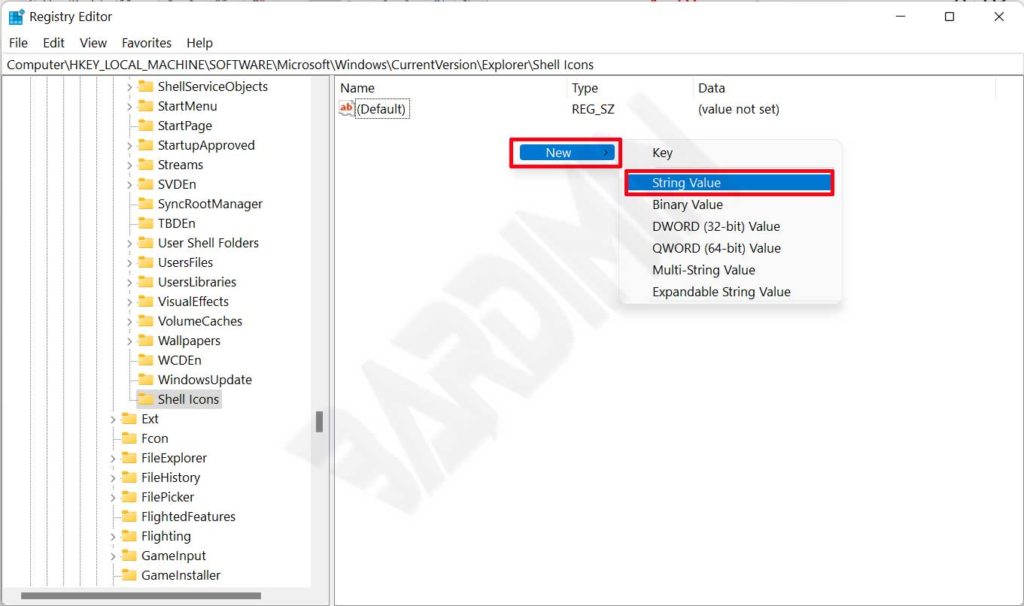
- Setelah key Shell Icons terbuat, klik pada key tersebut. Di panel kanan, klik kanan dan pilih New > String Value. Beri nama 29.
- Double-klik pada nilai 29 yang baru dibuat. Pada kolom Value data, masukkan teks berikut: %windir%\System32\shell32.dll,-50. Kemudian klik OK.
- Setelah nilai diisi, tutup Registry Editor dan restart komputer Anda agar perubahan diterapkan. Alternatifnya, Anda dapat me-restart Windows Explorer melalui Task Manager.
Setelah restart, panah pada ikon shortcut seharusnya sudah hilang. Jika belum, coba refresh icon cache dengan cara menghapus file IconCache.db atau menggunakan perintah ie4uinit.exe -show di CMD.
Metode 2: Menghapus Tanda Panah Shortcut melalui Command Prompt (CMD)
Bagi teknisi yang lebih menyukai baris perintah, metode CMD lebih cepat karena hanya memerlukan satu perintah. Pastikan Anda menjalankan CMD sebagai administrator.
- Klik kanan pada tombol Start dan pilih Command Prompt (Admin) atau Windows Terminal (Admin).
- Salin dan tempel perintah berikut ke jendela CMD, lalu tekan Enter:
REG ADD "HKEY_LOCAL_MACHINE\SOFTWARE\Microsoft\Windows\CurrentVersion\Explorer\Shell Icons" /v 29 /t REG_SZ /d "" /f - Tunggu hingga muncul pesan “The operation completed successfully”. Kemudian restart PC Anda.
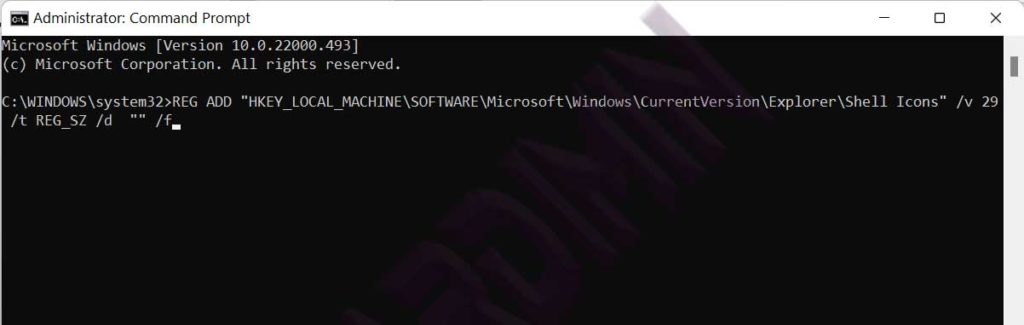
Perintah tersebut akan menambahkan nilai string 29 pada key Shell Icons di registry lokal mesin. Nilai yang dikosongkan ( "" ) membuat Windows tidak menampilkan overlay panah. Metode ini bekerja pada Windows 10 dan Windows 11.
Perubahan registry bersifat permanen hingga Anda menghapus nilai yang ditambahkan. Jika ingin mengembalikan panah, cukup hapus nilai 29 atau key Shell Icons yang dibuat.
Memulihkan Tanda Panah Shortcut Jika Diperlukan
Jika suatu saat Anda ingin mengembalikan panah shortcut, cukup hapus entri registry yang telah ditambahkan. Untuk metode Registry Editor, hapus nilai 29 atau hapus seluruh key Shell Icons. Untuk metode CMD, Anda dapat menggunakan perintah berikut untuk menghapus nilai tersebut:
REG DELETE "HKEY_CURRENT_USER\Software\Microsoft\Windows\CurrentVersion\Explorer\Shell Icons" /v 29 /fJalankan perintah di atas di CMD Administrator, lalu restart komputer. Panah akan muncul kembali seperti semula.
Tips Tambahan untuk Memaksimalkan Tampilan Desktop
Setelah panah shortcut hilang, Anda mungkin ingin melakukan penyesuaian lain agar desktop semakin rapi. Misalnya, sembunyikan ikon system seperti This PC atau Recycle Bin, atau atur ukuran ikon menjadi lebih kecil. Gamer dan profesional sering menggunakan aplikasi seperti Sysinternals Suite untuk manajemen sistem lebih lanjut, namun ingat untuk selalu mengunduh dari sumber resmi.
Selain itu, pastikan Anda secara rutin melakukan backup registry sebelum melakukan modifikasi. Anda dapat mengekspor key yang akan diubah dengan klik kanan pada key tersebut dan pilih Export.
Kesimpulan
Menghapus tanda panah shortcut di Windows dapat dilakukan melalui dua metode utama: Registry Editor untuk kontrol penuh, atau Command Prompt untuk kecepatan. Kedua cara ini aman jika diikuti dengan teliti dan sangat membantu meningkatkan estetika desktop, terutama bagi teknisi, profesional, dan gamer yang menginginkan tampilan minimalis. Selalu ingat untuk backup registry sebelum perubahan. Dengan panduan ini, Anda dapat menikmati desktop yang lebih bersih tanpa gangguan visual dari panah shortcut.
