

Hyperlink dapat berguna untuk memberikan referensi, sumber, atau informasi tambahan kepada pembaca. Namun, terkadang Anda mungkin ingin menghapus hyperlink dari dokumen Anda, baik karena alasan estetika, keamanan, atau kenyamanan.
Microsoft Word adalah aplikasi pengolah kata yang sangat populer dan banyak digunakan di berbagai bidang, seperti pendidikan, bisnis, dan media. Aplikasi ini memiliki banyak fitur yang dapat membantu Anda membuat dokumen yang profesional, kreatif, dan informatif. Salah satu fitur yang sering digunakan adalah hyperlink, yaitu teks atau objek yang dapat diklik untuk membuka halaman web, file, atau lokasi lain yang terkait dengan dokumen Anda.
Hyperlink dapat membantu Anda memberikan informasi tambahan kepada pembaca, seperti referensi, sumber, atau ilustrasi. Namun, terkadang Anda mungkin ingin menghapus hyperlink dari dokumen Anda, karena beberapa alasan, seperti:
- Anda ingin membuat dokumen Anda lebih rapi dan bersih, tanpa adanya teks atau objek yang berwarna atau bergaris bawah yang berbeda dari teks normal.
- Anda ingin menghindari risiko keamanan atau privasi yang mungkin ditimbulkan oleh hyperlink, seperti virus, malware, atau phishing.
- Anda ingin menghemat ruang penyimpanan atau bandwidth dokumen Anda, karena hyperlink dapat meningkatkan ukuran file atau waktu pemuatan dokumen Anda.
Apapun alasan Anda, menghapus hyperlink dari dokumen Word sebenarnya tidak sulit. Ada beberapa cara yang dapat Anda lakukan untuk menghapus hyperlink dari dokumen Word dengan mudah dan cepat.
Dalam artikel ini, kami akan menjelaskan beberapa cara tersebut secara detail dan langkah demi langkah. Kami juga akan memberikan beberapa tips dan trik untuk mengelola hyperlink di Word dengan lebih baik.
Menghapus Hyperlink Satu Per Satu
Cara pertama untuk menghapus hyperlink dari dokumen Word adalah dengan menghapusnya satu per satu. Cara ini cocok untuk Anda yang hanya memiliki sedikit hyperlink di dokumen Anda, atau hanya ingin menghapus hyperlink tertentu saja. Berikut adalah langkah-langkahnya:
- Buka dokumen Word yang berisi hyperlink yang ingin Anda hapus.
- Klik kanan pada hyperlink yang ingin Anda hapus.
- Pilih Hapus Hyperlink dari menu yang muncul.
Dengan cara ini, Anda dapat menghapus hyperlink dari dokumen Word secara individu. Namun, jika Anda memiliki banyak hyperlink di dokumen Anda, cara ini mungkin akan memakan waktu dan tenaga yang banyak. Untuk itu, Anda dapat menggunakan cara lain yang akan kami jelaskan di bawah ini.
Menghapus Semua Hyperlink Sekaligus
Cara kedua untuk menghapus hyperlink dari dokumen Word adalah dengan menghapusnya semua sekaligus. Cara ini cocok untuk Anda yang memiliki banyak hyperlink di dokumen Anda, atau ingin membersihkan semua hyperlink dari dokumen Anda tanpa terkecuali. Berikut adalah langkah-langkahnya:
- Buka dokumen Word yang berisi hyperlink yang ingin Anda hapus.
- Tekan “Ctrl+A” untuk memilih semua teks dan objek di dokumen Anda.
- Tekan “Ctrl+Shift+F9” untuk menghapus semua hyperlink dari seleksi Anda.
Dengan cara ini, Anda dapat menghapus semua hyperlink dari dokumen Word dalam sekejap. Namun, perlu dicatat bahwa cara ini juga akan menghapus semua bidang (field) lain yang mungkin ada di dokumen Anda, seperti nomor halaman, tanggal, atau daftar isi.
ika Anda tidak ingin menghapus bidang tersebut, Anda dapat menggunakan cara lain yang akan kami jelaskan di bawah ini.
Menghapus Semua Hyperlink dengan Menu Konteks
Cara ketiga untuk menghapus hyperlink dari dokumen Word adalah dengan menggunakan menu konteks. Menu konteks adalah menu yang muncul saat Anda klik kanan pada teks atau objek tertentu. Menu konteks biasanya menampilkan opsi yang relevan dengan konten yang Anda klik. Berikut adalah langkah-langkahnya:
- Buka dokumen Word yang berisi hyperlink yang ingin Anda hapus.
- Tekan “Ctrl+A” untuk memilih semua teks dan objek di dokumen Anda.
- Klik kanan pada seleksi Anda dan pilih Hapus Hyperlink dari menu konteks.
Dengan cara ini, Anda dapat menghapus semua hyperlink dari dokumen Word tanpa menghapus bidang lain yang mungkin ada di dokumen Anda. Namun, perlu dicatat bahwa cara ini hanya berfungsi jika dokumen Anda dibuat dengan versi Word 2010 atau lebih baru.
Jika dokumen Anda dibuat dengan versi Word yang lebih lama, Anda mungkin tidak akan menemukan opsi Hapus Hyperlink di menu konteks.
Menghapus Semua Hyperlink dengan VBA
Cara keempat untuk menghapus hyperlink dari dokumen Word adalah dengan menggunakan VBA (Visual Basic for Applications). VBA adalah bahasa pemrograman yang dapat Anda gunakan untuk membuat makro (macro) atau skrip (script) yang dapat melakukan tugas-tugas tertentu secara otomatis di aplikasi Office seperti Word. Berikut adalah langkah-langkahnya:
- Buka dokumen Word yang berisi hyperlink yang ingin Anda hapus.
- Tekan “Alt+F11” untuk membuka jendela Visual Basic Editor.
- Di jendela “Visual Basic Editor”, klik “Insert > Module” untuk membuat modul baru.
- Di jendela modul baru, salin dan tempel kode berikut:
Sub RemoveAllHyperlinks()
Dim h As Hyperlink
    For Each h In ActiveDocument.Hyperlinks
        h.Delete
    Next h
End Sub- Tekan F5 untuk menjalankan kode tersebut.
Dengan cara ini, Anda dapat menghapus semua hyperlink dari dokumen Word dengan menggunakan VBA. Keuntungan menggunakan cara ini adalah Anda dapat menyesuaikan kode sesuai dengan kebutuhan Anda.
Misalnya, Anda dapat menambahkan kondisi atau filter untuk menghapus hyperlink tertentu saja, atau Anda dapat menambahkan pesan atau suara untuk memberitahu Anda saat proses penghapusan selesai.
Tips dan Trik untuk Mengelola Hyperlink di Word
Selain menghapus hyperlink, Anda mungkin juga ingin melakukan hal-hal lain yang berkaitan dengan hyperlink di Word, seperti membuat, mengedit, atau menonaktifkan hyperlink. Berikut adalah beberapa tips dan trik untuk mengelola hyperlink di Word dengan lebih baik:
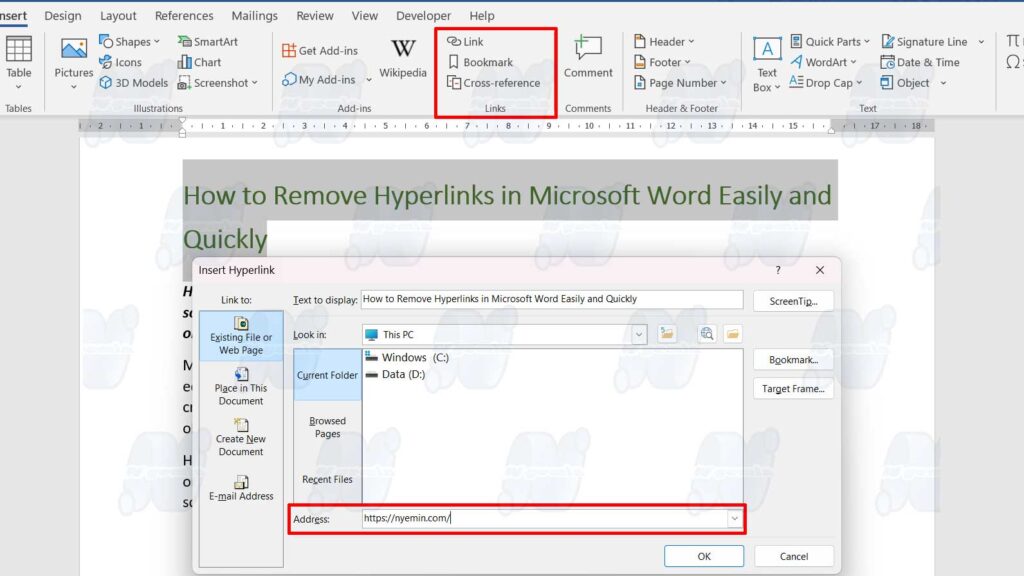
- Untuk membuat hyperlink, Anda dapat mengetik alamat web (URL) secara langsung di dokumen Anda, dan Word akan mengubahnya menjadi hyperlink secara otomatis. Atau, Anda dapat menyorot teks atau objek yang ingin Anda jadikan hyperlink, lalu klik “Insert > Hyperlink” (atau tekan Ctrl+K) untuk membuka kotak dialog Hyperlink. Di sana, Anda dapat memasukkan alamat web, file, atau lokasi yang ingin Anda tuju dengan hyperlink Anda.
- Untuk mengedit hyperlink, Anda dapat klik kanan pada hyperlink yang ingin Anda ubah, lalu pilih “Edit Hyperlink” dari menu konteks. Di kotak dialog Hyperlink, Anda dapat mengubah teks tampilan, alamat tujuan, atau tip alat dari hyperlink Anda.
- Untuk menonaktifkan hyperlink, Anda dapat mengubah pengaturan Word agar tidak membuat atau mengikuti hyperlink secara otomatis. Untuk melakukannya, klik “File > Options > Proofing > AutoCorrect Options > AutoFormat As You Type”. Di sana, hapus centang pada kotak “Internet and network paths with hyperlinks”. Selain itu, Anda juga dapat mengubah pengaturan Word agar tidak memerlukan Anda untuk menekan “Ctrl” saat mengklik hyperlink. Untuk melakukannya, klik “File > Options > Advanced”. Di sana, hapus centang pada kotak “Use CTRL + Click to follow hyperlink”.
Kesimpulan
Hyperlink adalah fitur yang berguna di Word yang dapat membantu Anda memberikan informasi tambahan kepada pembaca dengan mudah. Namun, terkadang Anda mungkin ingin menghapus hyperlink dari dokumen Anda karena berbagai alasan. Dalam artikel ini, kami telah menjelaskan empat cara untuk menghapus hyperlink dari dokumen Word dengan mudah dan cepat, yaitu dengan menghapusnya satu per satu, sekaligus, dengan menu konteks, atau dengan VBA. Kami juga telah memberikan beberapa tips dan trik untuk mengelola hyperlink di Word dengan lebih baik.
Semoga artikel ini bermanfaat bagi Anda yang ingin menghapus hyperlink dari dokumen Word. Jika Terima kasih telah membaca!
