

Fitur Clipboard History di Windows memungkinkan pengguna menyimpan banyak item salinan, mengakses riwayat tempel, dan meningkatkan produktivitas secara signifikan. Artikel ini membahas cara mengaktifkan, menggunakan, menyinkronkan, hingga membersihkan riwayat clipboard dengan aman dan efisien untuk menunjang aktivitas profesional, teknis, dan gaming.
Setiap profesional, teknisi, atau gamer pasti akrab dengan kombinasi tombol Ctrl + C dan Ctrl + V. Fungsi copy-paste ini memang menjadi tulang punggung efisiensi kerja di era digital. Namun, sebagian besar pengguna hanya terpaku pada kemampuan dasar tersebut dan melewatkan potensi besar yang ditawarkan sistem operasi. Windows sebenarnya memiliki fitur tersembunyi yang sangat kuat bernama Clipboard History, yang mampu merekam semua item yang pernah Anda salin, baik itu teks, kode, maupun gambar.
Dengan Clipboard History, Anda tidak perlu khawatir kehilangan data salinan sebelumnya saat menyalin informasi baru. Fitur ini menyimpan riwayat tempelan Anda, sehingga Anda bisa mengakses dan menempelkan kembali item dari beberapa jam atau bahkan hari yang lalu. Penggunaan fitur ini secara optimal akan mengubah alur kerja Anda, terutama bagi Anda yang sering bekerja dengan banyak dokumen, menulis kode program, atau membutuhkan akses cepat ke berbagai informasi tanpa bolak-balik membuka sumber aslinya. Mari kita bahas secara teknis cara menguasai fitur produktivitas ini.
Cara Mengaktifkan Clipboard History dengan Cepat
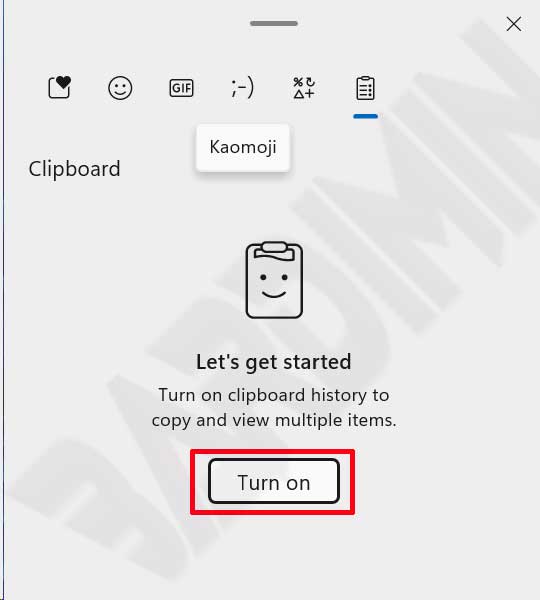
Secara default, fitur Clipboard History di Windows 10 dan 11 berada dalam keadaan non-aktif. Untuk memulai, Anda hanya perlu menekan kombinasi tombol Win + V di keyboard. Sebuah jendela kecil akan muncul di sudut layar Anda, memberi tahu bahwa riwayat clipboard perlu diaktifkan. Klik tombol “Turn on” untuk mulai menggunakan fitur ini. Setelah diaktifkan, setiap kali Anda menekan Win + V, Anda akan melihat daftar item yang telah Anda salin sebelumnya.
Info Kritis: Data yang tersimpan di Clipboard History hanya disimpan secara lokal di perangkat Anda kecuali Anda mengaktifkan fitur sinkronisasi. Pastikan Anda tidak menyalin informasi sensitif seperti kata sandi jika perangkat Anda digunakan bersama orang lain.
Panduan Menggunakan Clipboard History untuk Produktivitas Maksimal
Setelah fitur aktif, penggunaannya sangat intuitif. Anda tetap menggunakan Ctrl + C untuk menyalin teks, kode, atau gambar seperti biasa. Perbedaannya, setiap item ini otomatis tersimpan ke dalam riwayat. Untuk menempelkan item yang bukan merupakan salinan terakhir, tekan Win + V untuk membuka panel riwayat. Di panel ini, Anda bisa melihat pratinjau 25 item terakhir yang disalin.
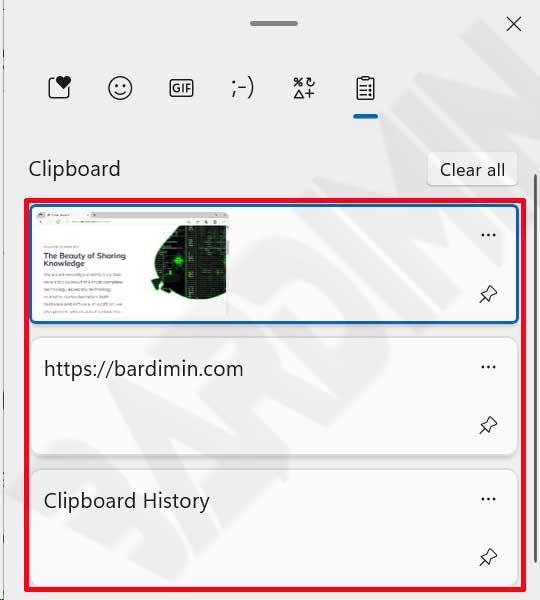
Klik item mana pun di dalam panel untuk menempelkannya ke jendela aktif. Selain menempel, Anda juga dapat menyematkan (pin) item tertentu agar tidak terhapus secara otomatis. Klik ikon tiga titik di samping item dan pilih opsi “pin”. Ini sangat berguna untuk menyimpan potongan kode yang sering digunakan, template respons email, atau alamat yang selalu Anda perlukan.
Dengan menyematkan item penting di Clipboard History, Anda tidak perlu lagi mengetik ulang potongan kode atau alamat yang sama berulang kali.
Menyinkronkan Clipboard History Antar Perangkat
Salah satu fitur canggih lainnya adalah kemampuan sinkronisasi. Anda bisa mengakses item yang disalin di laptop kantor dari PC gaming di rumah, selama Anda masuk dengan akun Microsoft yang sama. Untuk mengaktifkannya, buka Settings > System > Clipboard. Di bagian “Sync across devices”, pilih opsi “Automatically sync text that I copy”. Fitur ini sangat berguna bagi profesional yang bekerja dengan banyak perangkat. Pastikan koneksi internet Anda stabil agar sinkronisasi berjalan lancar.
Cara Membersihkan dan Menonaktifkan Clipboard History
Untuk menjaga privasi dan keamanan data, Anda mungkin perlu membersihkan riwayat secara berkala. Tekan Win + V, lalu klik ikon tiga titik di sudut kanan atas panel. Pilih “Clear all” untuk menghapus seluruh riwayat yang tidak disematkan. Jika Anda ingin menonaktifkan fitur ini sepenuhnya, navigasi ke Settings > System > Clipboard. Pada bagian “Clipboard history”, geser tombol ke posisi “Off”.
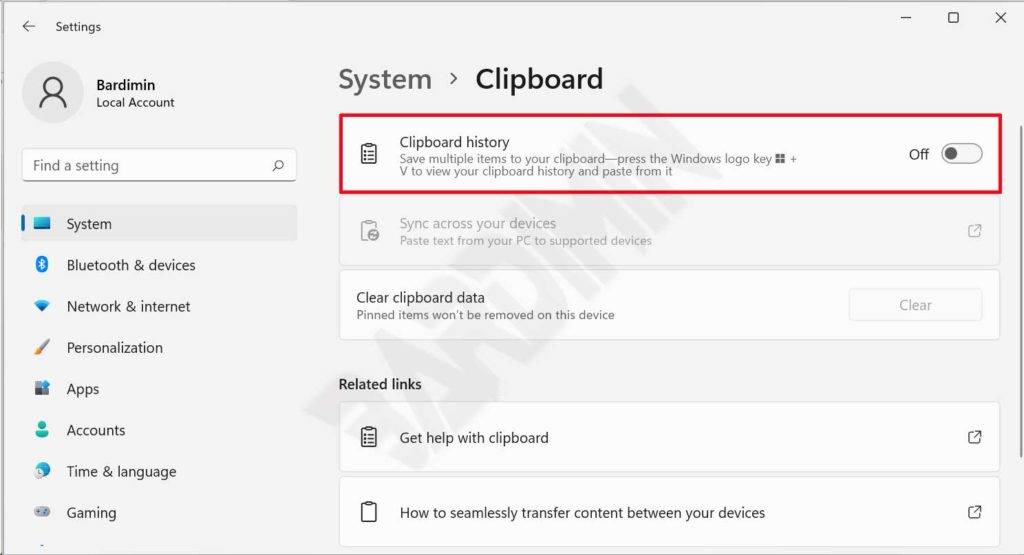
Anda juga dapat mengakses pengaturan ini dengan cepat. Tekan Ctrl + I untuk membuka Settings, atau langsung cari “Clipboard settings” dari menu Start. Di halaman yang sama, Anda akan menemukan opsi untuk menghapus data clipboard secara manual atau mengatur berapa lama data disimpan. Untuk pengguna yang sangat memperhatikan privasi, menonaktifkan fitur ini atau membersihkannya secara rutin adalah langkah yang bijak.
Memecahkan Masalah Umum Clipboard History
Terkadang, fitur Clipboard History mungkin tidak berfungsi seperti yang diharapkan. Salah satu masalah umum adalah tombol Win + V tidak memberikan respons. Pertama, pastikan fitur tersebut sudah diaktifkan melalui pengaturan. Kedua, periksa apakah ada pembaruan Windows yang tertunda. Microsoft kerap merilis perbaikan bug melalui pembaruan sistem. Masalah lain bisa muncul akibat konflik dengan aplikasi pihak ketiga yang memonitor clipboard, seperti aplikasi manajemen clipboard lainnya atau software tertentu. Coba nonaktifkan aplikasi tersebut sementara untuk melihat apakah masalah teratasi.
Jika riwayat clipboard Anda tidak menampilkan gambar, periksa format gambarnya. Clipboard History mendukung format gambar umum seperti PNG dan JPEG, tetapi mungkin tidak mendukung format vektor atau gambar yang disalin langsung dari dalam aplikasi dengan mekanisme khusus. Selain itu, untuk pengguna profesional yang sering bekerja dengan remote desktop, pastikan fitur clipboard sharing diizinkan oleh administrator jaringan agar riwayat Anda dapat diakses dari sesi jarak jauh.
Optimalisasi Clipboard History untuk Gamer dan Teknisi
Bagi para gamer, Clipboard History dapat digunakan untuk menyimpan kode redeem, item trading, atau strategi singkat tanpa harus membuka browser di tengah permainan. Bagi teknisi dan programmer, fitur ini adalah penyelamat. Anda dapat menyalin beberapa potongan kode, perintah terminal, atau alamat IP secara berurutan, lalu menempelkannya satu per satu tanpa takut kehilangan data sebelumnya. Menyematkan command line yang kompleks atau potongan kode boilerplate akan mempercepat proses debugging dan konfigurasi sistem.
Untuk memaksimalkan manfaat, biasakan menggunakan Win + V sebagai pengganti Ctrl + V untuk semua kebutuhan tempel. Dengan demikian, Anda selalu memiliki kendali penuh atas item mana yang ingin ditempelkan. Kombinasikan fitur ini dengan taskbar yang tertata rapi dan virtual desktop untuk menciptakan lingkungan kerja yang sangat produktif dan bebas gangguan.
Menguasai Clipboard History Windows adalah langkah kecil dengan dampak besar pada efisiensi kerja. Fitur sederhana ini, jika dimanfaatkan dengan maksimal, dapat menghemat waktu berjam-jam setiap minggunya. Jadi, mulailah mengaktifkannya sekarang dan rasakan perbedaannya dalam alur kerja digital Anda. Jangan ragu untuk bereksperimen dengan fitur pin dan sinkronisasi untuk menemukan konfigurasi yang paling sesuai dengan kebutuhan profesional Anda.
