

Pelajari cara mengatur lock screen Windows 11 secara profesional dan mendalam. Artikel ini menyajikan panduan teknis lengkap mulai dari mengganti wallpaper, mengaktifkan Windows Spotlight, mengelola notifikasi, hingga konfigurasi lanjutan melalui Registry Editor dan Group Policy. Khusus dirancang untuk profesional, teknisi, dan gamer yang ingin mengoptimalkan tampilan serta fungsionalitas layar kunci Windows 11.
Lock screen atau layar kunci pada Windows 11 merupakan elemen pertama yang berinteraksi dengan pengguna sebelum sistem dibuka kuncinya. Tampilannya tidak hanya menampilkan jam dan tanggal, tetapi juga dapat menyajikan notifikasi dari aplikasi tertentu, status sistem, dan informasi singkat lainnya. Bagi profesional, teknisi, dan gamer, memahami seluk-beluk pengaturan lock screen sangat penting untuk meningkatkan produktivitas, menjaga privasi, dan memastikan performa perangkat tetap optimal. Artikel ini akan membahas secara detail dan teknis setiap aspek pengaturan lock screen Windows 11, termasuk metode yang jarang diketahui seperti modifikasi registry dan kebijakan grup, serta tips troubleshooting untuk mengatasi berbagai kendala umum.
Memahami Arsitektur Lock Screen Windows 11
Secara teknis, lock screen Windows 11 dikelola oleh proses LockApp.exe yang berjalan di latar belakang. File konfigurasi dan aset visual disimpan dalam folder sistem yang dilindungi. Lock screen berbeda dengan sign-in screen; lock screen muncul pertama kali setelah komputer terkunci, bangun dari tidur, atau dinyalakan, sedangkan sign-in screen adalah halaman berikutnya yang meminta kredensial pengguna. Windows 11 memungkinkan personalisasi lock screen melalui Settings atau melalui kebijakan terpusat di lingkungan domain. Dari perspektif keamanan, lock screen juga berfungsi sebagai pelindung pertama perangkat dari akses tidak sah.
Menguasai pengaturan lock screen tidak hanya meningkatkan estetika, tetapi juga efisiensi kerja dan keamanan perangkat Windows 11 Anda.
Metode Lengkap Mengganti Gambar Lock Screen Windows 11
Windows 11 menyediakan tiga opsi utama untuk menampilkan gambar di lock screen: Windows Spotlight, Picture, dan Slideshow. Masing-masing memiliki karakteristik dan implikasi teknis tersendiri. Berikut langkah-langkah rincinya:
- Buka Settings dengan pintasan keyboard Win + I.
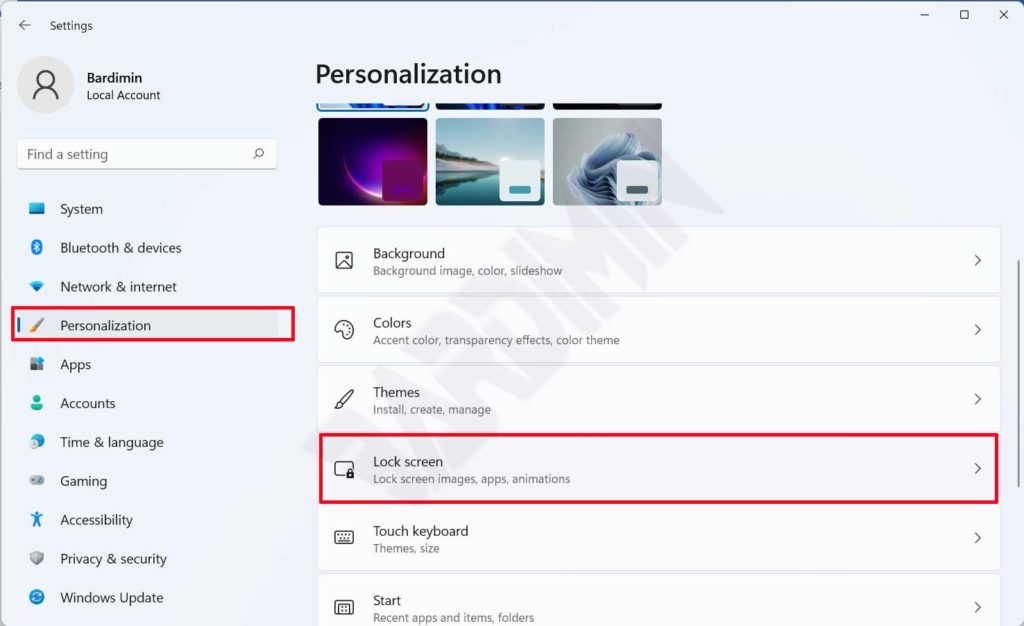
- Navigasi ke Personalization » Lock screen.
- Pada bagian Personalize your lock screen, klik dropdown untuk memilih opsi yang diinginkan.
1. Windows Spotlight: Dinamis dan Terkoneksi Internet
Windows Spotlight menampilkan gambar berganti setiap hari yang diunduh dari server Microsoft. Gambar-gambar ini dipilih secara kuratorial dan sering kali disertai dengan tips atau fakta menarik. Dari sisi teknis, fitur ini menggunakan layanan Content Delivery Manager yang berjalan secara periodik untuk mengunduh konten baru. Cache gambar spotlight disimpan di direktori %USERPROFILE%/AppData\Local\Packages\Microsoft.Windows.ContentDeliveryManager_cw5n1h2txyewy\LocalState\Assets. Untuk memaksa pembaruan, Anda dapat menghapus semua file di folder tersebut (setelah menutup LockApp.exe melalui Task Manager). Pastikan koneksi internet aktif; jika tidak, gambar tidak akan berubah.
2. Picture: Statis dan Sederhana
Opsi ini memungkinkan Anda memilih satu gambar sebagai latar belakang lock screen. Anda dapat menggunakan gambar bawaan Windows atau memilih gambar sendiri dengan mengklik Browse photos. Secara teknis, Windows akan menyalin gambar yang dipilih ke folder sistem dan mereferensikannya melalui registry. Resolusi gambar yang disarankan adalah minimal 1920×1080 piksel agar tidak terlihat pecah pada layar beresolusi tinggi.
3. Slideshow: Bergantian dari Folder Tertentu
Slideshow menampilkan koleksi gambar dari folder yang Anda tentukan secara bergantian. Pengaturan lanjutan (Advanced slideshow settings) memungkinkan Anda mengatur durasi tampilan setiap gambar (dari 1 menit hingga 1 hari), mengaktifkan mode acak, serta menentukan apakah slideshow tetap berjalan saat perangkat menggunakan baterai. Untuk efisiensi daya, disarankan menonaktifkan slideshow saat menggunakan baterai, terutama pada laptop.
Info Kritis: Jika Windows Spotlight gagal memperbarui gambar, Anda dapat mereset cache dengan perintah berikut di PowerShell (jalankan sebagai administrator):Get-AppxPackage *ContentDeliveryManager* | Reset-AppxPackage
Setelah itu, restart komputer dan aktifkan kembali Windows Spotlight.
Mengelola Notifikasi di Lock Screen Windows 11
Notifikasi yang muncul di lock screen dapat memberikan informasi penting seperti email masuk, pesan, atau pengingat kalender. Namun, bagi profesional dan teknisi yang menangani data sensitif, pengaturan notifikasi harus dikelola secara hati-hati agar tidak membocorkan informasi pribadi. Berikut langkah detail mengatur notifikasi:
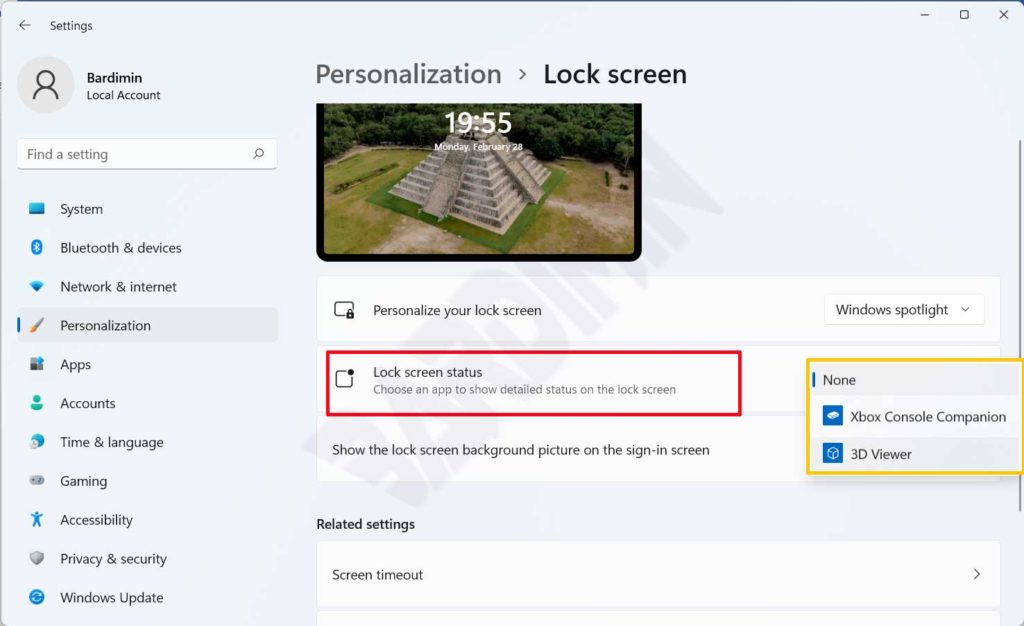
- Buka Settings » Personalization » Lock screen.
- Pada bagian Lock screen status, pilih aplikasi yang akan menampilkan status detail. Pilihan yang muncul tergantung pada aplikasi yang terinstal dari Microsoft Store. Misalnya, jika Anda memilih Weather, pastikan aplikasi Weather telah terinstal dan memiliki izin notifikasi.
- Untuk kontrol lebih granular, buka Settings » System » Notifications. Di sini Anda dapat mengaktifkan atau menonaktifkan notifikasi di lock screen secara global, serta mengatur prioritas setiap aplikasi. Aktifkan opsi Hide notifications when I duplicate my screen untuk mencegah notifikasi muncul saat presentasi atau mirroring layar.
Menyembunyikan Konten Sensitif
Untuk keamanan tambahan, Anda dapat mengatur agar notifikasi tidak menampilkan detail konten saat layar terkunci. Caranya: di halaman Notifications, aktifkan opsi Hide notifications when my screen is locked. Dengan demikian, hanya ikon aplikasi yang muncul, bukan isi pesan.
Konfigurasi Lanjutan Lock Screen Windows 11
Bagi profesional TI dan pengguna power user, pengaturan melalui antarmuka grafis mungkin tidak cukup. Berikut metode lanjutan menggunakan Registry Editor dan Group Policy.
Menggunakan Registry Editor
Registry Editor memungkinkan Anda mengubah konfigurasi lock screen yang tidak tersedia di Settings. Namun, berhati-hatilah karena kesalahan dapat menyebabkan sistem tidak stabil. Sebaiknya cadangkan registry terlebih dahulu.
- Menonaktifkan lock screen sepenuhnya: Navigasi ke
HKEY_LOCAL_MACHINE\SOFTWARE\Policies\Microsoft\Windows\Personalization. Jika kunci Personalization tidak ada, buatlah. Buat DWORD (32-bit) baru bernama NoLockScreen dan set nilainya menjadi 1. Restart komputer. Setelah itu, sistem akan langsung menuju sign-in screen tanpa lock screen. - Memaksa gambar tertentu untuk lock screen di lingkungan domain: Gunakan jalur yang sama, buat DWORD LockScreenImage dan isi dengan path lengkap file gambar (misal:
C:\Windows\Web\Screen\img.jpg). Pastikan file dapat diakses oleh semua pengguna.
Menggunakan Group Policy (Windows 11 Pro/Enterprise)
Group Policy memberikan kontrol terpusat untuk komputer dalam domain. Buka gpedit.msc dan navigasi ke Computer Configuration » Administrative Templates » Control Panel » Personalization. Beberapa kebijakan yang relevan:
- Force a specific default lock screen image: Aktifkan dan tentukan path gambar.
- Turn off lock screen camera: Menonaktifkan akses kamera dari lock screen.
- Turn off lock screen notifications: Menonaktifkan semua notifikasi di lock screen.
Untuk lingkungan gaming, nonaktifkan slideshow dan notifikasi di lock screen guna mengurangi beban sistem saat komputer dalam keadaan idle. Ini dapat sedikit meningkatkan performa saat kembali ke game.
Troubleshooting Mendalam Lock Screen Windows 11
Berikut adalah masalah umum yang sering dihadapi pengguna beserta solusi teknisnya:
- Lock screen tidak berubah meski sudah mengatur slideshow: Pastikan folder yang dipilih berisi file gambar dengan format yang didukung (jpg, png, bmp, gif). Periksa juga apakah folder tersebut tidak dalam mode offline atau tersinkronisasi dengan OneDrive yang mungkin menyebabkan akses lambat. Coba hapus folder lalu tambahkan kembali.
- Windows Spotlight tidak memperbarui gambar: Selain metode reset cache yang telah disebutkan, pastikan layanan Content Delivery Manager tidak dinonaktifkan. Buka Services.msc, cari Content Delivery Manager, pastikan statusnya Running dan startup type-nya Automatic.
- Jam di lock screen tidak sinkron atau salah zona waktu: Buka Settings » Time & Language » Date & time. Aktifkan Set time automatically dan Set time zone automatically. Jika masih error, sinkronkan secara manual dengan server time.windows.com melalui Control Panel » Date and Time » Internet Time.
- Notifikasi tidak muncul di lock screen: Periksa izin notifikasi untuk aplikasi terkait di Settings » System » Notifications. Pastikan juga aplikasi tersebut mendukung tampilan notifikasi di lock screen. Beberapa aplikasi pihak ketiga mungkin memerlukan pengaturan tambahan di dalam aplikasi itu sendiri.
- Lock screen muncul meski sudah dinonaktifkan melalui registry: Pastikan nilai DWORD NoLockScreen berada di jalur yang tepat. Beberapa versi Windows 11 mungkin memerlukan restart penuh (bukan hanya shutdown) agar perubahan diterapkan. Coba lakukan
shutdown /r /t 0di Command Prompt (admin).
Optimasi Lock Screen untuk Kebutuhan Spesifik
Untuk Gamer
Gamer menginginkan sistem yang responsif dan tidak terganggu oleh proses latar belakang. Berikut rekomendasi pengaturan lock screen untuk gaming:
- Nonaktifkan slideshow karena dapat memicu aktivitas disk dan GPU secara berkala.
- Nonaktifkan notifikasi di lock screen untuk menghindari gangguan saat streaming atau bermain game.
- Setel power plan ke High Performance dan pastikan opsi Fast Startup dinonaktifkan untuk menghindari masalah wake-from-sleep yang lambat.
Untuk Teknisi dan Profesional IT
Teknisi sering membutuhkan akses cepat ke informasi sistem. Manfaatkan fitur status lock screen dengan memilih aplikasi yang menampilkan metrik sistem, seperti Task Manager (jika tersedia) atau aplikasi monitoring pihak ketiga yang mendukung tampilan di lock screen. Selain itu, aktifkan notifikasi untuk aplikasi pemantauan server agar Anda segera tahu jika terjadi anomali.
Kesimpulan
Mengatur lock screen Windows 11 secara optimal memerlukan pemahaman tentang berbagai opsi yang tersedia, baik yang sederhana melalui Settings maupun yang kompleks melalui Registry dan Group Policy. Dengan panduan ini, profesional, teknisi, dan gamer dapat menyesuaikan lock screen sesuai kebutuhan masing-masing, meningkatkan produktivitas, menjaga privasi, dan memastikan performa perangkat tetap prima. Jangan ragu untuk mengeksplorasi setiap pengaturan dan melakukan penyesuaian berkala seiring perubahan kebutuhan Anda.
