

Mengetahui cara mengecek versi Windows yang tepat merupakan langkah krusial bagi profesional, teknisi, maupun gamer. Informasi ini vital untuk kompatibilitas software, pemecahan masalah, dan optimasi sistem. Artikel ini membahas tiga metode utama untuk mengecek versi Windows, termasuk melalui Settings, Command Prompt, dan dialog winver, dilengkapi dengan pembaruan untuk Windows 11.
Cara mengecek versi Windows adalah keterampilan dasar yang harus dikuasai. Anda memerlukannnya saat menginstal aplikasi baru, memperbarui driver, atau melakukan troubleshooting. Versi dan build number yang akurat membantu menentukan dukungan fitur dan keamanan. Oleh karena itu, pahami metode-metode berikut ini.
Cara Mengecek Versi Windows Melalui Settings (About)
Metode ini adalah yang paling mudah dan direkomendasikan. Melalui halaman About di Settings, Anda mendapatkan informasi lengkap. Prosesnya serupa untuk Windows 10 dan Windows 11 dengan perbedaan antarmuka minor.
Langkah-langkah Melalui Start Menu
Pertama, klik Start lalu pilih ikon Settings (roda gigi). Selanjutnya, navigasi ke System > About. Cara alternatif, tekan Windows + I untuk langsung membuka Settings.
Langkah-langkah Melalui Pencarian
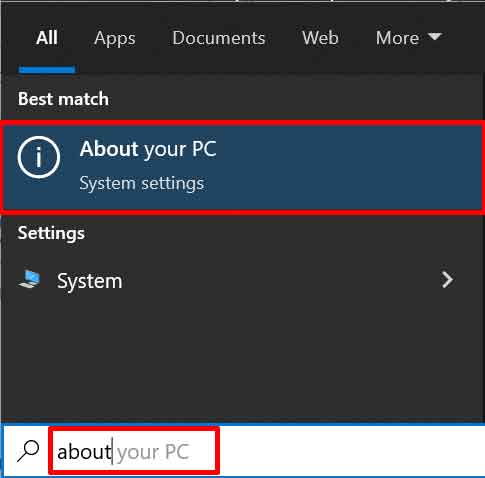
Klik ikon pencarian di taskbar atau tekan Windows + S. Kemudian, ketik “about your pc” dan pilih hasil teratas. Metode ini sangat cepat dan efisien.
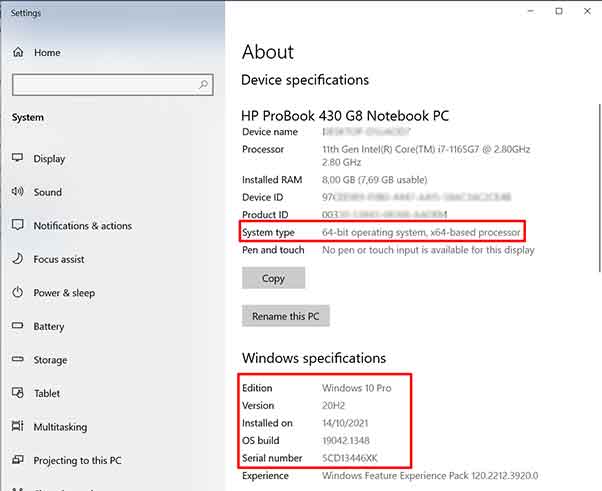
Di halaman About, Anda dapat melihat detail sistem. Informasi penting meliputi edisi Windows, versi (version), build OS, dan tipe sistem (64-bit atau 32-bit). Data ini tersaji dengan jelas.
Cara Mengecek Versi Windows via Command Prompt (CMD)
Bagi teknisi dan pengguna tingkat lanjut, Command Prompt menawarkan cara yang powerful. Anda bisa mendapatkan informasi rinci hanya dengan satu perintah. Pertama, buka CMD sebagai administrator.
systeminfo | findstr /B /C:"OS Name" /C:"OS Version"
Perintah di atas akan menyaring output untuk menampilkan nama dan versi sistem operasi. Jika hanya membutuhkan versi sederhana, gunakan perintah ver. Metode ini konsisten di semua edisi Windows.
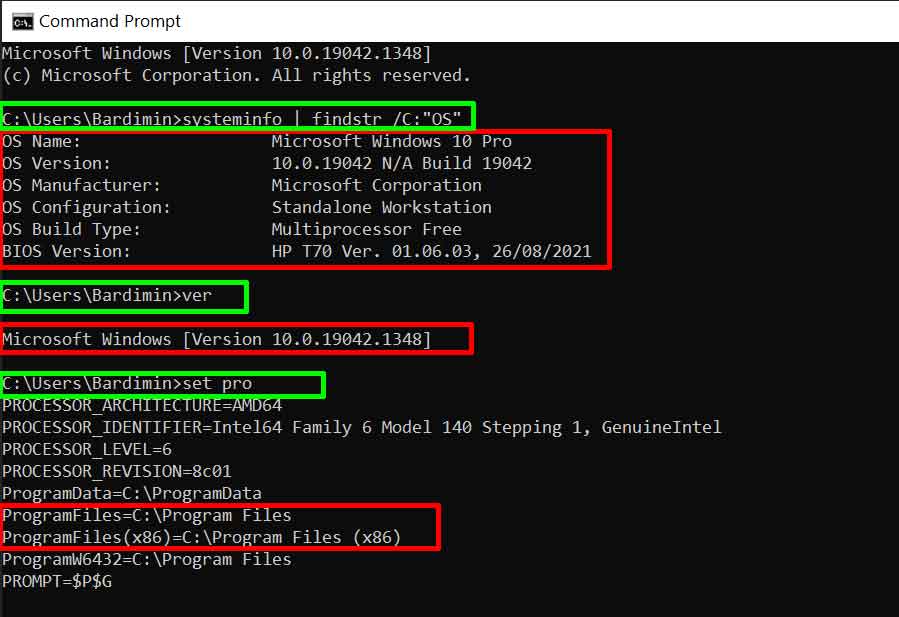
Untuk mengetahui tipe sistem Windows x64 atau x86, jalankan perintah ini:
echo %PROCESSOR_ARCHITECTURE%
Hasil “AMD64” menunjukkan sistem 64-bit. Sebaliknya, hasil “x86” menunjukkan arsitektur 32-bit. Selain itu, Anda juga dapat memeriksa keberadaan folder “Program Files (x86)” sebagai indikator tidak langsung.
Mengecek Versi Windows dengan Dialog Winver
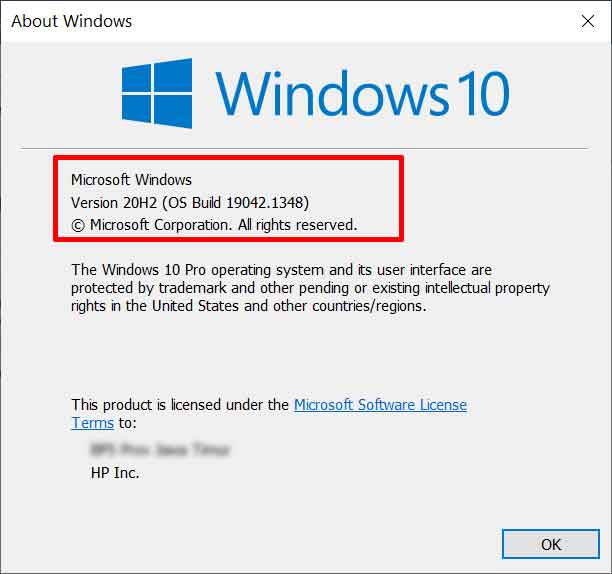
Dialog winver menyajikan informasi versi dalam format pop-up yang ringkas. Cara ini memberikan data inti seperti edisi, versi, dan build number dengan cepat. Berikut langkah-langkahnya.
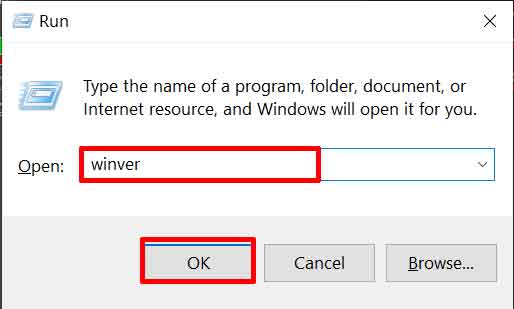
- Tekan tombol Windows + R secara bersamaan untuk membuka dialog “Run”.
- Ketik “winver” (tanpa tanda kutip) pada kolom yang tersedia.
- Klik “OK” atau tekan Enter. Informasi versi Windows akan ditampilkan.
Ketiga metode di atas saling melengkapi. Pengguna biasa dapat mengandalkan Settings. Namun, teknisi mungkin lebih memilih CMD untuk skrip otomatisasi. Dialog winver cocok untuk pengecekan singkat. Selalu pastikan sistem Anda mendapat pembaruan keamanan terbaru dari sumber resmi Microsoft. Dengan mengetahui cara mengecek versi Windows dan build-nya, Anda dapat menjaga sistem tetap optimal dan kompatibel.
