

Mengetahui cara cek kesehatan SSD secara berkala adalah langkah awal untuk mencegah kehilangan data akibat kerusakan tak terduga. Artikel ini membahas dua utilitas terbaik untuk memantau kondisi Solid-State Drive di Windows, dilengkapi dengan interpretasi data S.M.A.R.T. dan fitur unggulannya.
Solid-State Drive (SSD) telah menjadi komponen vital dalam sistem komputasi modern, menggantikan Hard Disk Drive (HDD) berkat kecepatan baca tulis yang superior dan latensi yang lebih rendah. Namun, perangkat penyimpanan ini memiliki karakteristik berbeda, terutama pada jumlah siklus tulis yang terbatas. Oleh karena itu, memahami cara cek kesehatan SSD secara rutin menjadi keharusan, baik bagi profesional, teknisi, maupun gamer yang mengandalkan stabilitas sistem tinggi. Tanpa pemantauan, penurunan performa atau kegagalan drive dapat terjadi tanpa gejala fisik yang jelas.
Sayangnya, sistem operasi seperti Windows tidak menyediakan alat bawaan yang detail untuk menampilkan informasi lengkap mengenai kondisi Solid-State Drive. Untuk mendapatkan data mendalam seperti total data yang ditulis (Total Host Writes), perkiraan masa pakai, hingga status kesehatan secara real-time, Anda memerlukan utilitas pihak ketiga yang andal. Utilitas yang baik harus mendukung fitur S.M.A.R.T. (Self-Monitoring, Analysis, and Reporting Technology) dan mampu memberikan notifikasi dini terhadap potensi kerusakan. Berikut adalah dua rekomendasi utilitas terbaik yang dapat Anda gunakan untuk memastikan drive Anda selalu dalam performa optimal.
CrystalDiskInfo: Cara Cek Kesehatan SSD Gratis dengan Fitur Lengkap
CrystalDiskInfo adalah salah satu perangkat lunak paling populer dan tepercaya di kalangan teknisi dan gamer. Utilitas ini menyajikan antarmuka yang sederhana namun kaya informasi. Dengan menjalankan aplikasi ini, pengguna dapat langsung melihat status kesehatan (Good, Caution, Bad), suhu terkini, dan total waktu penggunaan (Power-on Hours) drive.
Kelebihan utama CrystalDiskInfo terletak pada dukungannya yang luas terhadap berbagai antarmuka, mulai dari SATA, NVMe, hingga USB drive. Aplikasi ini juga mampu membaca data S.M.A.R.T. secara granular, seperti jumlah kesalahan baca (Read Error Rate) dan jumlah blok yang dialokasikan ulang (Reallocated Sectors Count). Jika terdeteksi anomali, aplikasi ini dapat dikonfigurasi untuk mengirimkan peringatan melalui suara atau email, memungkinkan tindakan pencegahan seperti backup data segera.
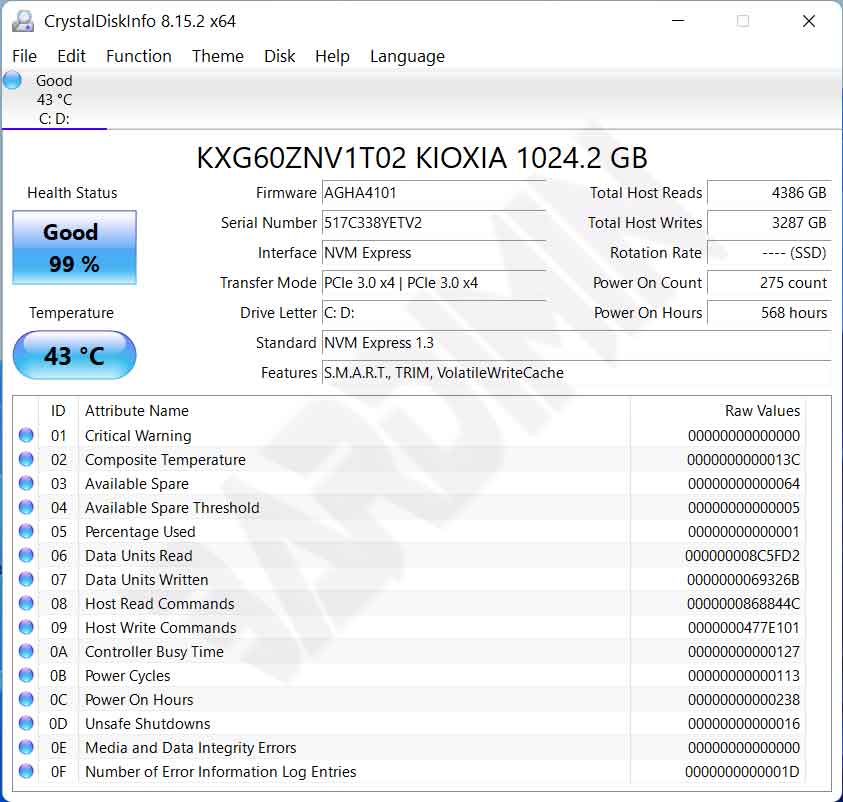
Untuk mengunduh CrystalDiskInfo, akses situs resmi pengembang. Pastikan Anda mengunduh versi terbaru yang kompatibel dengan sistem operasi yang digunakan.
Download: CrystalDiskInfo (Official Site)
Hard Disk Sentinel: Solusi Lanjutan untuk Cara Cek Kesehatan SSD Profesional
Jika Anda mencari solusi dengan pendekatan lebih agresif dalam pencegahan kegagalan, Hard Disk Sentinel adalah pilihan yang tepat. Berbeda dengan perangkat lunak konvensional yang hanya menampilkan data mentah, Hard Disk Sentinel menggunakan algoritme canggih untuk menganalisis data S.M.A.R.T. dan memberikan prediksi sisa masa pakai drive dalam bentuk persentase.
Utilitas ini berjalan secara background dan mengonsumsi sumber daya sistem yang minimal. Fitur unggulannya adalah kemampuan untuk melakukan tindakan otomatis ketika ambang batas kritis tercapai, seperti menjalankan skrip cadangan (backup) atau mematikan sistem untuk mencegah kerusakan lebih lanjut. Bagi profesional yang mengelola server atau workstation dengan data krusial, Hard Disk Sentinel menawarkan lapisan keamanan tambahan yang tidak tersedia pada kebanyakan utilitas gratis.
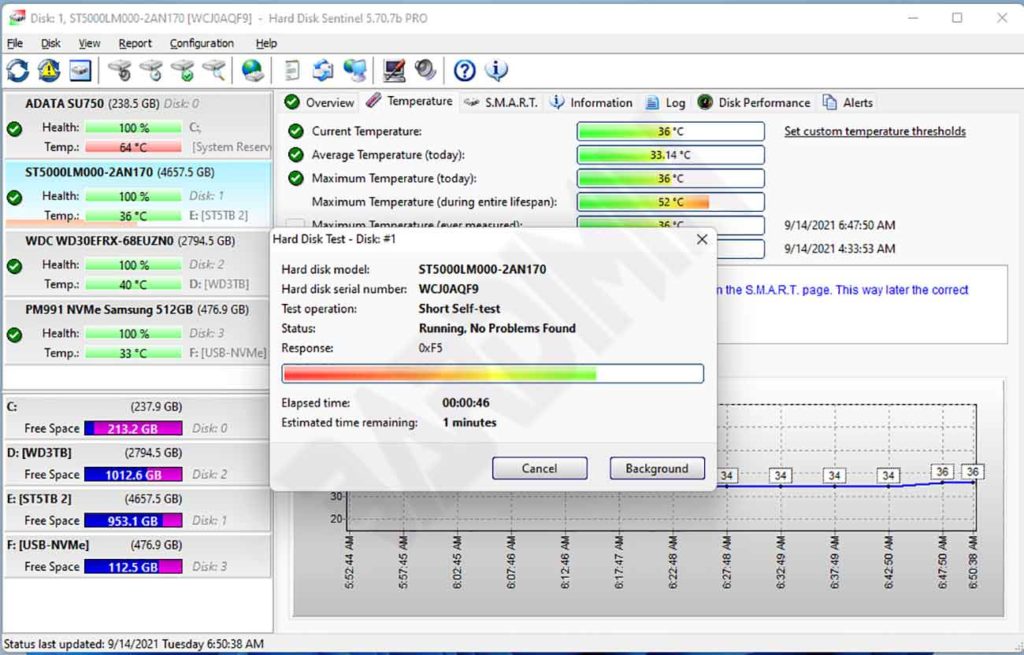
Informasi tambahan seperti suhu tertinggi, kecepatan transfer aktual, dan riwayat koneksi juga disajikan secara terstruktur. Hal ini memudahkan teknisi dalam melakukan troubleshooting saat terjadi penurunan performa sistem secara tiba-tiba.
Dengan menguasai cara cek kesehatan SSD melalui kedua utilitas ini, Anda dapat memperpanjang umur pakai drive dan menghindari risiko kehilangan data. Pastikan untuk melakukan pemeriksaan setidaknya satu bulan sekali, terutama jika SSD digunakan untuk pekerjaan berat atau penyimpanan data penting.
Memeriksa kesehatan SSD bukan sekadar melihat status ‘Good’ atau ‘Bad’. Memahami atribut S.M.A.R.T. seperti Wear Leveling Count dan Available Spare adalah kunci untuk memprediksi umur panjang perangkat penyimpanan Anda.
Memilih Utilitas yang Tepat untuk Kebutuhan Anda
Kedua utilitas di atas memiliki keunggulan masing-masing. Bagi pengguna rumahan dan gamer yang menginginkan solusi gratis dengan antarmuka ringkas, CrystalDiskInfo adalah pilihan yang sangat direkomendasikan. Sebaliknya, bagi profesional yang menangani data sensitif dan membutuhkan sistem proteksi otomatis, fitur prediksi dan pemulihan otomatis pada Hard Disk Sentinel memberikan nilai tambah yang signifikan.
Selain memanfaatkan perangkat lunak, penting untuk memperhatikan suhu operasional SSD. Suhu yang melebihi batas rekomendasi pabrikan (umumnya 70°C) dapat mempercepat degradasi sel memori NAND. Pastikan aliran udara di dalam casing komputer berjalan optimal untuk menjaga performa tetap stabil.
