

Masalah jaringan sering terjadi karena pengaturan IP yang tidak tepat atau adanya konflik alamat IP. Salah satu cara yang efektif untuk mengatasinya adalah dengan mengatur Dynamic Host Configuration Protocol (DHCP) di Windows, yang dapat membantu mengotomatiskan pengaturan IPv4 dan IPv6.
DHCP adalah protokol yang memungkinkan perangkat dalam jaringan untuk secara otomatis mendapatkan alamat IP dari server DHCP. Di lingkungan yang besar, alamat-alamat ini biasanya diambil dari kumpulan alamat yang ada di server DHCP, sehingga mempermudah pengelolaan jaringan dan mengurangi risiko kesalahan pengetikan serta konflik alamat.
Apa itu DHCP?
Dynamic Host Configuration Protocol (DHCP) adalah protokol yang berfungsi untuk memberikan alamat IP secara otomatis kepada perangkat dalam jaringan. Setiap perangkat memerlukan alamat IP yang unik agar dapat berkomunikasi dengan perangkat lain. Dengan DHCP, alamat-alamat ini diambil dari kumpulan yang disimpan di server DHCP, sehingga penugasan alamat menjadi lebih efisien dan teratur.
Saat perangkat terhubung ke jaringan, DHCP akan secara otomatis memberikan alamat IP yang tersedia, serta informasi konfigurasi lainnya seperti subnet mask dan gateway default. Proses ini mengurangi kebutuhan untuk mengatur setiap perangkat secara manual, sehingga menghemat waktu dan mengurangi kemungkinan kesalahan dalam konfigurasi.
Manfaat Menggunakan DHCP di Jaringan Besar
Menggunakan DHCP memberikan beberapa manfaat penting, terutama di jaringan besar dengan banyak perangkat:
- Mengurangi Kesalahan Manual: Dengan otomatisasi pengaturan IP, kesalahan pengetikan dapat dihindari, sehingga masalah koneksi dapat diminimalkan.
- Mencegah Konflik IP: DHCP server mengelola pengaturan secara terpusat, memastikan tidak ada dua perangkat yang memiliki alamat IP yang sama, sehingga mengurangi konflik yang bisa mengganggu jaringan.
- Efisiensi dalam Manajemen Jaringan: Dengan DHCP, administrator dapat mengelola alamat IP secara otomatis tanpa perlu mengatur setiap perangkat secara manual, sehingga menghemat waktu dan sumber daya.
- Mobilitas Pengguna yang Lebih Baik: DHCP memudahkan perangkat berpindah dari satu jaringan ke jaringan lain, karena alamat IP dapat disesuaikan secara dinamis.
Cara Kerja DHCP
Proses penugasan alamat IP oleh Dynamic Host Configuration Protocol (DHCP) dilakukan melalui beberapa langkah yang teratur. Ketika sebuah perangkat (klien) terhubung ke jaringan, perangkat tersebut akan mengirimkan permintaan untuk mendapatkan alamat IP. Proses ini dikenal sebagai DHCP handshake, yang terdiri dari empat langkah utama:
- Discover: Klien mengirimkan pesan DHCP Discover ke jaringan untuk menemukan server DHCP yang ada.
- Offer: Server DHCP yang menerima pesan Discover akan membalas dengan mengirimkan pesan DHCP Offer, yang mencakup alamat IP yang tersedia dan informasi konfigurasi lainnya.
- Request: Setelah menerima tawaran dari server, klien akan mengirimkan pesan DHCP Request kepada server untuk meminta alamat IP yang telah ditawarkan.
- Acknowledgment: Server DHCP kemudian mengirimkan pesan DHCP Acknowledgment (ACK) kepada klien, yang menunjukkan bahwa alamat IP telah dialokasikan dan siap digunakan oleh perangkat tersebut.
Dengan cara ini, perangkat klien dapat mendapatkan alamat IP secara otomatis tanpa perlu pengaturan manual, sehingga menghemat waktu dan mengurangi risiko kesalahan.
Pool Alamat dan Cara Kerja Server DHCP
Pool alamat adalah sekumpulan alamat IP yang disimpan di server DHCP dan siap diberikan kepada perangkat klien. Pool ini biasanya terdiri dari rentang alamat IP yang ditentukan oleh administrator jaringan. Ketika server DHCP menerima permintaan dari klien, ia akan memilih salah satu alamat dari pool yang tersedia untuk diberikan kepada perangkat tersebut.
Cara kerja server DHCP meliputi beberapa fungsi penting:
- Penyimpanan Data: Server menyimpan informasi tentang alamat-alamat yang telah diberikan dan yang masih tersedia dalam pool. Ini membantu mencegah konflik alamat dengan memastikan bahwa setiap perangkat mendapatkan alamat yang unik.
- Pengelolaan Sewa Alamat: Setiap kali sebuah alamat IP diberikan kepada klien, server DHCP juga menetapkan periode sewa untuk alamat tersebut. Setelah periode sewa berakhir, klien harus memperbarui permintaan untuk terus menggunakan alamat IP tersebut.
- Relay Agent: Jika jaringan memiliki beberapa subnet, tidak perlu ada server DHCP di setiap subnet. Sebagai gantinya, server dapat menggunakan relay agent untuk meneruskan pesan DHCP antara klien dan server, sehingga semua perangkat di berbagai subnet dapat memperoleh alamat IP.
Cara Mengaktifkan DHCP di Windows
Mengaktifkan DHCP untuk IPv4 dan IPv6 di Windows sangat penting agar jaringan berfungsi dengan baik tanpa masalah alamat IP. Berikut adalah langkah-langkah untuk mengaktifkan DHCP di perangkat Windows Anda.
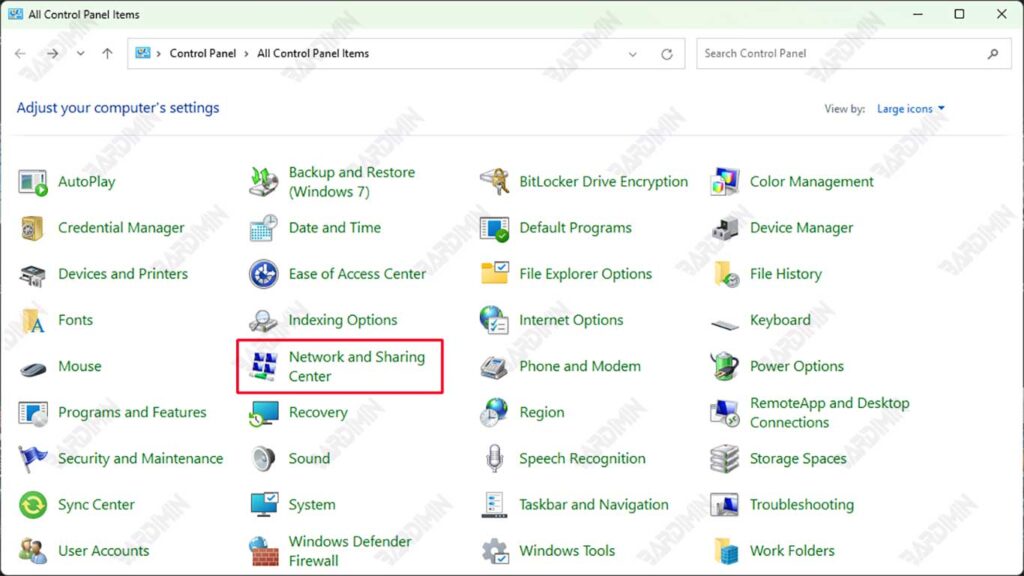
1. Akses Network and Sharing Center
Langkah pertama adalah membuka Network and Sharing Center, tempat Anda bisa mengatur pengaturan jaringan:
- Buka Control Panel di Windows, lalu pilih Network and Sharing Center.
- Anda juga bisa masuk melalui Settings di Windows dan pilih Network & Internet.
2. Ubah Pengaturan Adapter
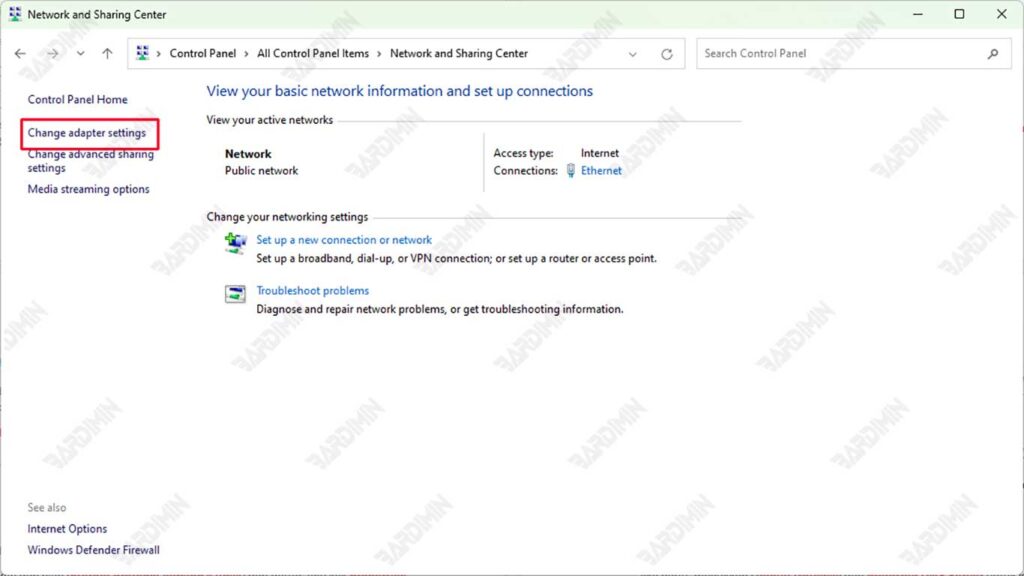
Setelah berada di Network and Sharing Center, ikuti langkah-langkah berikut untuk mengubah pengaturan adapter jaringan:
- Klik Change Adapter Settings di sisi kiri jendela.
- Pilih adapter jaringan yang aktif (seperti Wi-Fi atau Ethernet), kemudian klik kanan pada adapter tersebut dan pilih Properties.
3. Mengatur IPv4 untuk DHCP
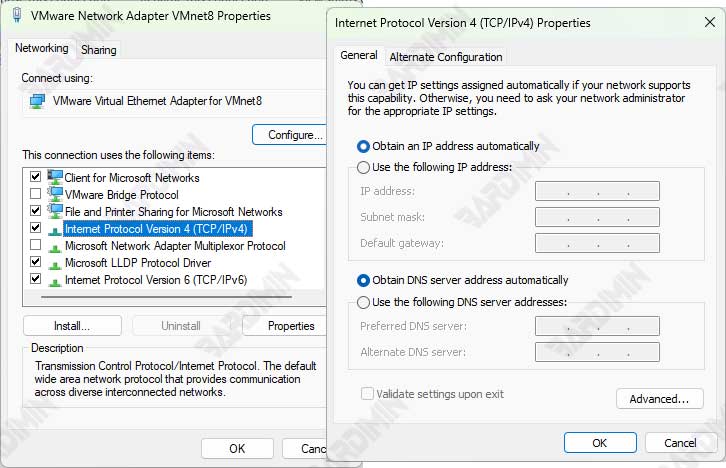
Untuk mengaktifkan DHCP pada IPv4, lakukan langkah-langkah berikut:
- Temukan dan pilih Internet Protocol Version 4 (IPv4) dari daftar, lalu klik Properties.
- Di tab General, pilih opsi Obtain an IP address automatically. Dengan pilihan ini, perangkat Anda akan mendapatkan alamat IP secara otomatis dari DHCP server.
- Klik OK untuk menyimpan perubahan, dan Anda akan kembali ke jendela Properties adapter.
4. Mengatur IPv6 untuk DHCP
Selanjutnya, Anda dapat mengaktifkan DHCP pada IPv6 jika jaringan Anda mendukungnya:
- Di jendela Properties adapter, cari Internet Protocol Version 6 (IPv6) dan klik Properties.
- Di tab General, pilih opsi Obtain an IPv6 address automatically. Ini memungkinkan perangkat untuk mendapatkan alamat IPv6 secara otomatis.
- Klik OK, lalu Close untuk menutup pengaturan adapter.
Ketika DHCP Tidak Berfungsi
Kadang-kadang, meskipun DHCP sudah diaktifkan, ada kalanya kita perlu memberikan alamat IP secara manual. Ini biasanya terjadi ketika DHCP server tidak bisa memberikan alamat IP secara otomatis atau perangkat tertentu tidak mendukung DHCP.
Situasi di Mana Penugasan Manual Diperlukan
- Perangkat yang Tidak Mendukung DHCP: Beberapa perangkat lama, seperti printer tua atau perangkat jaringan yang lebih kuno, mungkin tidak bisa menggunakan DHCP. Dalam kasus ini, alamat IP harus diatur secara manual agar perangkat bisa terhubung ke jaringan.
- Masalah pada DHCP Server: Terkadang, DHCP server mengalami masalah atau tidak aktif di jaringan, sehingga perangkat tidak bisa mendapatkan alamat IP secara otomatis. Penugasan manual menjadi solusi agar koneksi tetap terjaga.
Langkah-langkah Menetapkan Alamat IP Secara Manual
Jika Anda perlu mengatur alamat IP secara manual, ikuti langkah-langkah berikut:
1. Akses Pengaturan Adapter
- Buka Network and Sharing Center seperti yang telah dijelaskan sebelumnya.
- Klik Change Adapter Settings, pilih adapter jaringan yang aktif (seperti Wi-Fi atau Ethernet), klik kanan, dan pilih Properties.
2. Mengubah Pengaturan Alamat IP
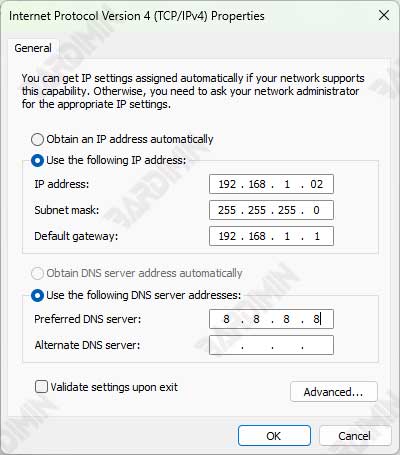
- Pilih Internet Protocol Version 4 (IPv4) atau Internet Protocol Version 6 (IPv6) sesuai dengan jaringan yang Anda gunakan, lalu klik Properties.
- Hapus centang pada opsi Obtain an IP address automatically untuk menonaktifkan DHCP pada perangkat.
- Masukkan alamat IP yang diinginkan dan subnet mask. Pastikan alamat IP ini unik di jaringan Anda untuk menghindari konflik.
3. Pengaturan Tambahan (Opsional)
- Jika perlu, masukkan Default Gateway dan Preferred DNS Server untuk koneksi jaringan yang lebih stabil.
- Klik OK untuk menyimpan perubahan, dan adapter akan menggunakan alamat IP manual yang telah Anda atur.
Kesimpulan
Pengaturan DHCP yang benar sangat penting untuk menjaga koneksi jaringan yang stabil dan efisien. Dengan mengaktifkan DHCP, perangkat bisa mendapatkan alamat IP secara otomatis, mencegah konflik alamat, dan memudahkan pengelolaan jaringan, terutama di jaringan dengan banyak perangkat. DHCP juga mengurangi kesalahan manual dalam penugasan alamat IP, sehingga mengurangi kemungkinan masalah koneksi.
Namun, untuk menjaga kinerja jaringan yang optimal, sangat dianjurkan untuk melakukan pemeliharaan rutin pada sistem jaringan. Ini termasuk memeriksa DHCP server, memperbarui perangkat lunak, dan memeriksa konfigurasi perangkat jaringan. Pemeliharaan ini akan membantu mencegah masalah koneksi di masa depan dan memastikan jaringan tetap berjalan dengan baik dan dapat diandalkan.
