

Pelajari cara menonaktifkan Fullscreen Optimization di Windows 11 melalui registry atau per aplikasi. Panduan teknis ini membantu meningkatkan FPS game dan mengatasi lag dengan langkah-langkah detail serta gambar.
Apa Itu Fullscreen Optimization dan Pengaruhnya pada Performa Game
Fullscreen Optimization adalah fitur bawaan Windows 11 yang dirancang untuk mengalokasikan sumber daya CPU dan GPU secara prioritas saat aplikasi berjalan dalam mode layar penuh, terutama game dan video. Tujuannya adalah memberikan pengalaman yang lebih mulus dengan mengurangi gangguan dari proses latar belakang. Namun, bagi sebagian pengguna, justru terjadi penurunan frames per second (FPS) atau peningkatan input lag saat fitur ini aktif. Fenomena ini kerap dialami oleh gamer dan teknisi yang menginginkan performa maksimal dari perangkat mereka.
Secara default, Fullscreen Optimization di Windows 11 telah diaktifkan. Sayangnya, tidak semua game kompatibel dengan mekanisme ini. Alokasi sumber daya yang tidak tepat justru membuat game berjalan tersendat. Oleh karena itu, memahami cara menonaktifkannya menjadi penting, baik secara global melalui registry maupun hanya untuk aplikasi tertentu.
Menonaktifkan Fullscreen Optimization dapat menjadi solusi cepat untuk meningkatkan stabilitas FPS pada game-game tertentu.
Mekanisme Kerja Fullscreen Optimization
Fitur ini bekerja dengan mengubah perilaku DirectX dan komposisi desktop. Saat game berjalan layar penuh, Windows biasanya mengalihkannya ke mode fullscreen eksklusif agar game mendapat kendali penuh atas tampilan. Namun dengan Fullscreen Optimization, Windows mencoba mempertahankan beberapa elemen komposisi (seperti overlay Game Bar) sehingga game berjalan dalam mode fullscreen optimized yang mirip dengan borderless window. Akibatnya, terjadi peningkatan latensi dan penurunan FPS pada beberapa sistem.
Cara Menonaktifkan Fullscreen Optimization melalui Registry Windows
Metode pertama adalah menonaktifkan fitur ini secara global untuk semua aplikasi melalui Registry Editor. Cara ini cocok jika Anda ingin memastikan tidak ada game atau program yang terpengaruh oleh Fullscreen Optimization. Peringatan: Kesalahan dalam mengedit registry dapat menyebabkan sistem tidak stabil. Backup registry terlebih dahulu.
- Buka Registry Editor melalui tombol pencarian Windows dengan mengetikkan “registry editor”. Klik kanan dan pilih “Run as administrator”.
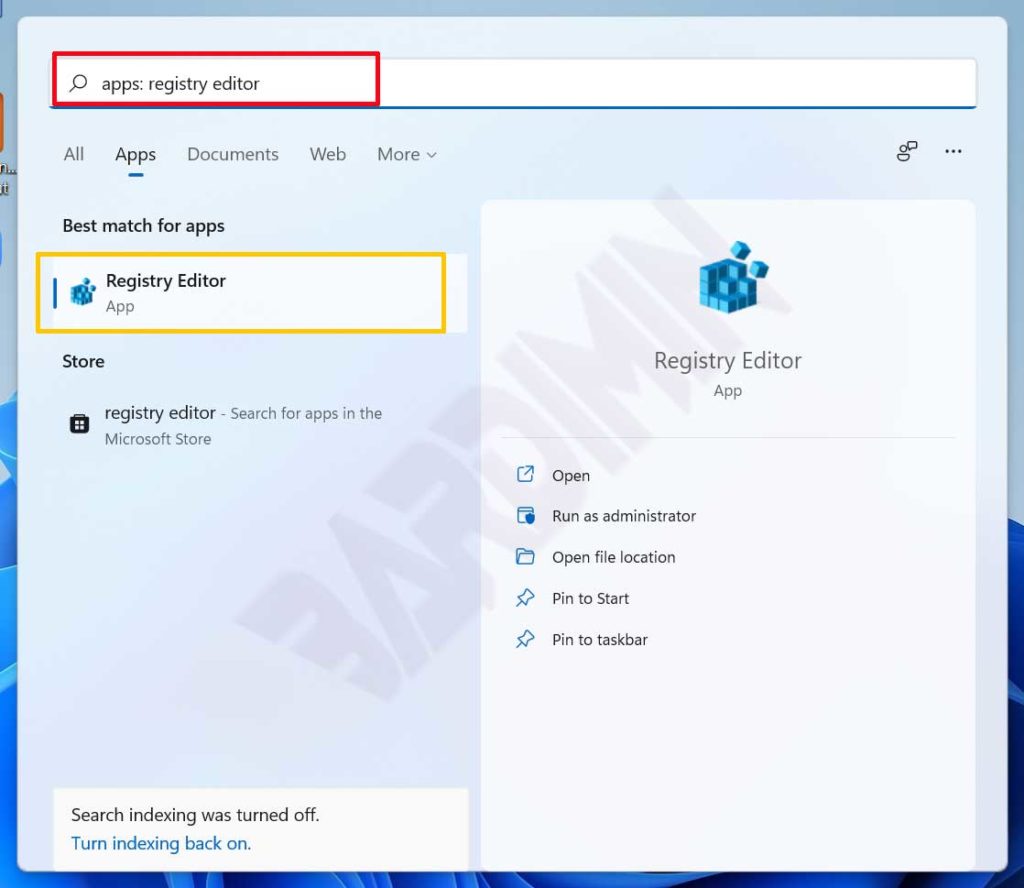
- Pada jendela Registry Editor, navigasi ke lokasi berikut:
HKEY_CURRENT_USER\System\GameConfigStore. - Klik kanan pada area kosong di panel kanan, pilih New > DWORD (32-bit) Value.
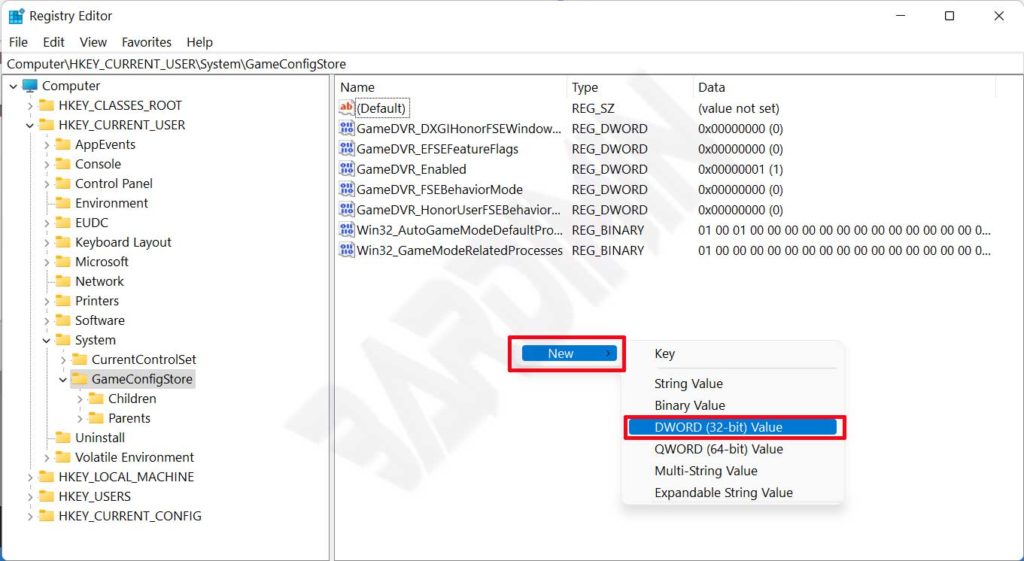
- Beri nama key tersebut dengan GameDVR_DSEBehavior.
- Klik kanan pada GameDVR_DSEBehavior dan pilih Modify…. Isi Value data dengan angka 2, lalu klik OK.
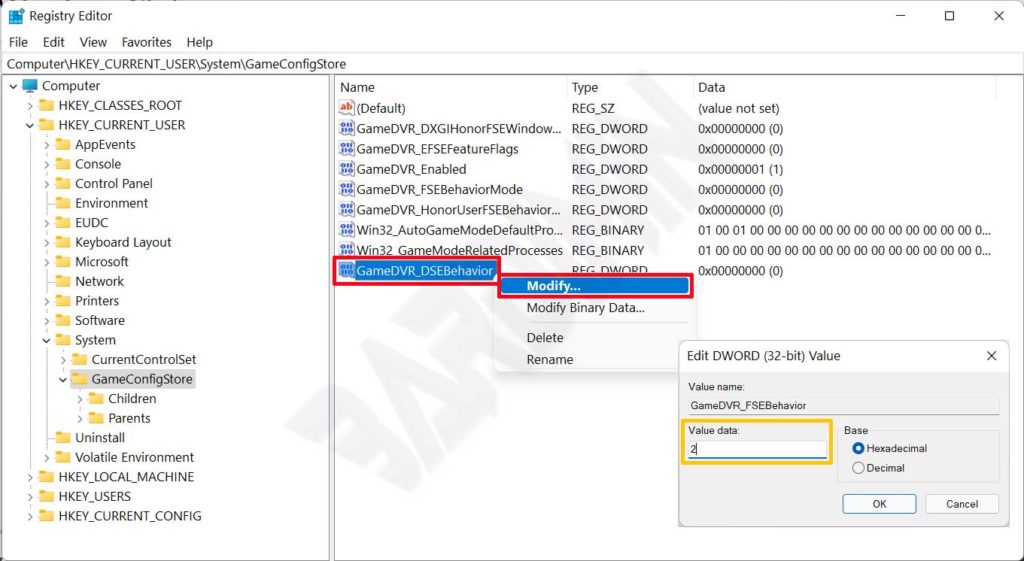
Keterangan nilai:
0 = Fullscreen Optimization aktif (default)
2 = Fullscreen Optimization nonaktif
Setelah langkah di atas, tutup Registry Editor dan restart komputer Anda agar perubahan diterapkan. Untuk memastikan, Anda bisa memeriksa kembali nilai tersebut atau menjalankan game yang sebelumnya bermasalah.
Nonaktifkan Fullscreen Optimization untuk Aplikasi Tertentu
Jika Anda hanya ingin menonaktifkan fitur ini untuk satu atau beberapa game saja, metode per aplikasi lebih direkomendasikan. Cara ini tidak mengganggu pengaturan global dan tetap mempertahankan optimasi untuk aplikasi lain. Cocok untuk pengguna yang hanya mengalami masalah pada game tertentu.
- Temukan file .exe dari game atau aplikasi yang ingin diatur. Biasanya berada di folder instalasi atau shortcut di desktop.
- Klik kanan pada file tersebut, lalu pilih Properties.
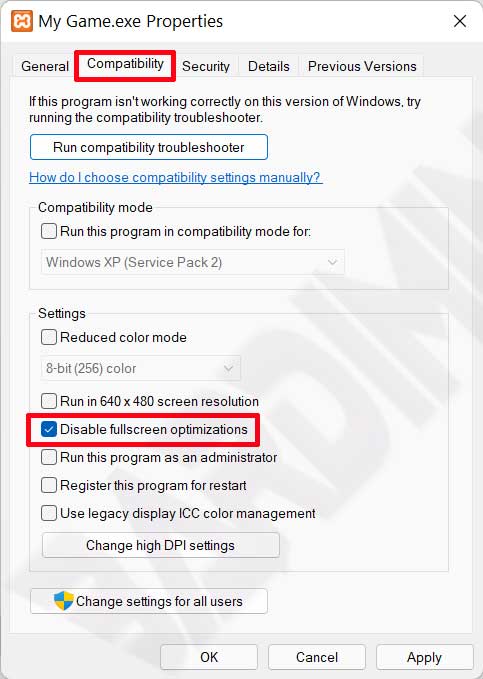
- Pada jendela Properties, buka tab Compatibility.
- Centang kotak Disable fullscreen optimizations.
- Klik Apply dan OK untuk menyimpan.
Metode ini langsung aktif tanpa perlu restart. Jalankan game dan rasakan perbedaannya. Jika belum sesuai, Anda juga bisa mengatur opsi lain seperti Run this program as an administrator atau mengubah pengaturan DPI.
Perbandingan Kedua Metode dan Kapan Menggunakannya
- Registry (global): Efek langsung ke semua aplikasi layar penuh. Cocok jika banyak game bermasalah atau ingin pengaturan menyeluruh. Namun kurang fleksibel.
- Per aplikasi: Hanya memengaruhi program yang dipilih. Lebih aman dan spesifik. Ideal untuk menguji satu per satu game tanpa memengaruhi aplikasi lain.
Dampak Menonaktifkan Fullscreen Optimization
Setelah menonaktifkan fitur ini, beberapa perubahan mungkin terasa:
- Peningkatan FPS: Game yang sebelumnya terhambat oleh komposisi desktop dapat berjalan lebih lancar.
- Penurunan input lag: Respon keyboard dan mouse menjadi lebih cepat karena game mendapat akses langsung ke GPU.
- Overlay Game Bar mungkin tidak muncul: Fitur seperti screenshot atau rekaman dari Game Bar bisa terganggu karena mode layar penuh eksklusif.
- Potensi flicker saat alt-tab: Beralih antar aplikasi mungkin mengalami kedipan karena perubahan mode tampilan.
Oleh karena itu, pertimbangkan kebutuhan Anda. Jika streaming atau merekam gameplay adalah prioritas, Anda mungkin tetap memerlukan overlay sehingga metode per aplikasi lebih bijak.
Tips Tambahan Optimasi Gaming di Windows 11
Selain menonaktifkan Fullscreen Optimization, beberapa langkah berikut dapat membantu meningkatkan performa game:
- Aktifkan Game Mode di Pengaturan > Gaming > Game Mode. Fitur ini mengalokasikan sumber daya untuk game.
- Perbarui driver GPU secara rutin dari situs resmi NVIDIA, AMD, atau Intel.
- Matikan aplikasi latar belakang yang tidak perlu melalui Task Manager.
- Sesuaikan pengaturan daya ke mode High Performance di Control Panel.
Untuk referensi lebih lanjut tentang pengaturan gaming di Windows 11, Anda dapat mengunjungi dokumentasi resmi Microsoft (sumber tidak resmi, nofollow).
Kesimpulan
Fullscreen Optimization di Windows 11 memang bertujuan meningkatkan pengalaman multimedia, tetapi tidak selalu kompatibel dengan semua game. Dengan mengikuti panduan di atas, Anda dapat menonaktifkannya melalui registry untuk semua aplikasi atau melalui properties untuk game tertentu. Pilihlah metode yang sesuai dengan kebutuhan agar performa gaming maksimal tercapai. Jangan lupa untuk selalu mencadangkan registry sebelum melakukan perubahan besar.
Jika setelah mencoba langkah-langkah tersebut masalah FPS masih belum teratasi, kemungkinan faktor lain seperti kapasitas RAM atau suhu perangkat keras menjadi penyebab. Lakukan pengujian lebih lanjut dengan software monitoring seperti MSI Afterburner.
