

Fitur Mouse Utilities dalam Microsoft PowerToys membantu presenter, teknisi, dan gamer meningkatkan visibilitas pointer Windows melalui sorotan fokus, indikator klik, dan garis bidik (crosshairs) yang dapat disesuaikan. Artikel ini mengulas cara mengaktifkan dan mengonfigurasi Find My Mouse, Mouse Highlighter, serta Mouse Pointer Crosshairs untuk mendukung kelancaran presentasi, sesi dukungan teknis, atau pengalaman bermain game.
Menjaga perhatian audiens agar tetap terfokus pada pointer selama presentasi atau demonstrasi teknis sering kali menjadi tantangan tersendiri. Layar yang padat atau gerakan kursor yang cepat dapat membuat peserta rapat kehilangan jejak posisi mouse. Untuk mengatasi hal ini, Microsoft menghadirkan Mouse Utilities, satu set fitur dalam PowerToys yang dirancang khusus untuk menyorot dan menonjolkan pergerakan pointer. Dengan utilitas ini, Anda dapat menambahkan efek visual seperti spotlight, lingkaran klik, atau garis bidik yang memudahkan pengikutannya.
Microsoft PowerToys adalah kumpulan utilitas gratis dan sumber terbuka untuk pengguna Windows 10 dan 11. Selain Mouse Utilities, PowerToys juga mencakup berbagai alat produktivitas lain seperti FancyZones, PowerRename, dan Keyboard Manager. Untuk menginstalnya, kunjungi repositori resmi di dokumentasi Microsoft atau unduh langsung dari Microsoft Store. Setelah terpasang, Anda dapat mengakses pengaturan Mouse Utilities melalui antarmuka PowerToys Settings.
Dengan Mouse Utilities, presenter dapat memastikan audiens selalu fokus pada pointer tanpa harus menunjuk layar secara fisik.
Find My Mouse: Sorotan Cepat untuk Menemukan Posisi Kursor
Fitur pertama yang sangat berguna adalah Find My Mouse. Fungsinya memberikan efek spotlight yang menyorot area sekitar kursor saat Anda menekan tombol Ctrl dua kali. Ini sangat membantu ketika pointer menghilang di antara banyak jendela atau di layar beresolusi tinggi. Untuk mengaktifkannya, cukup tekan Ctrl kiri dan kanan secara bersamaan dua kali. Sorotan akan muncul selama mouse bergerak dan menghilang setelah beberapa detik berhenti. Anda juga bisa mengatur ulang perilaku ini melalui pengaturan di bawah ini.
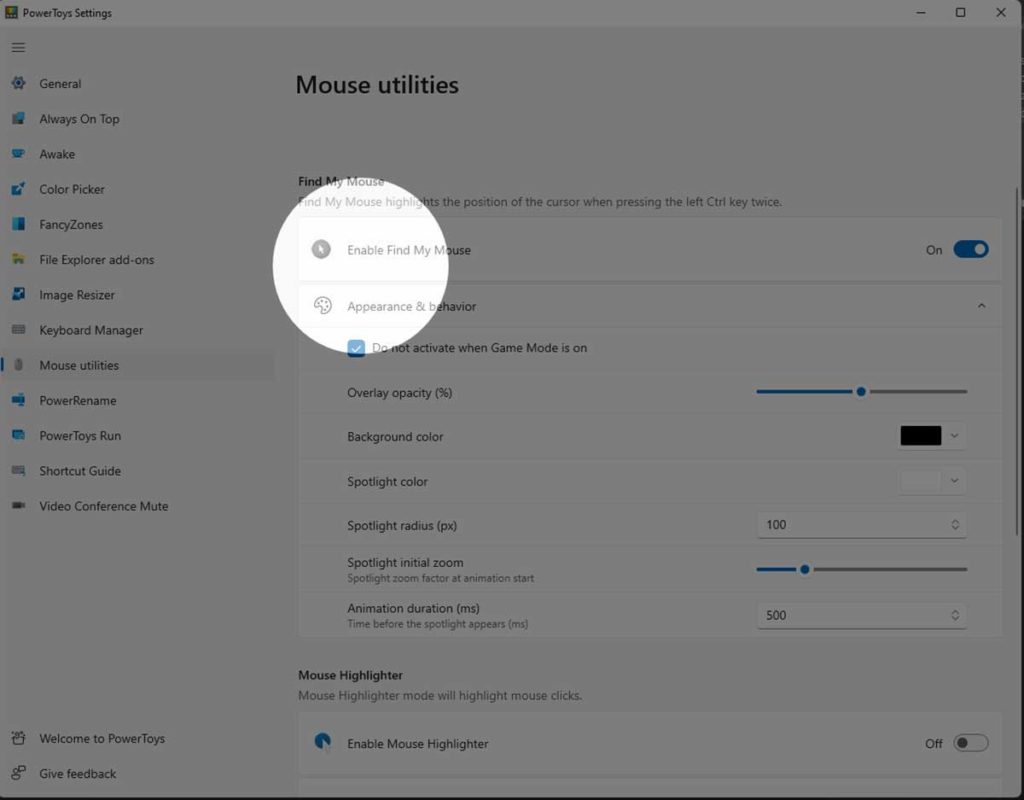
| Setting | Keterangan |
| Do not activate when Game Mode is on | Mencegah sorotan aktif saat game berjalan, sehingga tidak mengganggu performa atau visual game. |
| Overlay opacity | Persentase opasitas animasi sorotan, default 50%. |
| Background color | Warna latar belakang sorotan (default #000000). |
| Spotlight color | Warna lingkaran yang berpusat pada kursor (default #FFFFFF). |
| Spotlight radius | Jari-jari lingkaran dalam piksel, default 100. |
| Spotlight initial zoom | Faktor zoom saat sorotan pertama kali muncul. Nilai lebih tinggi membuat animasi zoom lebih jelas. |
| Animation duration | Durasi muncul/hilangnya sorotan dalam milidetik, default 500. |
Mouse Highlighter: Indikator Visual untuk Setiap Klik
Saat merekam tutorial layar atau melakukan presentasi, penonton sering kesulitan melihat kapan Anda melakukan klik kiri atau kanan. Mouse Highlighter menampilkan lingkaran berwarna setiap kali tombol mouse ditekan. Secara default, Anda dapat mengaktifkan atau menonaktifkan fitur ini dengan menekan ⊞Win + Shift + H. Warna indikator untuk klik kiri dan kanan dapat dibedakan agar lebih informatif. Berikut pengaturan yang tersedia.
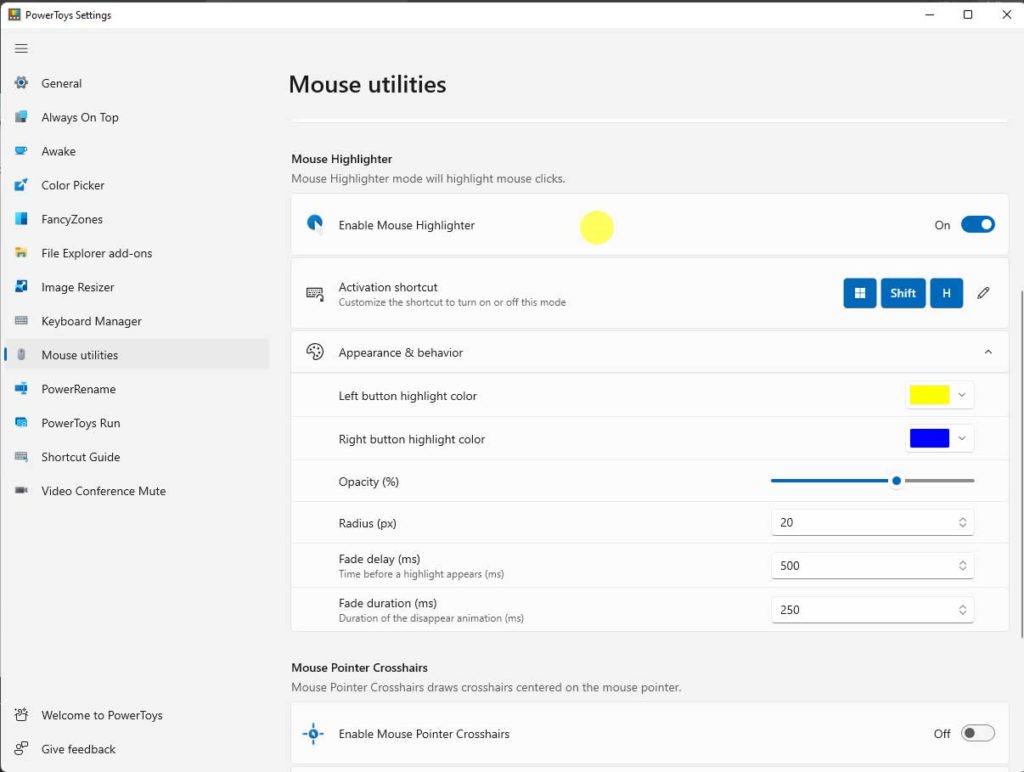
| Setting | Keterangan |
| Activation shortcut | Kombinasi tombol untuk mengaktifkan/menonaktifkan sorotan (dapat disesuaikan). |
| Left button highlight color | Warna lingkaran saat klik kiri. |
| Right button highlight color | Warna lingkaran saat klik kanan. |
| Overlay opacity | Tingkat transparansi animasi sorotan. |
| Radius | Jari-jari lingkaran sorotan dalam piksel. |
| Fade delay | Waktu tunda sebelum sorotan mulai menghilang (milidetik). |
| Fade duration | Durasi proses menghilangnya sorotan (milidetik). |
Mouse Pointer Crosshairs: Garis Bidikan Presisi
Bagi teknisi yang bekerja dengan data visual atau gamer yang membutuhkan bidikan presisi, Mouse Pointer Crosshairs menambahkan garis horizontal dan vertikal yang berpusat pada kursor. Fitur ini diaktifkan dengan pintasan Ctrl + Alt + P. Anda dapat mengatur warna, ketebalan garis, serta radius lingkaran pusat. Garis bidik ini sangat membantu saat menganalisis grafik, menyelaraskan elemen desain, atau membidik musuh dalam game tembak-menembak.
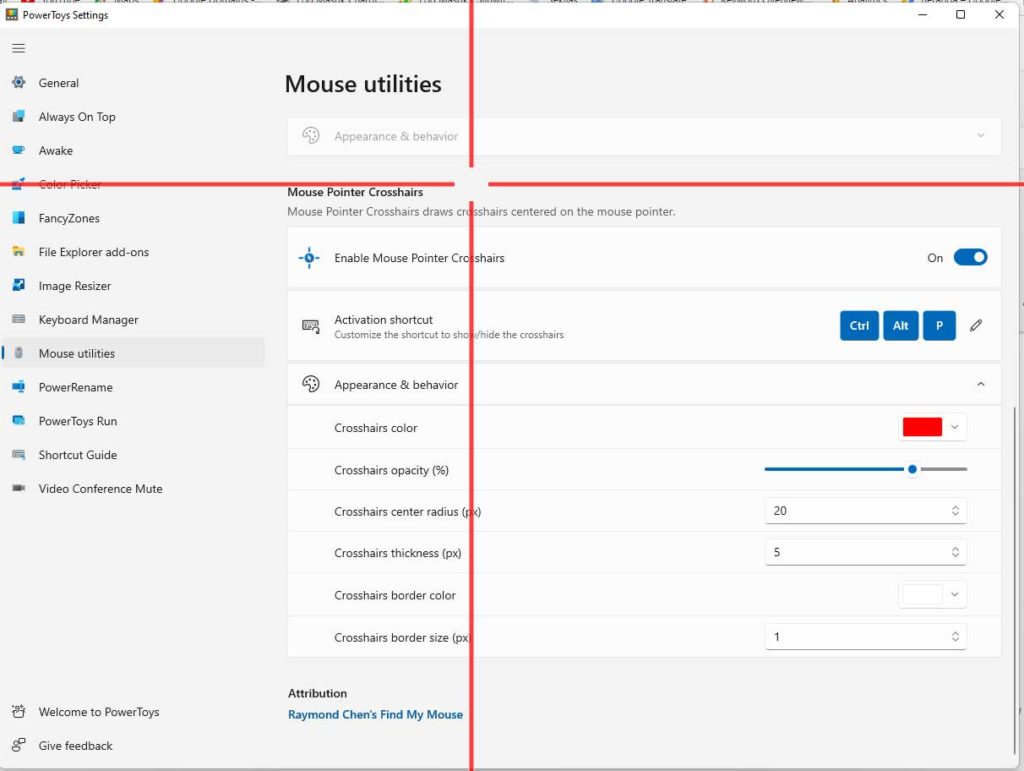
| Setting | Keterangan |
| Activation shortcut | Pintasan keyboard untuk menghidupkan/mematikan crosshairs (dapat diubah). |
| Color | Warna garis bidik. |
| Opacity | Tingkat transparansi garis. |
| Thickness | Ketebalan garis dalam piksel. |
| Center radius | Jari-jari lingkaran kosong di tengah crosshairs. |
| Auto hide | Menyembunyikan crosshairs setelah beberapa detik tidak ada gerakan mouse. |
Optimasi Penggunaan Berdasarkan Profesi
Setiap fitur dalam Mouse Utilities PowerToys dapat disesuaikan dengan kebutuhan spesifik pengguna. Berikut beberapa skenario yang umum ditemui.
- Presenter dan trainer: Aktifkan Find My Mouse dengan radius besar dan warna kontras agar peserta rapat tidak kehilangan jejak pointer. Kombinasikan dengan Mouse Highlighter untuk menunjukkan klik secara eksplisit. Anda juga dapat mengatur animasi duration lebih lambat agar efek lebih terlihat.
- Teknisi dukungan jarak jauh: Gunakan Mouse Highlighter dengan warna berbeda untuk klik kanan dan kiri. Ini memudahkan pengguna lain memahami langkah-langkah yang Anda lakukan selama sesi remote. Sesuaikan fade delay agar indikator bertahan lebih lama.
- Gamer: Manfaatkan Crosshairs dengan warna terang dan ketebalan sedang. Pastikan opsi “Do not activate when Game Mode is on” dinonaktifkan agar fitur tetap berjalan saat bermain. Gunakan center radius kecil agar tidak mengganggu bidikan.
Penyesuaian Lanjutan Melalui File Konfigurasi
Selain antarmuka grafis, PowerToys menyimpan semua pengaturan dalam file JSON yang terletak di %LocalAppData%\Microsoft\PowerToys\. Pengguna tingkat lanjut dapat memodifikasi file ini untuk mengubah nilai di luar rentang yang disediakan slider, misalnya radius spotlight hingga 500 piksel atau duration animasi di luar batas default. Namun, lakukan dengan hati-hati karena kesalahan sintaks dapat menyebabkan utilitas tidak berjalan normal.
Fitur Mouse Utilities juga dapat diintegrasikan dengan PowerToys Run untuk memicu shortcut tanpa harus mengingat kombinasi tombol. Cukup aktifkan PowerToys Run (Alt+Spasi), ketik “Mouse” lalu pilih fitur yang ingin diaktifkan. Ini berguna saat Anda lupa pintasan keyboard.
Perbandingan dengan Utilitas Pihak Ketiga
Beberapa aplikasi seperti PointerFocus atau Cursor Highlight menawarkan fungsi serupa, tetapi Mouse Utilities unggul karena terintegrasi langsung dengan sistem, ringan, dan gratis. Tidak ada iklan atau proses latar belakang yang membebani CPU. Selain itu, pembaruan rutin dari Microsoft memastikan kompatibilitas dengan versi Windows terbaru.
Untuk pengguna yang membutuhkan fitur lebih kompleks seperti perekaman klik atau analisis pergerakan mouse, kombinasi Mouse Utilities dengan AutoHotkey dapat menjadi solusi. Misalnya, skrip AutoHotkey dapat memicu Find My Mouse secara periodik untuk membantu pengguna dengan gangguan penglihatan.
Mouse Utilities bukan sekadar alat bantu visual, melainkan solusi untuk meningkatkan efektivitas komunikasi visual di layar. Dengan kustomisasi yang fleksibel, fitur ini layak diaktifkan oleh siapa pun yang sering berbagi layar.
Kesimpulannya, integrasi Mouse Utilities dalam PowerToys memberikan nilai tambah signifikan bagi pengguna Windows. Fitur Find My Mouse, Mouse Highlighter, dan Mouse Pointer Crosshairs dirancang dengan opsi penyesuaian mendetail sehingga dapat dioptimalkan untuk berbagai skenario, mulai dari presentasi formal hingga sesi gaming kasual. Jika Anda belum mencobanya, segera instal PowerToys dan aktifkan fitur-fitur ini untuk merasakan perbedaanya.
