

Apakah Anda pernah mengalami error accessing the registry saat mencoba mengimpor file .reg ke dalam Registry Editor? Jika ya, maka Anda tidak sendirian. Banyak pengguna Windows 11 yang menghadapi masalah ini dan merasa frustrasi karena tidak dapat mengubah pengaturan registry sesuai keinginan mereka.
Registry adalah database yang menyimpan informasi penting tentang sistem operasi, perangkat keras, perangkat lunak, dan preferensi pengguna. Mengubah registry dapat membantu Anda menyesuaikan Windows 11 sesuai dengan kebutuhan Anda, tetapi juga dapat menyebabkan masalah jika Anda tidak berhati-hati.
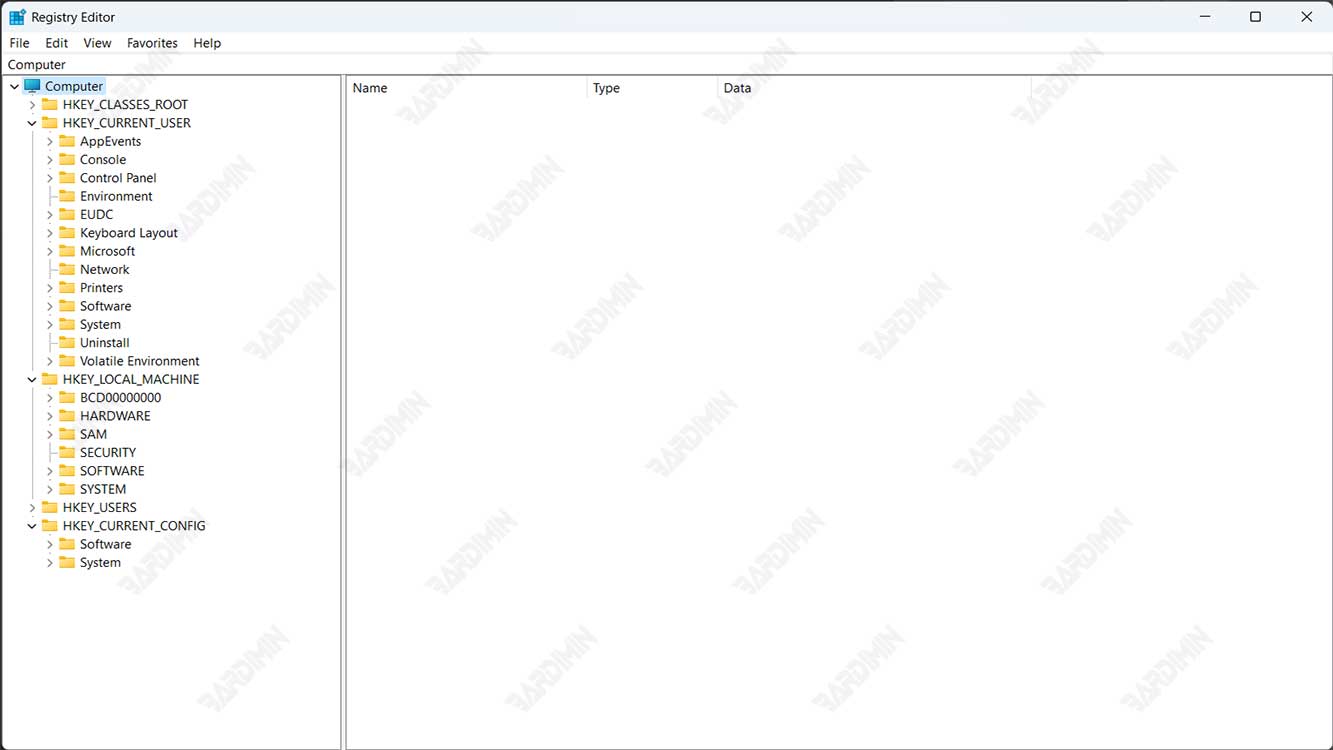
Error accessing the registry adalah salah satu masalah yang dapat terjadi saat Anda mencoba mengimpor file .reg ke dalam Registry Editor. File .reg adalah file teks yang berisi perintah untuk menambah, menghapus, atau mengubah nilai registry tertentu. Anda dapat membuat file .reg sendiri atau mengunduhnya dari sumber yang tepercaya. Namun, terkadang, saat Anda mengklik dua kali file .reg atau mengklik kanan dan memilih Merge, Anda akan mendapatkan pesan kesalahan yang mengatakan “Cannot import [file name].reg: Error accessing the registry.” Ini berarti bahwa Registry Editor tidak dapat mengakses atau memodifikasi registry sesuai dengan file .reg yang Anda pilih.
Apa Penyebab Error Accessing the Registry?
Ada beberapa kemungkinan penyebab yang dapat menyebabkan error accessing the registry, antara lain:
- Hak akses yang tidak cukup. Anda mungkin tidak memiliki hak akses yang cukup untuk mengubah registry. Ini biasanya terjadi jika Anda menggunakan akun pengguna standar atau tamu, bukan akun administrator. Akun administrator memiliki hak penuh untuk mengubah registry, sedangkan akun lain mungkin dibatasi oleh kebijakan grup atau pengaturan keamanan.
- File .reg yang rusak atau tidak kompatibel. File .reg yang Anda coba impor mungkin rusak, tidak lengkap, atau tidak kompatibel dengan versi Windows 11 Anda. Misalnya, file .reg yang dibuat untuk Windows 7 mungkin tidak berfungsi dengan baik di Windows 11. File .reg yang rusak atau tidak kompatibel dapat menyebabkan error accessing the registry atau bahkan kerusakan registry yang lebih parah.
- Masalah perangkat lunak pihak ketiga. Beberapa perangkat lunak pihak ketiga, seperti antivirus, firewall, atau pembersih registry, dapat mengganggu proses impor file .reg. Perangkat lunak ini mungkin menganggap file .reg sebagai ancaman dan mencegahnya mengakses atau mengubah registry. Perangkat lunak ini juga dapat mengubah pengaturan registry sendiri dan menyebabkan konflik atau inkonsistensi dengan file .reg yang Anda coba impor.
- Masalah sistem. Terkadang, error accessing the registry dapat disebabkan oleh masalah sistem yang lebih luas, seperti registry yang rusak, virus, malware, atau kesalahan disk. Masalah sistem ini dapat mempengaruhi kinerja dan stabilitas Windows 11 Anda secara keseluruhan, termasuk kemampuan Anda untuk mengimpor file .reg.
Bagaimana Cara Memperbaiki Error Accessing the Registry?
Untuk memperbaiki error accessing the registry, Anda dapat mencoba beberapa metode berikut ini:
Metode 1: Jalankan Registry Editor sebagai Administrator
Salah satu cara termudah untuk mengatasi error accessing the registry adalah dengan menjalankan Registry Editor sebagai administrator. Ini akan memberi Anda hak akses yang cukup untuk mengubah registry sesuai dengan file .reg yang Anda pilih. Berikut adalah langkah-langkahnya:
- Klik kanan pada file .reg yang ingin Anda impor dan pilih Copy.
- Tekan Windows + R untuk membuka kotak dialog Run.
- Ketik regedit dan tekan Ctrl + Shift + Enter untuk menjalankan Registry Editor sebagai administrator. Klik Yes jika diminta oleh User Account Control (UAC).
- Di dalam Registry Editor, klik File dan pilih Import.
- Tempelkan lokasi file .reg yang telah Anda salin sebelumnya di kotak File name dan klik Open.
- Tunggu hingga proses impor selesai dan tutup Registry Editor.
Jika metode ini berhasil, Anda tidak akan mendapatkan pesan kesalahan lagi saat mengimpor file .reg. Namun, jika metode ini tidak berhasil, Anda dapat mencoba metode berikutnya.
Metode 2: Ubah Hak Akses Registry
Jika Anda masih mendapatkan error accessing the registry setelah menjalankan Registry Editor sebagai administrator, mungkin ada masalah dengan hak akses registry Anda. Anda dapat mencoba mengubah hak akses registry untuk memberi Anda kontrol penuh atas kunci registry yang terkait dengan file .reg yang Anda coba impor. Berikut adalah langkah-langkahnya:
- Buka Registry Editor sebagai administrator seperti yang dijelaskan di metode sebelumnya.
- Cari kunci registry yang terkait dengan file .reg yang Anda coba impor. Anda dapat melihat nama kunci registry di bagian atas file .reg jika Anda membukanya dengan Notepad. Misalnya, jika file .reg Anda berisi baris berikut:
[HKEY_CURRENT_USER\Software\Microsoft\Windows\CurrentVersion\Explorer]
Maka kunci registry yang terkait adalah
HKEY_CURRENT_USER\Software\Microsoft\Windows\CurrentVersion\Explorer.
- Klik kanan pada kunci registry yang terkait dan pilih Permissions.
- Di jendela Permissions, klik pada nama akun Anda dan centang kotak Full Control di bawah kolom Allow. Jika nama akun Anda tidak ada di daftar, klik Add dan ketik nama akun Anda di kotak Enter the object names to select. Klik Check Names untuk memverifikasi dan klik OK.
- Klik Apply dan OK untuk menyimpan perubahan.
- Tutup Registry Editor dan coba impor file .reg lagi.
Jika metode ini berhasil, Anda akan dapat mengimpor file .reg tanpa masalah. Namun, jika metode ini tidak berhasil, Anda dapat mencoba metode berikutnya.
Metode 3: Periksa File .reg Anda
Jika Anda masih mendapatkan error accessing the registry setelah mengubah hak akses registry Anda, mungkin ada masalah dengan file .reg itu sendiri. Anda dapat mencoba memeriksa file .reg Anda untuk memastikan bahwa file tersebut tidak rusak, tidak lengkap, atau tidak kompatibel dengan versi Windows 11 Anda. Berikut adalah beberapa hal yang dapat Anda lakukan:
- Buka file .reg dengan Notepad dan periksa apakah file tersebut memiliki format yang benar. File .reg harus dimulai dengan baris berikut:
Windows Registry Editor Version 5.00
Dan diikuti oleh baris kosong dan baris yang berisi kunci registry dan nilai registry yang ingin Anda ubah. Misalnya:
Windows Registry Editor Version 5.00
[HKEY_CURRENT_USER\Software\Microsoft\Windows\CurrentVersion\Explorer] “ShowSuperHidden”=dword:00000001
Jika file .reg Anda tidak memiliki format yang benar, Anda dapat mencoba mengeditnya dengan Notepad atau membuat file .reg baru dengan format yang benar.
- Periksa apakah file .reg Anda kompatibel dengan versi Windows 11 Anda. File .reg yang dibuat untuk versi Windows yang lebih lama mungkin tidak berfungsi dengan baik di Windows 11. Anda dapat mencoba mencari file .reg yang dibuat untuk Windows 11 dengan kata kunci yang sama atau serupa dengan file .reg Anda. Anda dapat mencari file .reg di situs web tepercaya seperti tenforums.com atau winaero.com. Pastikan Anda membaca deskripsi dan komentar file .reg sebelum Anda mengunduh dan mengimpornya.
- Buatlah salinan cadangan dari registry Anda sebelum Anda mengimpor file .reg. Ini akan membantu Anda mengembalikan registry ke kondisi sebelumnya jika terjadi masalah. Anda dapat membuat salinan cadangan dari registry dengan mengikuti langkah-langkah berikut:
- Buka Registry Editor sebagai administrator seperti yang dijelaskan di metode sebelumnya.
- Klik File dan pilih Export.
- Pilih lokasi untuk menyimpan file cadangan registry Anda dan beri nama file tersebut. Pastikan Anda memilih opsi All di bawah Export range.
- Klik Save dan tunggu hingga proses ekspor selesai.
- Untuk mengembalikan registry dari file cadangan, klik File dan pilih Import. Pilih file cadangan registry yang telah Anda buat sebelumnya dan klik Open.
Jika metode ini berhasil, Anda akan dapat mengimpor file .reg tanpa mendapatkan error accessing the registry. Namun, jika metode ini tidak berhasil, Anda dapat mencoba metode berikutnya.
Metode 4: Matikan Perangkat Lunak Pihak Ketiga yang Mengganggu
Jika Anda masih mendapatkan error accessing the registry setelah memeriksa file .reg Anda, mungkin ada perangkat lunak pihak ketiga yang mengganggu proses impor file .reg. Anda dapat mencoba mematikan perangkat lunak pihak ketiga yang mencurigakan, seperti antivirus, firewall, atau pembersih registry, sementara Anda mengimpor file .reg. Berikut adalah langkah-langkahnya:
- Klik kanan pada ikon perangkat lunak pihak ketiga di bilah tugas dan pilih opsi untuk menonaktifkan atau keluar dari perangkat lunak tersebut. Anda juga dapat membuka Task Manager dengan menekan Ctrl + Shift + Esc dan mengakhiri proses yang terkait dengan perangkat lunak pihak ketiga tersebut.
- Coba impor file .reg lagi dan lihat apakah masalahnya teratasi.
- Jika ya, maka Anda dapat mengaktifkan kembali perangkat lunak pihak ketiga tersebut setelah Anda selesai mengimpor file .reg. Anda juga dapat mencari pengaturan atau opsi yang memungkinkan Anda mengecualikan file .reg dari pemeriksaan atau perlindungan perangkat lunak pihak ketiga tersebut.
- Jika tidak, maka Anda dapat mencoba metode berikutnya.
Metode 5: Jalankan Pemindai Sistem dan Pemeriksa File Sistem
Jika Anda masih mendapatkan error accessing the registry setelah mematikan perangkat lunak pihak ketiga yang mengganggu, mungkin ada masalah sistem yang lebih luas yang menyebabkan masalah ini. Anda dapat mencoba menjalankan pemindai sistem dan pemeriksa file sistem untuk memperbaiki registry yang rusak, virus, malware, atau kesalahan disk. Berikut adalah langkah-langkahnya:
- Tekan Windows + X dan pilih Windows PowerShell (Admin) atau Command Prompt (Admin). Klik Yes jika diminta oleh User Account Control (UAC).
- Di jendela PowerShell atau Command Prompt, ketik perintah berikut dan tekan Enter:
sfc /scannow
Ini akan memulai pemeriksa file sistem yang akan memindai dan memperbaiki file sistem yang rusak atau hilang.
- Tunggu hingga proses selesai dan lihat apakah ada pesan yang mengatakan bahwa pemeriksa file sistem menemukan dan memperbaiki masalah. Jika ya, maka coba impor file .reg lagi dan lihat apakah masalahnya teratasi.
- Jika tidak, maka ketik perintah berikut dan tekan Enter:
DISM /Online /Cleanup-Image /RestoreHealth
Ini akan memulai pemindai sistem yang akan memindai dan memperbaiki gambar Windows 11 Anda.
- Tunggu hingga proses selesai dan lihat apakah ada pesan yang mengatakan bahwa pemindai sistem menemukan dan memperbaiki masalah. Jika ya, maka coba impor file .reg lagi dan lihat apakah masalahnya teratasi.
- Jika tidak, maka Anda dapat mencoba metode berikutnya.
Metode 6: Lakukan Pemulihan Sistem atau Instalasi Ulang Windows 11
Jika Anda masih mendapatkan error accessing the registry setelah menjalankan pemindai sistem dan pemeriksa file sistem, mungkin tidak ada solusi lain selain melakukan pemulihan sistem atau instalasi ulang Windows 11. Pemulihan sistem akan mengembalikan Windows 11 Anda ke titik pemulihan sebelumnya, di mana Anda belum mengalami masalah ini. Instalasi ulang Windows 11 akan menghapus semua data dan pengaturan Anda dan menginstal ulang Windows 11 dari awal. Kedua metode ini adalah langkah terakhir yang harus Anda ambil jika semua metode lain gagal. Berikut adalah langkah-langkahnya:
- Untuk melakukan pemulihan sistem, ikuti langkah-langkah berikut:
- Tekan Windows + I untuk membuka Settings.
- Klik System dan pilih Recovery di sebelah kiri.
- Di bawah Reset this PC, klik Get started.
- Pilih Keep my files atau Remove everything, tergantung pada preferensi Anda.
- Ikuti petunjuk di layar untuk menyelesaikan proses pemulihan sistem.
- Untuk melakukan instalasi ulang Windows 11, ikuti langkah-langkah berikut:
- Unduh alat Media Creation Tool dari situs web Microsoft di sini.
- Jalankan alat tersebut dan pilih Create installation media (USB flash drive, DVD, or ISO file) for another PC.
- Pilih bahasa, edisi, dan arsitektur Windows 11 yang Anda inginkan dan klik Next.
- Pilih USB flash drive atau ISO file, tergantung pada media instalasi yang Anda inginkan dan klik Next.
- Ikuti petunjuk di layar untuk membuat media instalasi Windows 11.
- Setelah media instalasi siap, masukkan atau sambungkan media tersebut ke PC Anda dan mulai ulang PC Anda.
- Tekan tombol apa pun untuk mem-boot dari media instalasi dan ikuti petunjuk di layar untuk menginstal ulang Windows 11.
Bagaimana Cara Mencegah Error Accessing the Registry?
Untuk mencegah error accessing the registry terjadi lagi di masa depan, Anda dapat mengikuti beberapa tips berikut ini:
- Selalu jalankan Registry Editor sebagai administrator saat Anda ingin mengimpor file .reg.
- Selalu periksa file .reg sebelum Anda mengimpornya dan pastikan file tersebut memiliki format yang benar dan kompatibel dengan versi Windows 11 Anda.
- Selalu buat salinan cadangan dari registry Anda sebelum Anda mengimpor file .reg dan simpan file cadangan tersebut di lokasi yang aman.
- Selalu unduh file .reg dari sumber yang tepercaya dan baca deskripsi dan komentar file .reg sebelum Anda mengimpornya.
- Selalu matikan perangkat lunak pihak ketiga yang mencurigakan, seperti antivirus, firewall, atau pembersih registry, sementara Anda mengimpor file .reg.
- Selalu jalankan pemindai sistem dan pemeriksa file sistem secara berkala untuk memperbaiki masalah sistem yang dapat mempengaruhi registry Anda.
- Selalu perbarui Windows 11 Anda ke versi terbaru untuk mendapatkan perbaikan bug dan fitur baru yang dapat meningkatkan kinerja dan stabilitas Windows 11 Anda.
Kesimpulan
Error accessing the registry adalah masalah yang dapat terjadi saat Anda mencoba mengimpor file .reg ke dalam Registry Editor. File .reg adalah file teks yang berisi perintah untuk menambah, menghapus, atau mengubah nilai registry tertentu. Mengubah registry dapat membantu Anda menyesuaikan Windows 11 sesuai dengan kebutuhan Anda, tetapi juga dapat menyebabkan masalah jika Anda tidak berhati-hati.
