

Bayangkan memiliki flashdisk yang bisa Anda pasang dan lepas kapan saja, tanpa perlu membeli perangkat fisik. Virtual USB flashdisk menawarkan kemudahan tersebut dengan memanfaatkan fitur bawaan Windows. Solusi ini sangat berguna untuk profesional yang perlu menguji software, teknisi yang bekerja dengan multiple environment, atau gamer yang ingin memisahkan data game.
Virtual USB flashdisk merupakan simulasi dari perangkat flashdisk fisik yang berfungsi penuh untuk menyimpan data. Perbedaannya terletak pada wujudnya yang virtual, sehingga tidak memerlukan perangkat keras. Anda bisa membuat, memasang, dan melepasnya layaknya flashdisk biasa langsung dari sistem Windows.
Teknologi ini menggunakan fitur Virtual Hard Disk (VHD) Windows. Fitur ini tersedia dari Windows 7 hingga versi terbaru. Dengan demikian, Anda dapat membuat virtual USB flashdisk tanpa software tambahan.
Manfaat Menggunakan Virtual USB Flashdisk
Solusi virtual ini menawarkan beberapa keunggulan praktis. Pertama, fleksibilitas tinggi karena bisa dibuat kapan saja dengan kapasitas sesuai kebutuhan. Kedua, portabilitas data yang mudah dengan memindahkan file VHD. Ketiga, keamanan lebih baik untuk data sensitif karena bisa dienkripsi.
Langkah Membuat Virtual USB Flashdisk di Windows
Akses Disk Management
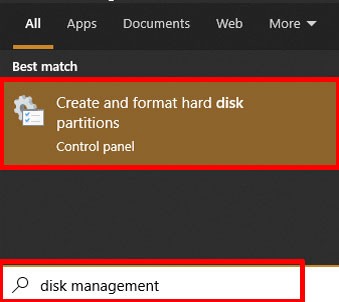
Pertama, buka Disk Management melalui Start Menu. Ketik “disk management” pada pencarian. Pilih opsi “Create and format hard disk partitions“.
Buat File VHD
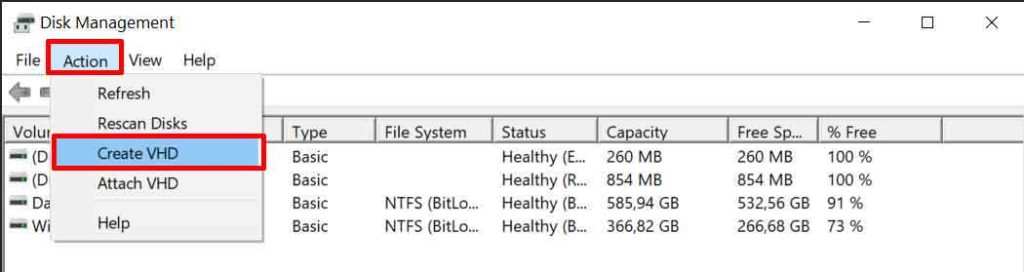
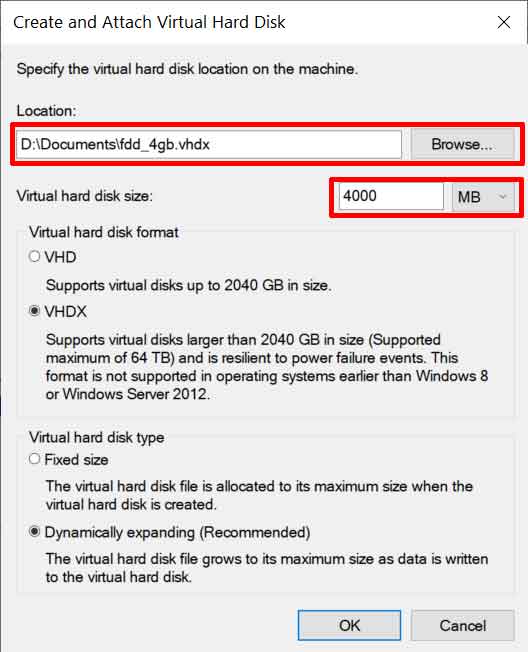
Pada jendela Disk Management, klik menu Action. Pilih Create VHD. Selanjutnya, tentukan lokasi penyimpanan file VHD Anda.
Atur kapasitas virtual drive sesuai kebutuhan. Untuk format file, pilih VHDX karena lebih stabil dan mendukung kapasitas larger. Klik OK untuk melanjutkan.
Inisialisasi Disk Virtual
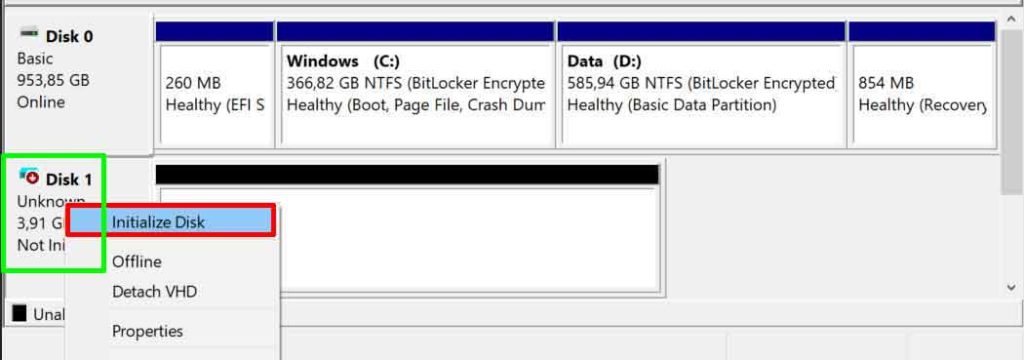
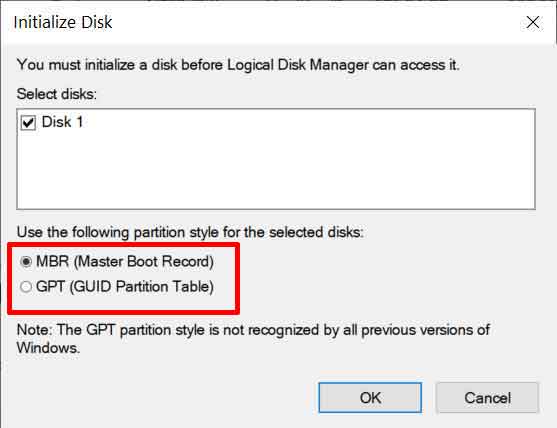
Setelah proses sebelumnya, disk baru akan muncul dengan status Not Initialized. Klik kanan pada disk tersebut. Pilih Initialize Disk.
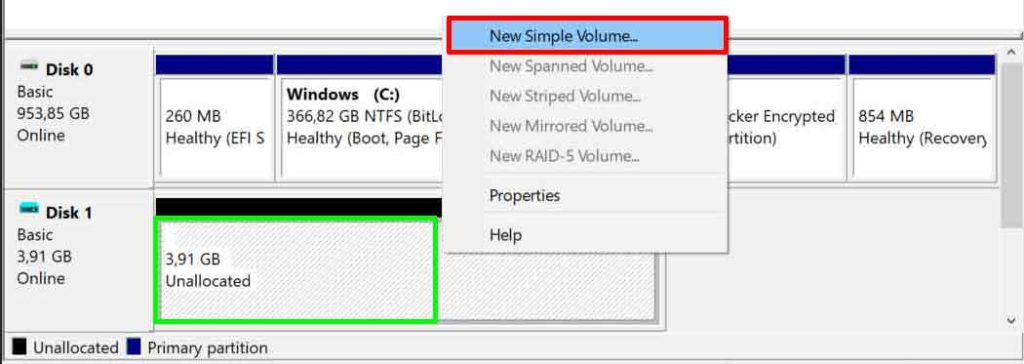
Pilih tabel partisi GPT untuk kompatibilitas modern. Klik OK. Selanjutnya, buat partisi dengan klik kanan area Unallocated. Pilih New Simple Volume.
Ikuti wizard yang muncul. Tentukan ukuran volume dan beri huruf drive. Format partisi dengan sistem file NTFS. Proses ini akan membuat virtual USB flashdisk siap digunakan.
Cara Menggunakan Virtual Drive
Setelah proses selesai, drive virtual akan muncul di File Explorer. Untuk melepas drive, klik kanan dan pilih Eject. Untuk memasang kembali, klik ganda file VHD tersebut.

Tips Mengoptimalkan Virtual USB Flashdisk
Gunakan format VHDX untuk performa lebih baik. Selain itu, sesuaikan kapasitas dengan kebutuhan riil agar tidak memboroskan space disk. Back up file VHD secara berkala untuk mencegah kehilangan data.
Dengan mengikuti panduan ini, Anda telah berhasil membuat virtual USB flashdisk yang fungsional. Solusi ini sangat efektif untuk berbagai kebutuhan komputasi sehari-hari. Untuk informasi lebih lanjut tentang teknologi VHD, kunjungi dokumentasi resmi Microsoft.
