

Fitur Search Highlights menampilkan konten terkait pencarian saat pengguna berinteraksi dengan kolom pencarian Windows. Meski menarik, beberapa pengguna lebih memilih kecepatan daripada fitur tambahan ini.
Microsoft memperkenalkan Search Highlights pada Windows 11 untuk menampilkan berita trending, acara penting, dan konten harian. Fitur ini hadir sebagai upaya meningkatkan engagement pengguna dengan layanan Microsoft. Namun demikian, banyak pengguna melaporkan bahwa fitur ini justru memperlambat performa pencarian.
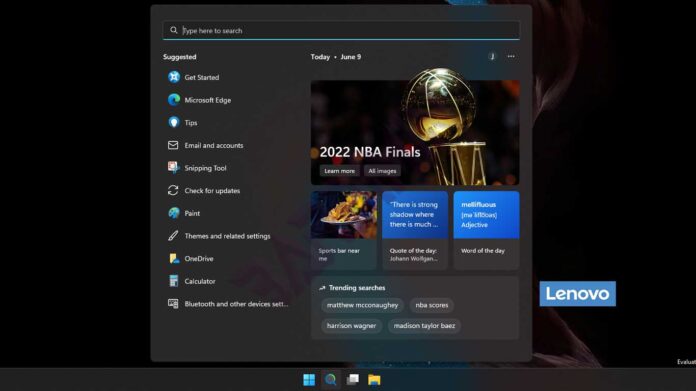
2 Cara Mengatur Search Highlights di Windows 11
Anda dapat menyesuaikan pengaturan Search Highlights melalui dua metode berikut. Pilih metode yang sesuai dengan kebutuhan dan tingkat akses sistem Anda.
1. Melalui Windows Settings
- Buka Settings menggunakan kombinasi tombol WIN + I
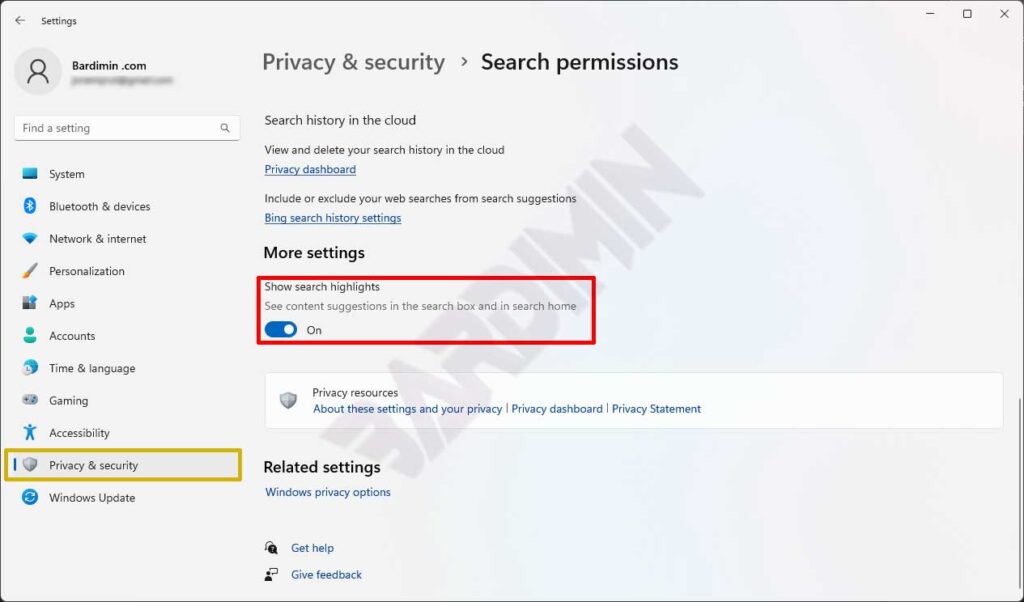
- Navigasi ke bagian Privacy & Security > Search permissions
- Scroll ke bawah hingga menemukan opsi Show search highlights
- Toggle switch untuk mengaktifkan atau menonaktifkan fitur
2. Menggunakan Group Policy Editor
Metode ini tersedia untuk pengguna Windows 11 edisi Pro dan Enterprise. Berikut langkah-langkahnya:
- Buka Run dengan menekan WIN + R
- Ketik gpedit.msc dan tekan Enter
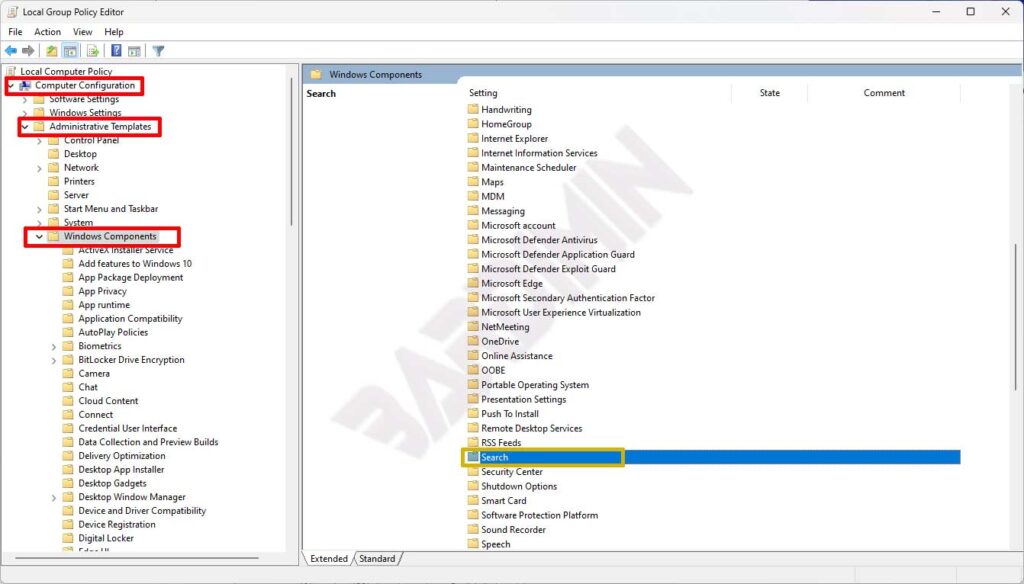
- Masuk ke path: Computer Configuration > Administrative Templates > Windows Components > Search
- Double-click policy Allow search highlights
- Pilih Enabled atau Disabled sesuai preferensi
- Klik OK untuk menyimpan perubahan
Manfaat Menonaktifkan Search Highlights
Menonaktifkan fitur ini dapat meningkatkan responsivitas pencarian Windows. Pengguna akan merasakan proses pencarian yang lebih cepat dan ringan. Selain itu, tampilan pencarian menjadi lebih bersih tanpa distraksi konten tambahan.
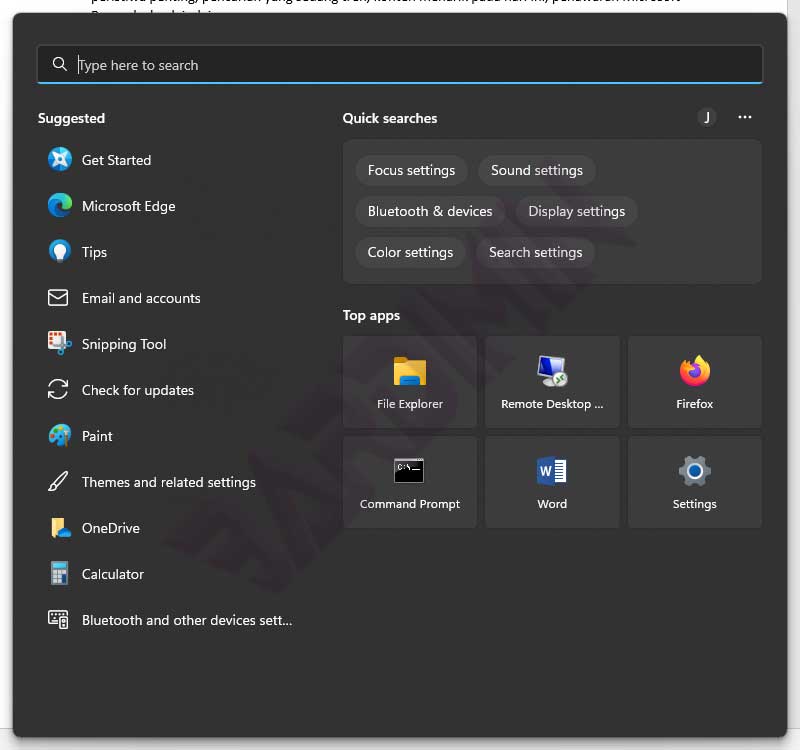
Kapan Harus Menggunakan Search Highlights?
Fitur ini berguna bagi pengguna yang ingin tetap update dengan berita terkini dan penawaran Microsoft. Namun untuk kebutuhan produktivitas dan performa optimal, menonaktifkan Search Highlights menjadi pilihan tepat.
Menurut dokumentasi resmi Microsoft, fitur ini terus dikembangkan untuk memberikan pengalaman yang lebih personal. Pengguna dapat selalu mengubah pengaturan sesuai preferensi mereka kapan saja.
