

Dalam dunia pengembangan web dan administrasi server, kemampuan untuk menjalankan beberapa situs web pada satu mesin fisik adalah hal yang fundamental. Teknik ini, yang dikenal sebagai Virtual Host, memungkinkan efisiensi sumber daya dan pengelolaan yang lebih baik. Baik Anda seorang teknisi yang menyiapkan lingkungan pengembangan lokal dengan XAMPP atau seorang profesional yang mengelola server produksi Apache, memahami konfigurasi virtual host adalah keterampilan wajib.
Secara teknis, Virtual Host adalah metode Apache untuk menghosting beberapa situs web (seperti domain1.com dan domain2.com) pada satu server. Terdapat dua tipe utama: Virtual Host berbasis IP, di mana setiap situs memiliki alamat IP unik, dan Virtual Host berbasis nama (name-based), di mana beberapa nama domain berbagi satu alamat IP yang sama. Bagi pengunjung, fakta bahwa situs-situs ini berjalan di server yang sama tetap tersembunyi.
Apa Itu Virtual Host dan Mengapa Diperlukan?
Virtual host berfungsi sebagai pemandu lalu lintas. Ketika permintaan datang ke server Apache, ia memeriksa informasi (seperti alamat IP atau nama host yang diminta) dan mengarahkannya ke direktori dokumen (DocumentRoot) yang benar. Praktik ini sangat penting untuk:
- Pengembangan Lokal: Membuat lingkungan terpisah untuk setiap proyek web di komputer pribadi.
- Hosting Bersama (Shared Hosting): Menyediakan layanan hosting hemat biaya bagi banyak klien di satu server.
- Efisiensi Server: Memaksimalkan penggunaan satu mesin fisik untuk beberapa aplikasi atau layanan.
Langkah Awal Konfigurasi Virtual Host di XAMPP
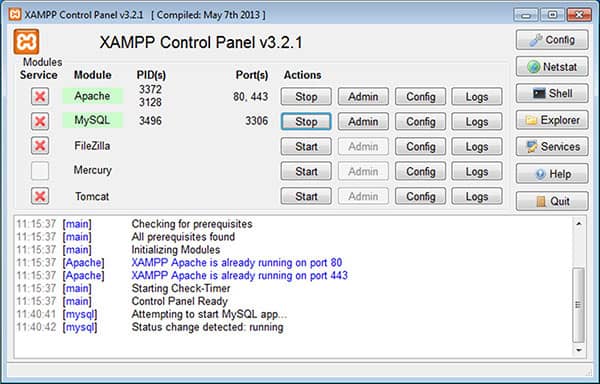
Sebelum mulai, pastikan Apache di XAMPP sudah berjalan. Konfigurasi dasar untuk satu Virtual Host adalah sebagai berikut:
- Buka file konfigurasi Apache Virtual Hosts. Biasanya berada di:
C:\xampp\apache\conf\extra\httpd-vhosts.conf - Tambahkan blok kode berikut di bagian akhir file:
<VirtualHost *:80>
    ServerName project.local
    DocumentRoot "C:/xampp/htdocs/project"
    <Directory "C:/xampp/htdocs/project">
        Options Indexes FollowSymLinks
        AllowOverride All
        Require all granted
    </Directory>
</VirtualHost>- Edit file
hostssistem Anda (di Windows:C:\Windows\System32\drivers\etc\hosts) sebagai administrator, dan tambahkan baris:127.0.0.1 project.local - Restart layanan Apache melalui XAMPP Control Panel.
- Buka browser dan akses
http://project.local. Situs Anda sekarang harus terbuka.
Konfigurasi Lanjutan: Banyak Domain dan Skenario Kompleks
Setelah memahami dasar-dasarnya, Anda dapat mengembangkan konfigurasi Virtual Host untuk skenario yang lebih kompleks.
1. Banyak Domain dengan Satu IP (Name-based)
Ini adalah skenario paling umum. Anda mendefinisikan beberapa blok <VirtualHost *:80> dengan ServerName yang berbeda. Jangan lupa menambahkan semua nama domain ke file hosts Anda.
2. Virtual Host dengan HTTPS/SSL
Keamanan adalah prioritas. Untuk mengaktifkan SSL, Anda perlu mendengarkan port 443 dan mengarahkan ke sertifikat. Pastikan modul mod_ssl Apache sudah aktif.
<VirtualHost *:443>
    ServerName secure.project.local
    DocumentRoot "C:/xampp/htdocs/project-secure"

    SSLEngine on
    SSLCertificateFile "conf/ssl.crt/server.crt"
    SSLCertificateKeyFile "conf/ssl.key/server.key"

    <Directory "C:/xampp/htdocs/project-secure">
        Require all granted
    </Directory>
</VirtualHost>
Catatan Penting: Untuk pengembangan, Anda bisa membuat sertifikat SSL self-signed. Namun, untuk produksi, gunakan sertifikat dari otoritas terpercaya seperti Let’s Encrypt (sumber).
3. Menggunakan Port Alternatif
Jika port 80 atau 443 tidak tersedia, Anda bisa menggunakan port lain (misalnya, 8080). Ubah definisi virtual host menjadi <VirtualHost *:8080> dan pastikan direktif Listen 8080 ada di file konfigurasi utama Apache (httpd.conf).
Tips dan Troubleshooting Praktis
Peringatan: Selalu buat backup file konfigurasi sebelum mengubahnya. Satu kesalahan ketik dapat menyebabkan Apache gagal berjalan.
- Apache Gagal Restart: Periksa log error Apache (
xampp/apache/logs/error.log). Kesalahan sintaks pada filehttpd-vhosts.confadalah penyebab umum. - 403 Forbidden Error: Pastikan izin direktori (
<Directory>) diatur dengan benar, biasanya denganRequire all granted. - Halaman Default XAMPP Masih Muncul: Komentari atau hapus konfigurasi default di file
httpd-vhosts.confyang mungkin mengarah kehtdocsutama. - Untuk Server Produksi: Nonaktifkan akses ke direktori listing (
Options -Indexes) dan pertimbangkan untuk menyembunyikan informasi header server demi keamanan.
Kesimpulan
Menguasai konfigurasi Virtual Host membuka banyak kemungkinan, baik untuk alur kerja pengembangan yang terorganisir maupun untuk efisiensi infrastruktur server. Kunci utamanya adalah pemahaman tentang hubungan antara ServerName, DocumentRoot, dan file hosts lokal. Dengan mempraktikkan langkah-langkah di atas, Anda dapat dengan mudah mengelola banyak situs web atau aplikasi dari satu instalasi Apache atau XAMPP. Selalu uji konfigurasi Anda secara bertahap dan manfaatkan log error sebagai alat bantu debugging utama.
