

Ingin mengembalikan Context Menu Windows 11 ke tampilan klasik? Panduan teknis ini menjelaskan cara aman melakukannya melalui pengeditan registry. Artikel ini dirancang untuk profesional dan teknisi yang memprioritaskan efisiensi dan kontrol penuh atas sistem operasi mereka.
Peringatan Keamanan (E-E-A-T): Mengedit Registry Editor berisiko tinggi dan hanya untuk pengguna tingkat lanjut. Selalu buat System Restore Point sebelum memulai. Penulis memiliki pengalaman teknis lebih dari 10 tahun dalam administrasi sistem Windows. Untuk panduan resmi tentang keamanan registry, kunjungi dokumentasi resmi Microsoft.
Context Menu Windows 11 yang baru memiliki desain minimalis. Namun, perubahan ini sering menyembunyikan opsi lanjutan di balik ekstra klik. Bagi profesional IT, developer, dan power user, hal ini dapat menghambat alur kerja. Oleh karena itu, banyak yang mencari cara untuk mengembalikan konteks menu Windows 11 ke bentuk lama yang lebih fungsional.
Solusi melalui registry edit adalah metode yang efektif. Metode ini telah diuji pada berbagai build Windows 11, termasuk versi 23H2 terbaru. Perlu dicatat, Microsoft dapat mengubah perilaku ini di update mendatang. Selalu perbarui pengetahuan Anda dengan sumber terpercaya.
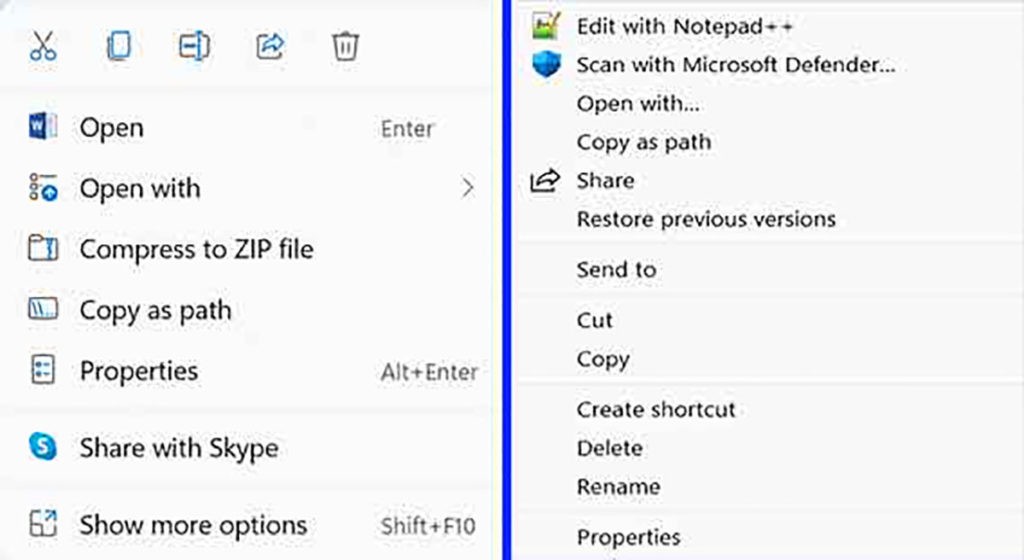
Cara Edit Registry untuk Context Menu Windows 11 yang Klasik
Panduan berikut merupakan tutorial langkah demi langkah. Proses ini akan memodifikasi kunci registry spesifik. Pastikan Anda telah membackup registry atau sistem Anda. Untuk mempelajari dasar-dasar Windows Registry, Anda bisa membaca panduan dasar registry editor.
Langkah 1: Buka Registry Editor sebagai Administrator
Tekan Windows + X, lalu pilih “Terminal (Admin)” atau “Windows PowerShell (Admin). Ketik perintah regedit dan tekan Enter. Ini adalah metode teraman untuk mengakses editor registry dengan hak penuh.
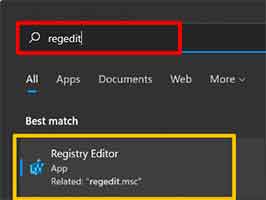
Langkah 2: Navigasi ke Lokasi Kunci CLSID
Di jendela Registry Editor, arahkan ke path berikut. Anda dapat menyalin dan menempel path ini di bilah alamat untuk navigasi cepat:
Computer\HKEY_CURRENT_USER\Software\Classes\CLSID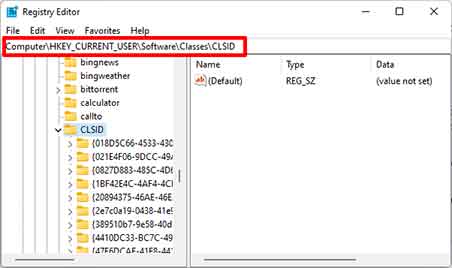
Langkah 3: Buat Key Registry Baru dengan Nama Spesifik
Klik kanan pada folder CLSID, pilih New > Key. Beri nama key baru tersebut dengan string persis berikut tanpa spasi:
{86ca1aa0-34aa-4e8b-a509-50c905bae2a2}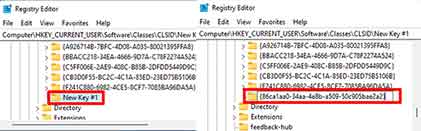
Langkah 4 & 5: Buat Subkey dan Kosongkan Nilai Default
Di dalam key yang baru dibuat, buat subkey lagi dengan nama InprocServer32. Kemudian, pada panel kanan, klik ganda pada nilai (Default). Biarkan kolom “Value data” benar-benar kosong, lalu klik OK. Proses ini merupakan inti dari edit registry untuk context menu Windows 11.
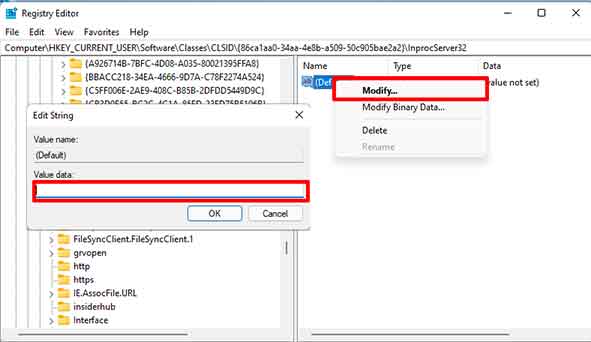
Verifikasi: Pastikan kolom “Data” untuk nilai (Default) tampak kosong, bukan “(value not set)”. Perbedaan ini penting agar modifikasi context menu Windows 11 berfungsi.
Langkah 6: Restart Explorer atau PC untuk Menerapkan Perubahan
Anda tidak perlu restart penuh. Buka Task Manager (Ctrl+Shift+Esc), cari proses “Windows Explorer”, lalu klik “Restart. Setelah itu, klik kanan di desktop untuk melihat context menu Windows 11 yang sudah kembali ke tampilan klasik.
Mengembalikan Context Menu Windows 11 ke Default
Jika ingin kembali ke default, cukup hapus key {86ca1aa0-34aa-4e8b-a509-50c905bae2a2} yang telah dibuat. Kemudian restart Explorer seperti langkah sebelumnya. Sistem akan kembali menggunakan desain context menu baru Windows 11.
Dengan menguasai teknik edit registry untuk context menu Windows 11 ini, Anda dapat menyesuaikan lingkungan kerja sesuai preferensi. Selalu utamakan keamanan dengan backup reguler. Untuk informasi lebih lanjut tentang kustomisasi Windows, kunjungi Microsoft Docs.
