

Apakah komputer Anda mulai terasa lambat, sering macet, atau tidak lagi responsif seperti dulu? Ingin meningkatkan performa tanpa harus membeli PC baru yang mahal?
Upgrade komponen adalah cara paling efektif dan ekonomis untuk menghidupkan kembali performa komputer Anda. Dengan mengganti atau menambahkan komponen seperti RAM, SSD, CPU, GPU, atau motherboard, Anda bisa mendapatkan peningkatan kinerja signifikan tanpa harus mengganti seluruh sistem.
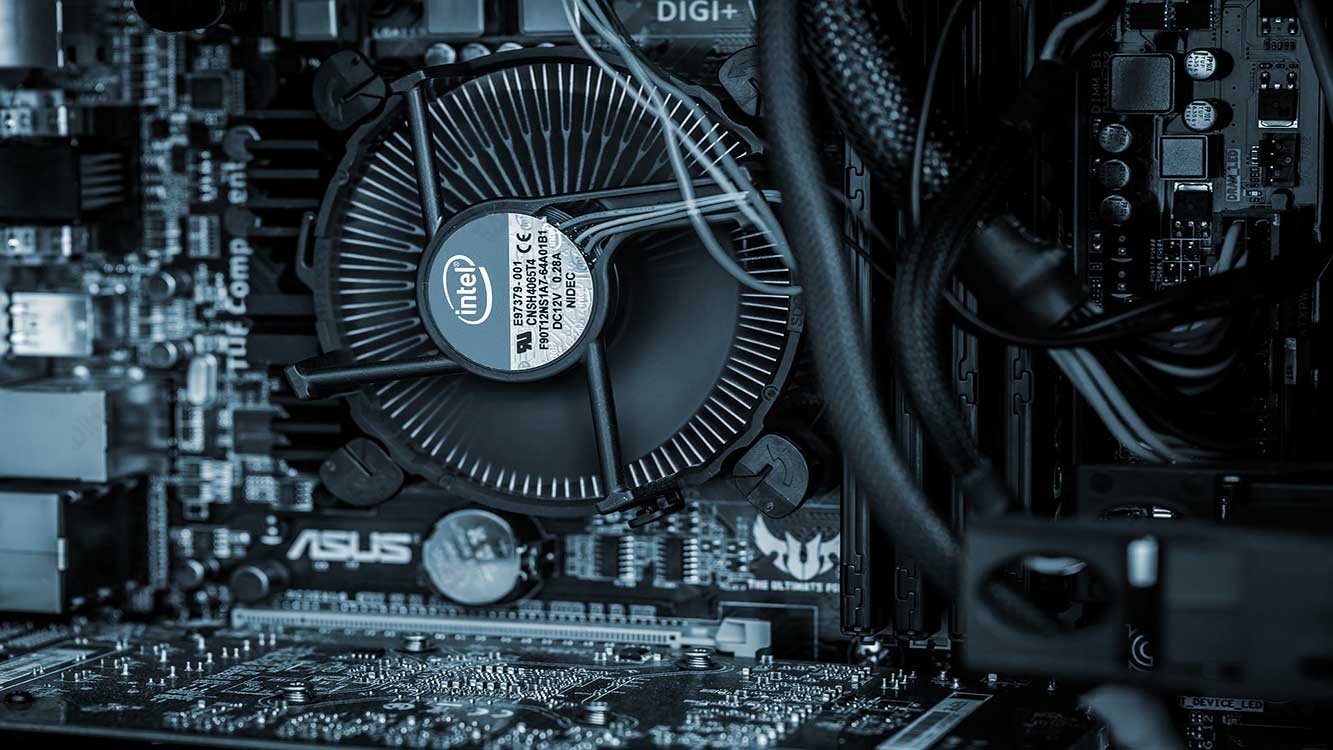
Tidak semua upgrade memberikan dampak yang sama terhadap performa PC. Jenis peningkatan yang paling efektif tergantung pada kebutuhan Anda, apakah untuk gaming, editing, pekerjaan profesional, atau penggunaan harian. Dengan memahami komponen mana yang memberi dampak terbesar, Anda bisa memaksimalkan hasil dari setiap rupiah yang Anda keluarkan.
Dalam panduan ini, Bardimin akan membahas 5 upgrade komponen utama yang paling berpengaruh terhadap peningkatan performa PC di tahun 2025, lengkap dengan tips pemilihan dan pemasangan aman agar hasilnya optimal dan tahan lama.
1] Upgrade RAM
RAM (Random Access Memory) berperan penting dalam kecepatan sistem Anda. Semakin besar kapasitas RAM, semakin banyak data yang bisa diakses prosesor tanpa perlu membaca ulang dari storage yang lebih lambat. Ini sangat penting untuk multitasking, editing video, atau membuka banyak tab browser secara bersamaan.
Pada tahun 2025, standar umum untuk PC modern adalah DDR5 dengan kecepatan mulai dari 4800 MHz hingga 6400 MHz. Jika PC Anda masih menggunakan DDR4 atau bahkan DDR3, upgrade ke DDR5 (jika motherboard mendukung) dapat meningkatkan bandwidth hingga 80% lebih tinggi dibanding generasi sebelumnya.
Tips memilih RAM terbaik:
- Pastikan jenis RAM (DDR3, DDR4, atau DDR5) cocok dengan motherboard Anda. Perhatikan juga bentuknya: DIMM untuk PC desktop, dan SODIMM untuk laptop.
- Gunakan RAM berpasangan (dual-channel) agar performa lebih optimal.
- Perhatikan batas maksimum kapasitas RAM yang didukung motherboard dan sistem operasi Anda (Windows 10/11 Home umumnya maksimal 128 GB, sedangkan versi Pro lebih tinggi).
- Pilih merek terpercaya seperti Corsair, Kingston, Crucial, atau G.Skill yang memberikan garansi resmi.
Langkah aman memasang RAM baru:
- Matikan komputer dan cabut kabel listrik serta semua periferal.
- Buka casing dan lepaskan RAM lama jika perlu.
- Masukkan modul RAM baru dengan posisi lekukan sesuai slot, lalu tekan hingga terkunci sempurna oleh klip di kedua sisi.
- Nyalakan komputer dan cek di BIOS atau menu System Information apakah RAM baru terdeteksi.
2] Upgrade SSD
Jika Anda masih menggunakan HDD (Hard Disk Drive), upgrade ke SSD (Solid State Drive) akan memberikan peningkatan performa yang paling terasa. SSD modern dengan antarmuka NVMe Gen4 bahkan bisa mencapai kecepatan baca hingga 7.000 MB/s, jauh di atas HDD yang hanya sekitar 150 MB/s.
Selain cepat, SSD juga lebih tahan guncangan, hemat daya, dan tidak menimbulkan suara berisik. SSD juga mengurangi waktu booting Windows, mempercepat loading game, serta membuat sistem lebih responsif.
Tips memilih SSD terbaik di 2025:
- Untuk performa maksimal, pilih SSD NVMe PCIe Gen4 (atau Gen5 jika motherboard mendukung).
- Jika motherboard Anda hanya memiliki slot SATA, gunakan SSD SATA 2.5 inci dengan kecepatan minimal 550 MB/s.
- Pilih kapasitas minimal 512 GB agar Windows dan aplikasi utama punya ruang yang cukup.
- Pilih merek ternama seperti Samsung, WD Black, Crucial, Kingston, atau Seagate dengan garansi resmi minimal 3 tahun.
Langkah aman mengganti HDD dengan SSD:
- Backup semua data penting terlebih dahulu.
- Matikan PC dan cabut sumber daya.
- Lepas HDD lama, pasang SSD baru ke slot SATA atau M.2 sesuai jenisnya.
- Gunakan kabel SATA berkualitas untuk SSD 2.5 inci atau pastikan heatsink terpasang untuk SSD NVMe agar suhu tetap stabil.
- Instal ulang Windows 10/11 atau lakukan cloning menggunakan software seperti Macrium Reflect atau EaseUS Todo Backup.
3] Upgrade CPU
CPU adalah pusat pemrosesan utama yang menentukan seberapa cepat PC Anda memproses perintah. Upgrade CPU bisa memberi lonjakan performa besar, terutama untuk pengguna yang menjalankan software berat seperti video rendering, simulasi, atau game AAA modern.
Pada 2025, prosesor Intel Core generasi ke-14 (Raptor Lake Refresh) dan AMD Ryzen 7000 Series menawarkan efisiensi dan kecepatan tinggi berkat arsitektur hybrid dan dukungan DDR5 serta PCIe Gen5.
Perhatikan hal berikut sebelum upgrade CPU:
- Pastikan jenis socket CPU cocok dengan motherboard Anda (misalnya LGA1700 untuk Intel, AM5 untuk AMD).
- Perbarui BIOS ke versi terbaru sebelum memasang CPU baru agar kompatibilitas terjamin.
- Pastikan PSU Anda memiliki daya cukup; prosesor kelas tinggi bisa memerlukan 125W TDP atau lebih.
- Gunakan pasta termal berkualitas dan pendingin yang sesuai (air cooling atau AIO jika perlu).
Langkah aman mengganti CPU:
- Cabut semua daya dan buka casing PC.
- Lepas pendingin lama, bersihkan sisa pasta termal dengan kain mikrofiber.
- Pasang CPU baru sesuai posisi pin, lalu kunci dengan tuas pengunci.
- Oleskan pasta termal secukupnya, pasang pendingin kembali.
- Hidupkan PC, masuk ke BIOS untuk memastikan CPU terdeteksi dengan benar.
4] Upgrade GPU
GPU (Graphics Processing Unit) sangat berpengaruh pada performa visual, terutama untuk gaming, desain grafis, video editing, dan AI acceleration. Di tahun 2025, GPU modern seperti NVIDIA RTX 4000/5000 series atau AMD Radeon RX 7000 menghadirkan performa ray tracing yang jauh lebih realistis dan efisiensi daya lebih baik.
Tips sebelum upgrade GPU:
- Pastikan motherboard memiliki slot PCIe x16 dan ruang fisik yang cukup untuk kartu grafis baru.
- Pastikan PSU Anda memiliki watt yang cukup dan konektor daya 8-pin atau 12VHPWR sesuai kebutuhan GPU.
- Perhatikan ukuran casing; beberapa GPU high-end bisa mencapai panjang lebih dari 30 cm.
- Gunakan driver resmi dari situs NVIDIA atau AMD, hindari driver tidak resmi demi keamanan sistem.
Langkah pemasangan GPU baru:
- Matikan komputer dan cabut semua kabel.
- Buka casing dan lepaskan GPU lama dari slot PCIe.
- Pasang GPU baru hingga terkunci rapat di slot, lalu sambungkan kabel daya dari PSU.
- Tutup casing, hidupkan komputer, dan instal driver terbaru.
- Uji stabilitas sistem menggunakan software seperti 3DMark atau MSI Afterburner.
5] Upgrade Power Supply (PSU) dan Pendingin
Sering diabaikan, tetapi PSU dan sistem pendingin berperan besar menjaga keandalan dan keamanan seluruh komponen. Upgrade PSU ke standar 80+ Gold atau Platinum dapat meningkatkan efisiensi daya hingga 92%, mengurangi panas, dan memperpanjang umur komponen. Demikian juga dengan peningkatan sistem pendingin (air cooler atau AIO) untuk menjaga suhu optimal CPU dan GPU.
Saran Tambahan
Selain melakukan upgrade hardware, optimasi berikut juga sangat membantu menjaga performa dan umur panjang PC Anda:
- Selalu perbarui BIOS, driver, dan sistem operasi ke versi terbaru.
- Gunakan antivirus terpercaya dan hindari aplikasi bajakan yang berisiko keamanan.
- Bersihkan debu di dalam casing minimal sebulan sekali untuk mencegah overheating.
- Gunakan UPS untuk melindungi PC dari lonjakan listrik.
- Lakukan perawatan software secara berkala, seperti menghapus file sementara dan memeriksa integritas sistem.
Dengan memilih upgrade yang tepat dan memasangnya dengan benar, Anda bisa membuat PC lama terasa seperti baru kembali — lebih cepat, stabil, dan efisien. Selalu lakukan riset dan pastikan setiap komponen kompatibel untuk hasil terbaik dan keamanan maksimal.
