

Vous en avez assez de taper le même texte encore et encore dans Word ? Apprenez à créer et à enregistrer du texte passe-partout (AutoText) pour gagner du temps et augmenter la productivité ! Avec AutoText dans Microsoft Word, vous pouvez enregistrer ces textes et les insérer dans votre document en quelques clics ou dès les premières lettres !
En avez-vous déjà eu assez de taper le même texte encore et encore dans Microsoft Word ? Imaginez s’il existait un moyen d’enregistrer des modèles de texte tels que les adresses d’entreprise, les clauses de non-responsabilité ou les formats de lettre standard, puis de les insérer dans des documents en quelques clics ou en un seul clic. La fonctionnalité AutoText (Boilerplate Text) de Word peut rendre cela possible !
Dans un monde en évolution rapide, l’efficacité du temps est la clé de la productivité. Selon les recherches, les employés de bureau consacrent 20 à 30 % de leur temps à des tâches répétitives telles que la resaisie du même contenu. En utilisant AutoText, vous pouvez économiser des dizaines d’heures par an et minimiser les fautes de frappe.
Qu’est-ce qu’un texte passe-partout ? Il s’agit de texte, d’images ou de formats souvent utilisés de manière répétée, tels que les en-têtes de rapport, les pieds de page de document ou les blocs de contrat légaux. Au lieu de copier-coller manuellement, Word vous permet de l’enregistrer en tant que « bloc de construction » que vous pouvez appeler à tout moment.
Qu’est-ce qu’un texte passe-partout ? Révolution de l’efficacité pour vos documents !
Vous êtes-vous déjà senti comme un robot qui ne cesse de retaper la même adresse d’entreprise dans chaque lettre ? Ou peut-être êtes-vous fatigué de copier-coller de longues clauses de non-responsabilité dans un document après l’autre ? Il est temps de faire connaissance avec le texte passe-partout – un héros inconnu qui changera votre façon de travailler avec les documents !
Le texte passe-partout est plus qu’un simple texte brut. Il s’agit d’une solution intelligente pour faire face au travail répétitif dans le monde du bureau moderne. Pensez-y comme à un tampon numérique que vous pouvez tamponner à tout moment sur votre document, mais avec une flexibilité beaucoup plus grande.
Pourquoi le texte passe-partout change-t-il la donne ?
1. Gain de temps ultime
Chaque seconde que vous passez à retaper les mêmes informations est une perte de productivité. Avec les passe-partout, des informations telles que :
- Nom et adresse de l’entreprise, avec logo
- Coordonnées officielles
- Numéro de compte bancaire de l’entreprise
Il peut être consulté en quelques clics ou en un clic !
2. Gardien de la cohérence professionnelle
Saviez-vous que 85 % des documents commerciaux contiennent des incohérences de formatage ? Le texte standard garantit :
- Formats de police et d’espacement uniformes
- Structure de paragraphe cohérente
- Utilisation de la bonne terminologie à tout moment
3. Prévention des erreurs fatales
Vous avez mal saisi le numéro de compte bancaire ? Date d’expiration du contrat confondue ? Avec des erreurs passe-partout, de telles erreurs humaines peuvent être minimisées jusqu’à 90 % !
Au-delà du texte : Moderne passe-partout
Désormais, le passe-partout ne se limite pas au texte brut. Dans Microsoft Word, vous pouvez enregistrer les éléments suivants :
- Texte avec une mise en forme complexe (puces, numérotation)
- Tables standard à structure fixe
- Image et logo de l’entreprise
- Combinaison de tous les éléments ci-dessus dans un seul modèle
Comment enregistrer du texte passe-partout en tant qu’AutoText
Vous devez être d’accord, retaper le même texte encore et encore est une perte de temps agaçante ! Mais saviez-vous que Microsoft Word dispose d’une fonctionnalité secrète appelée AutoText qui peut transformer 5 minutes de travail en seulement 5 secondes ?
Étapes pour enregistrer du texte en tant qu’AutoText
Étape 1 : Configurer le texte
- Ouvrir un document Word (nouveau ou existant)
- Mettez en surbrillance le texte que vous souhaitez utiliser comme modèle
- Conseil de pro : Il peut s’agir de texte brut, de tableaux au format personnalisé ou même d’une combinaison de texte + images !
Étape 2 : Trouver AutoText
- Cliquez sur l’onglet Insert dans le ruban supérieur
- Recherchez le groupe Text → cliquez sur Quick Parts
- Naviguez jusqu’à AutoText → sélectionnez Save Selection to Quick Part Gallery
Étape 3 : Identifiez votre passe-partout
- Dans la fenêtre contextuelle Create New Building Block :
- Nom : Donnez un nom unique (exemple : « DomicileOfficeAddress »)
- Astuce : utilisez un nom sans espace pour faciliter l’appel ultérieur !
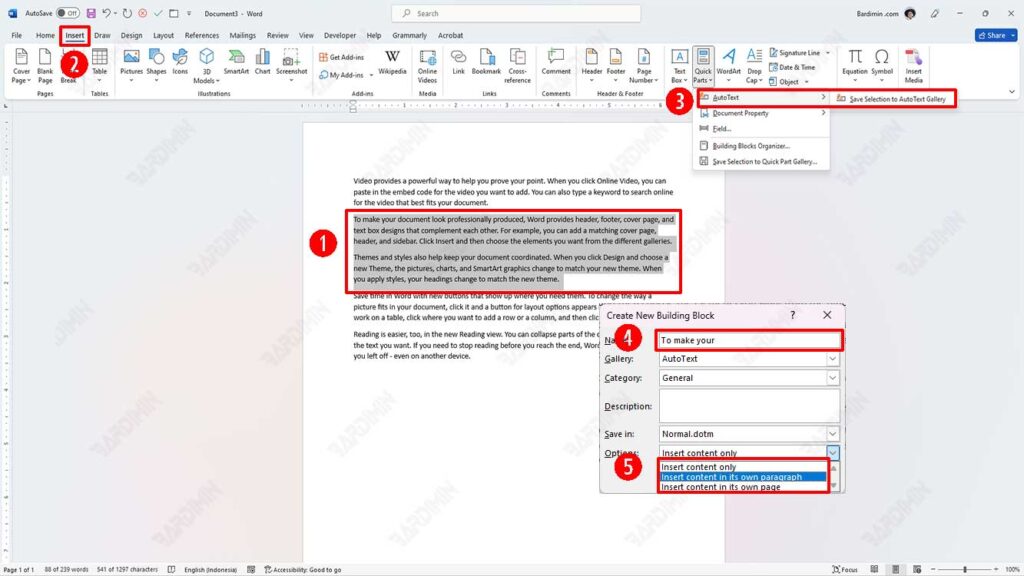
Étape 4 : Sélectionnez le mode d’insertion (important !)
Choisissez l’une de ces 3 options avancées :
1. Insert Content Only
- Pour le texte qui souhaite suivre le format de document actif
- Exemple : Numéro de contact au milieu d’un paragraphe
2. Insert Content in Its Paragraph
- Pour le texte qui devrait rester dans un paragraphe séparé
- Exemple : Clause de non-responsabilité longue à la fin du document
3. Insert Content in Its Page
- Pour les modèles de page personnalisés
- Exemple : Rapport de couverture mensuel
Étape 5 : Enregistrez et profitez de la magie !
- Cliquez OK pour enregistrer
- Astuce : Appuyez sur F3 pour passer un appel rapide à AutoText !
Comment utiliser l’AutoText dans Word : 2 méthodes super rapides !
Après avoir réussi à enregistrer votre texte passe-partout préféré, il est temps d’apprendre à l’appeler plus rapidement que votre café du matin n’est prêt ! Voici deux méthodes fiables qui vous feront tomber amoureux de la fonction AutoText :
1. Méthode des pièces rapides (pour les débutants qui aiment le click-through)
1. Trouvez le siège social d’AutoText
- Cliquez sur le Insert → Quick Parts → Building Blocks tabOrganizer
(C’est comme un trésor de tous vos modèles !)
2. Faites une recherche rapide
- Utilisez la barre de recherche pour trouver rapidement
- Ou faites défiler la liste alphabétique
Astuce : Cliquez sur l’en-tête de la colonne « Name » pour la trier !
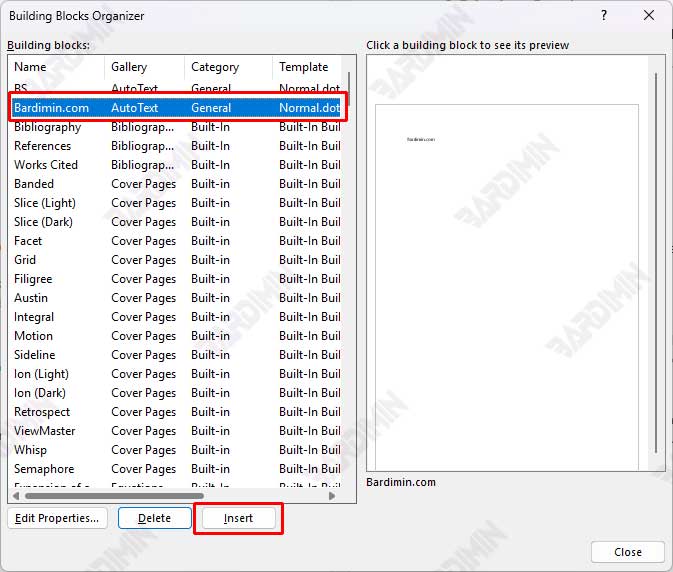
3. Inserts élégants
- Sélectionnez un élément → cliquez sur Insert
Voilà ! Le texte apparaît exactement sur votre curseur
2. Méthode de saisie semi-automatique (pour ceux qui aiment les raccourcis !)
1. Commencez à taper
- Tapez les 3-4 premières lettres du nom AutoText
Exemple : tapez « dis » pour invoquer une clause de non-responsabilité
2. Soyez sage dans la lecture des conseils
- Word affichera une fenêtre contextuelle de suggestion
(Comme un assistant personnel qui est toujours prêt à aider !)
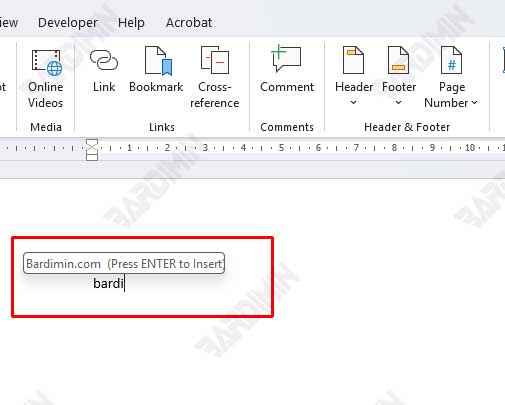
3. Entrez et… Boom!
- Appuyez sur Enter lorsque la suggestion apparaît
Pour info : ça marche même au milieu d’une phrase !
Dépannage:
La saisie semi-automatique ne s’affiche pas ? Chèque:
- File → Options → Proofing →AutoCorrect Options → Activez « Show AutoComplete suggestions »
Texte non formaté ?
- Assurez-vous de choisir la bonne option d’insertion lors de l’enregistrement
