

Cet article présente une solution de protection des données sous Windows pour contrer les attaques de rançongiciel en utilisant la fonction Accès contrôlé aux dossiers. Vous découvrirez son fonctionnement, des étapes de configuration actualisées et des stratégies supplémentaires pour protéger vos fichiers critiques contre le chiffrement forcé.
Un rançongiciel est un type de logiciel malveillant dangereux qui menace la sécurité des données. Ce logiciel infecte les systèmes et chiffre les fichiers de la victime. Une attaque par rançongiciel peut paralyser les opérations commerciales et causer des pertes financières importantes. Les victimes ne peuvent plus accéder à leurs propres données. Pour obtenir la clé de déchiffrement, les attaquants exigent généralement une rançon en monnaie numérique. Cependant, il n’y a aucune garantie que la clé soit fournie après le paiement.
Compter sur une solution antivirus unique est souvent insuffisant. La menace des rançongiciels évolue continuellement avec de nouvelles variantes. Une approche de sécurité multicouche est donc nécessaire. Une stratégie efficace consiste à restreindre l’accès en écriture aux dossiers importants. Accès contrôlé aux dossiers (CFA) est une fonction de sécurité intégrée à Windows conçue pour cet objectif. Cette fonction fait partie de la suite Sécurité Windows.
Cette fonction opère en bloquant les modifications non autorisées. L’ACD n’autorise que les applications de confiance à modifier les fichiers dans les dossiers protégés. Les autres applications non listées seront bloquées. Ainsi, les tentatives de rançongiciel pour chiffrer les données peuvent être empêchées dès le départ. Une configuration appropriée est cruciale pour équilibrer sécurité et productivité.
Étapes pour Activer et Configurer l’Accès Contrôlé aux Dossiers
Voici un guide technique pour activer et paramétrer la fonction Accès contrôlé aux dossiers sur Windows 10 et 11. Assurez-vous que votre système d’exploitation est à jour pour une protection optimale.
1. Accéder à Sécurité Windows
Ouvrez l’application Sécurité Windows. Vous pouvez la rechercher via le menu Démarrer. Ensuite, sélectionnez le menu « Protection contre les virus et menaces ». Faites défiler jusqu’à trouver la section « Protection contre les rançongiciels ». Cliquez sur l’option « Gérer la protection contre les rançongiciels ».
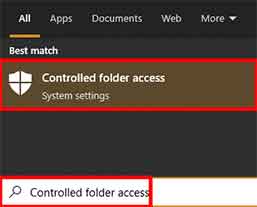
2. Activer l’Accès Contrôlé aux Dossiers
Dans la fenêtre des paramètres suivante, vous verrez un commutateur pour Accès contrôlé aux dossiers. Faites glisser le commutateur sur « Activé » pour l’activer. Le système commencera immédiatement une protection de base. Cependant, vous devez effectuer une configuration supplémentaire.
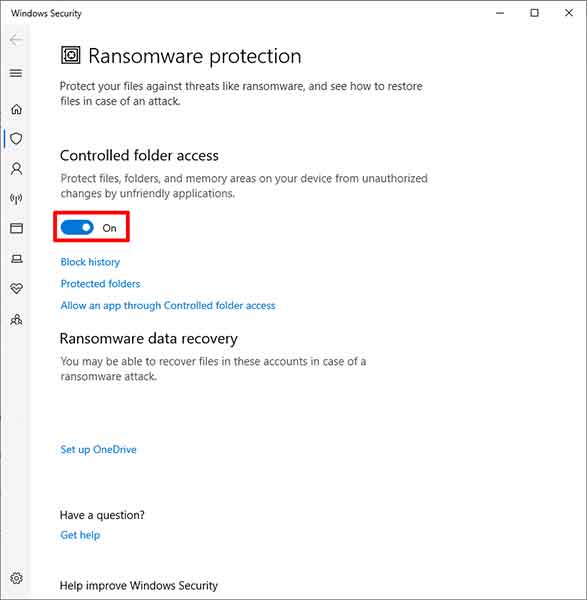
3. Ajouter des Dossiers à Protéger
Cliquez sur le lien « Dossiers protégés ». Par défaut, des dossiers importants comme Documents, Images et Bureau sont déjà protégés. Pour ajouter un dossier personnalisé, cliquez sur « Ajouter un dossier protégé ». Choisissez un dossier depuis le répertoire souhaité. Essayez de ne protéger que les dossiers contenant des données critiques.
Astuce Professionnelle : Évitez de protéger les dossiers système ou les répertoires d’installation d’applications. Cela pourrait interférer avec les performances du système et les mises à jour logicielles.
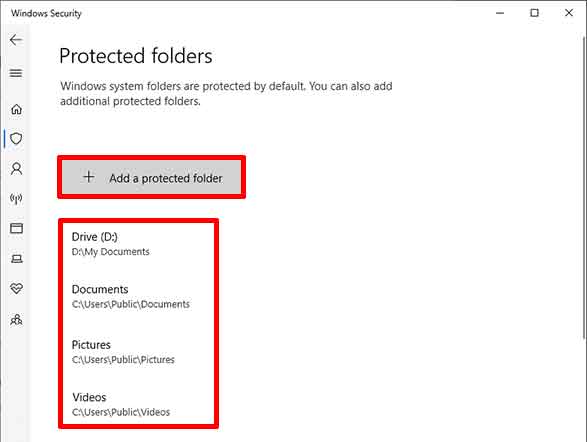
4. Accorder l’Autorisation aux Applications de Confiance
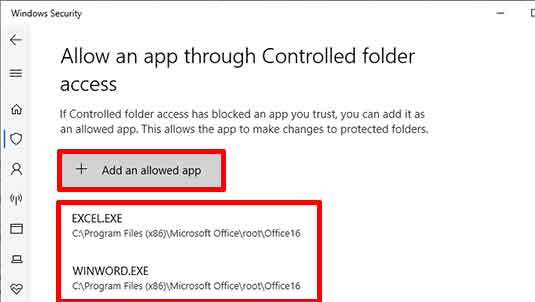
Cette fonction bloque toutes les applications par défaut. Vous devez donc accorder manuellement les autorisations. Cliquez sur l’option « Autoriser une application via l’accès contrôlé aux dossiers ». Ensuite, cliquez sur le bouton « Ajouter une application autorisée ». Vous pouvez ajouter des applications comme Microsoft Word, Photoshop ou d’autres logiciels d’édition. De plus, vous pouvez gérer les autorisations via l’« Historique des blocages ». Là, vous pouvez voir les applications bloquées et les autoriser si elles sont de confiance.
Stratégies Supplémentaires de Protection des Données contre les Rançongiciels
Bien que l’Accès contrôlé aux dossiers soit puissant, ce n’est pas une solution autonome. Mettez en œuvre les stratégies suivantes pour une défense multicouche. Premièrement, suivez toujours la règle de sauvegarde 3-2-1. C’est-à-dire trois copies des données, sur deux supports différents, avec une copie hors site. Deuxièmement, mettez régulièrement à jour le système d’exploitation et toutes les applications. De nombreuses attaques exploitent des vulnérabilités de sécurité déjà corrigées.
Troisièmement, utilisez des comptes utilisateur avec le principe du moindre privilège. N’utilisez pas de compte administrateur pour les activités quotidiennes. Quatrièmement, renforcez la vigilance contre les e-mails de phishing et les liens suspects. La formation à la sensibilisation à la sécurité pour toute l’équipe est essentielle. Pour des informations plus approfondies sur les bonnes pratiques en cybersécurité, vous pouvez consulter les directives de la CISA (Agence de la sécurité des infrastructures et de la cybersécurité).
En combinant la fonction Accès contrôlé aux dossiers avec d’autres stratégies proactives, le risque d’attaque par rançongiciel peut être considérablement réduit. Configurez avec soin et testez son impact sur le flux de travail quotidien. La sécurité des données est un processus continu nécessitant une évaluation et des ajustements réguliers.
