

Utiliser une seule imprimante pour plusieurs ordinateurs, ce qu’on appelle le partage d’imprimante, est une solution pratique et économique pour les bureaux comme pour les domiciles. Cette méthode élimine le besoin d’avoir une imprimante à chaque poste de travail. La condition principale est que tous les appareils doivent être connectés au même réseau, que ce soit via un câble LAN ou le Wi-Fi.
Cet article vous guidera étape par étape pour configurer le partage d’imprimante en utilisant deux méthodes principales : via une connexion USB et directement via le réseau (LAN/Wi-Fi). En suivant ce guide, vous pourrez optimiser l’utilisation des appareils et améliorer l’efficacité du travail.
Types d’imprimantes selon leur connexion réseau
Avant de commencer, identifiez le type de votre imprimante. Le type de connexion détermine la méthode de configuration.
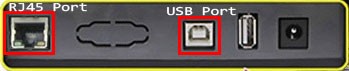
- Imprimante USB : Le modèle le plus courant. L’imprimante se connecte directement à un ordinateur via un câble USB, puis cet ordinateur « partage » l’accès au réseau. Exemples : Epson L Series, Canon PIXMA.
- Imprimante réseau (LAN/RJ45) : Imprimantes de gamme moyenne à haute disposant d’un port Ethernet (RJ45). Ces imprimantes peuvent se connecter directement à un routeur/switch sans dépendre d’un seul ordinateur. Exemples : série HP LaserJet Pro.
- Imprimante Wi-Fi : Imprimantes pouvant se connecter à un réseau sans fil. La configuration initiale se fait généralement via USB ou le panneau de contrôle, puis elles sont accessibles depuis tous les appareils sur le même réseau Wi-Fi. Exemples : Epson L3150, série Canon G.
Outre ces trois types, il existe d’autres connexions comme le Bluetooth ou le port parallèle (LPT), mais leur utilisation est rare dans les contextes modernes de partage d’imprimante.
Comment partager une imprimante USB sous Windows
Cette méthode convient si votre imprimante n’a qu’un port USB. Un ordinateur servira de « serveur » et doit rester allumé pour que les autres clients puissent utiliser l’imprimante.
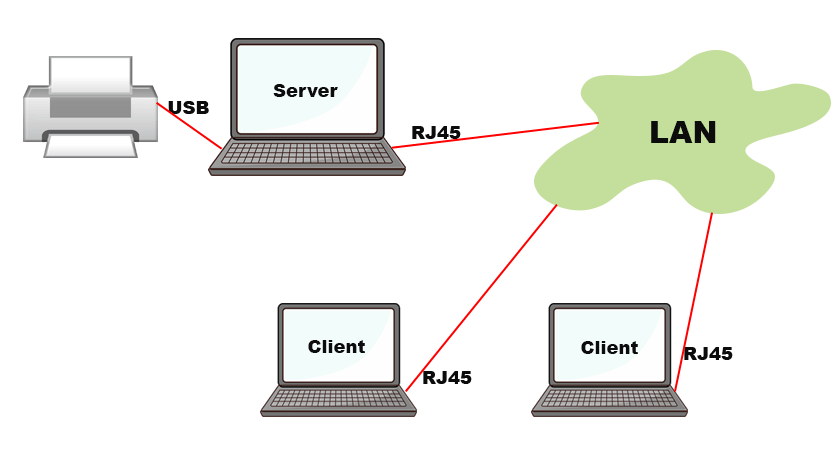
1. Installer les pilotes sur l’ordinateur serveur
- Connectez l’imprimante à l’ordinateur serveur selon les instructions du manuel. Ne l’allumez pas encore.
- Installez les pilotes les plus récents depuis le site web officiel du fabricant ou utilisez le CD fourni. Assurez-vous que les pilotes sont compatibles avec le système d’exploitation du serveur (Windows 10/11).
- Allumez l’imprimante lorsque l’installation le demande.
Remarque importante :
Si le réseau comporte des ordinateurs clients ayant une architecture système différente (x64 ou x86) de celle du serveur, vous devez ajouter des pilotes supplémentaires sur le serveur. Allez dans Propriétés de l’imprimante > Partage > Pilotes supplémentaires. Sans cela, les clients ne pourront pas se connecter.
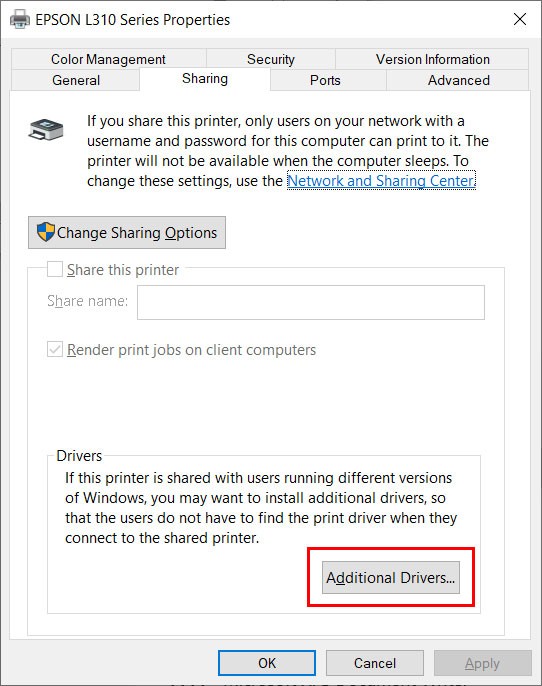
2. Activer les fonctionnalités de partage sur le serveur
- Ouvrez Panneau de configuration > Centre Réseau et partage > Paramètres de partage avancés.
- Activez les options Activer la découverte du réseau et Activer le partage de fichiers et d’imprimantes.
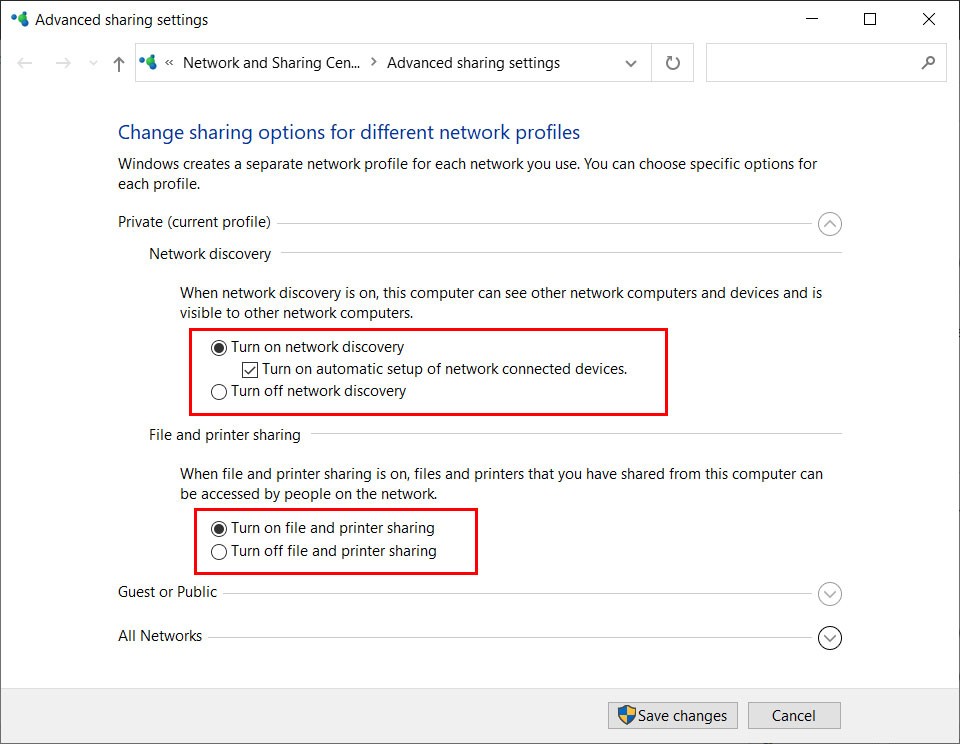
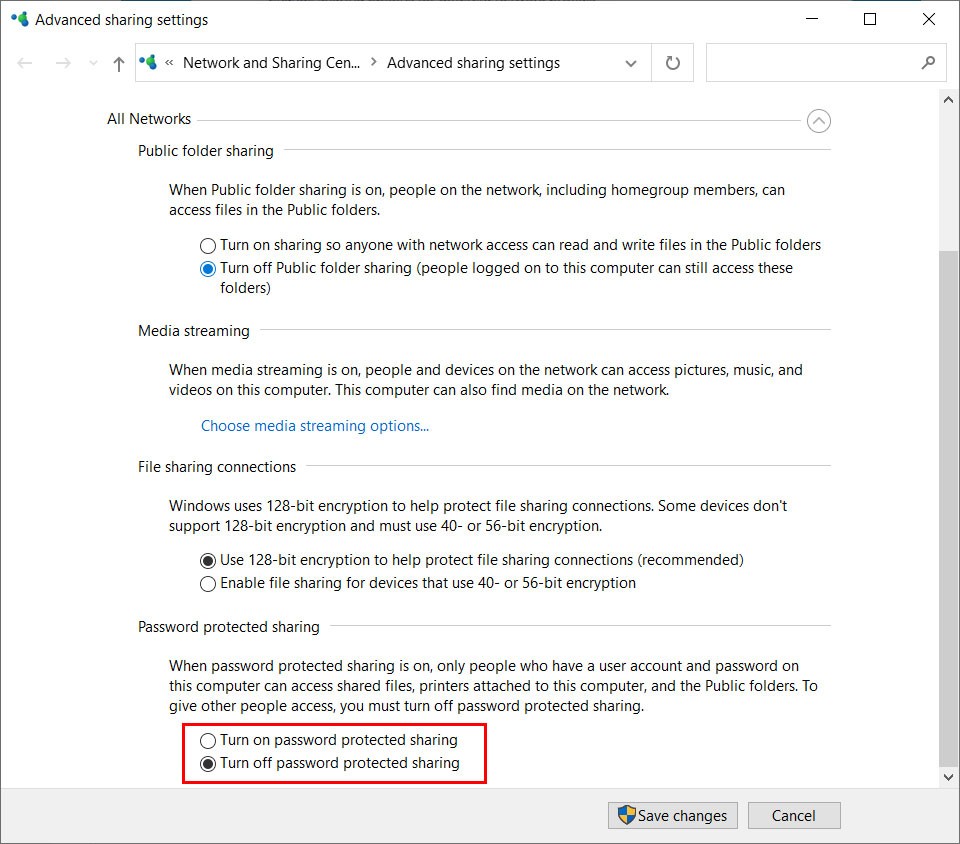
- Dans la section Tous les réseaux, désactivez l’option Partage protégé par mot de passe pour faciliter la connexion initiale. Vous pourrez la réactiver plus tard pour la sécurité.
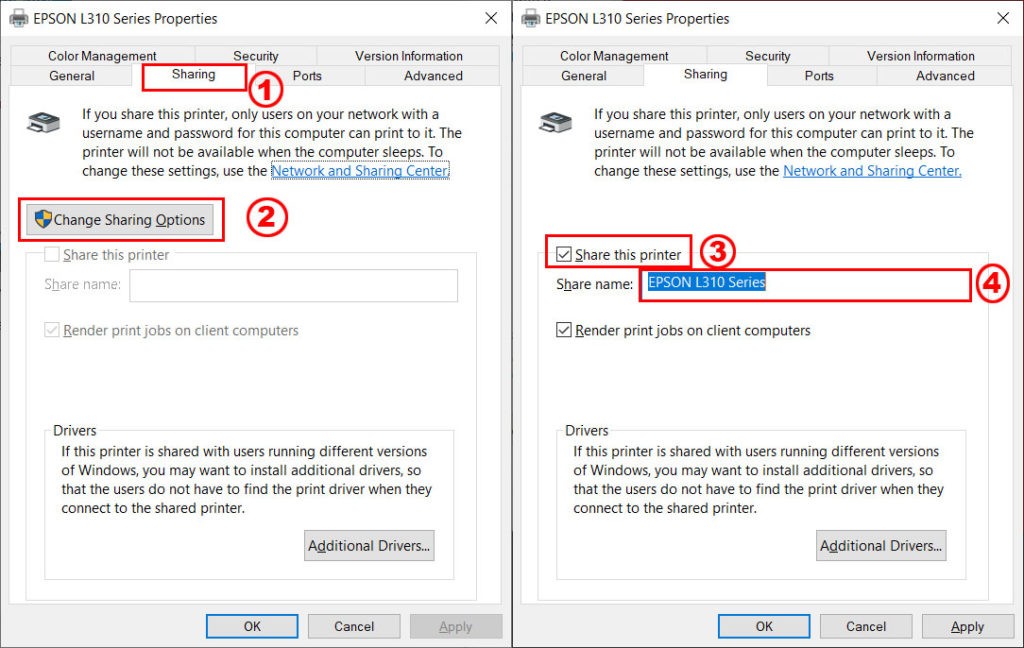
- Retournez dans Panneau de configuration > Périphériques et imprimantes. Faites un clic droit sur l’imprimante cible et sélectionnez Propriétés de l’imprimante.
- Allez dans l’onglet Partage, cochez Partager cette imprimante et attribuez un nom facile à retenir (optionnel). Cliquez sur OK.
3. Connecter les ordinateurs clients à l’imprimante
- Sur l’ordinateur client, ouvrez l’Explorateur de fichiers. Dans la barre d’adresse, tapez
\\[NOM_OU_IP_DU_SERVEUR]. Par exemple :\\SERVEUR-PCou\\192.168.1.10. - Vous verrez l’icône de l’imprimante partagée. Double-cliquez dessus et suivez le processus d’installation du pilote sur le client. Le système téléchargera généralement le pilote automatiquement depuis le serveur.
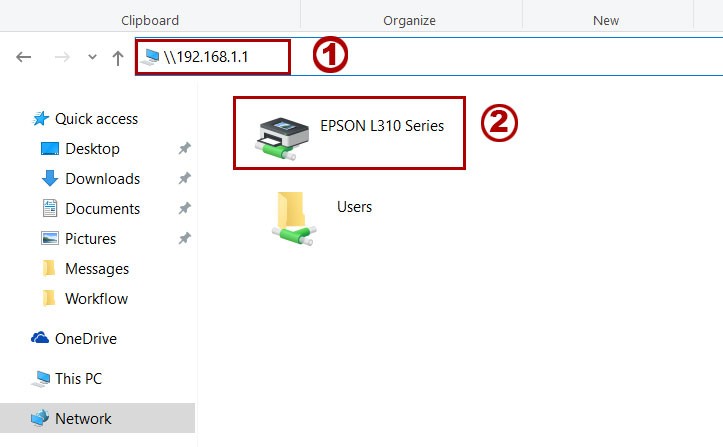
Une fois terminé, l’imprimante apparaîtra dans la liste des périphériques du client et sera prête à l’emploi. L’inconvénient de cette méthode est que l’ordinateur serveur doit toujours être allumé. Si le serveur est éteint, l’accès au partage d’imprimante sera perdu pour tous les clients.
Comment partager une imprimante via un réseau LAN ou Wi-Fi
Pour les imprimantes disposant de fonctions réseau intégrées (LAN/Wi-Fi), le processus est plus simple car l’imprimante est indépendante. Chaque ordinateur peut se connecter directement sans dépendre d’un PC principal.
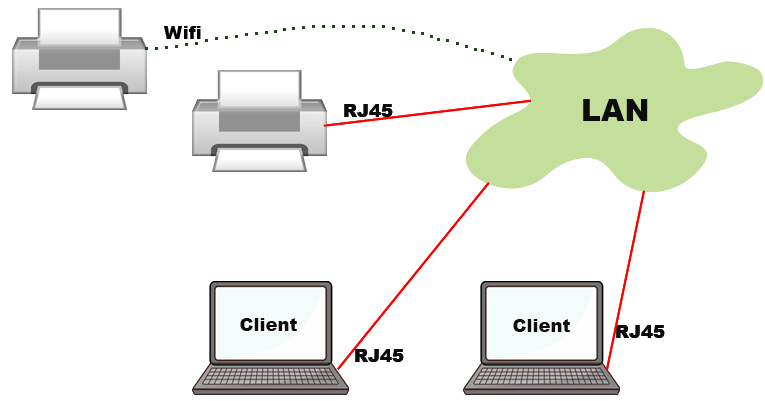
- Assurez-vous que l’imprimante est connectée au réseau et a obtenu une adresse IP. Vous pouvez le vérifier depuis le menu de l’imprimante ou via la page de configuration du routeur.
- Sur l’ordinateur client (Windows 10/11), allez dans Paramètres > Périphériques > Imprimantes et scanners. Cliquez sur Ajouter une imprimante ou un scanner.
- Windows effectuera une analyse. Si l’imprimante apparaît, sélectionnez-la et cliquez sur Ajouter un appareil.
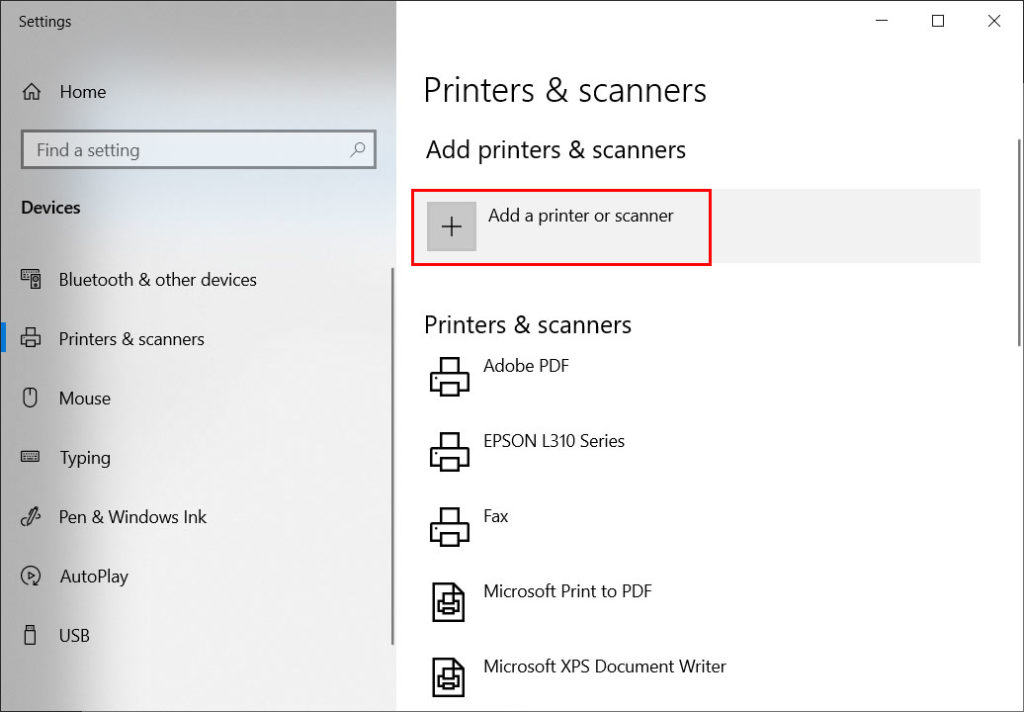
Si l’imprimante n’apparaît pas, cliquez sur l’option « L’imprimante que je souhaite n’est pas répertoriée ».
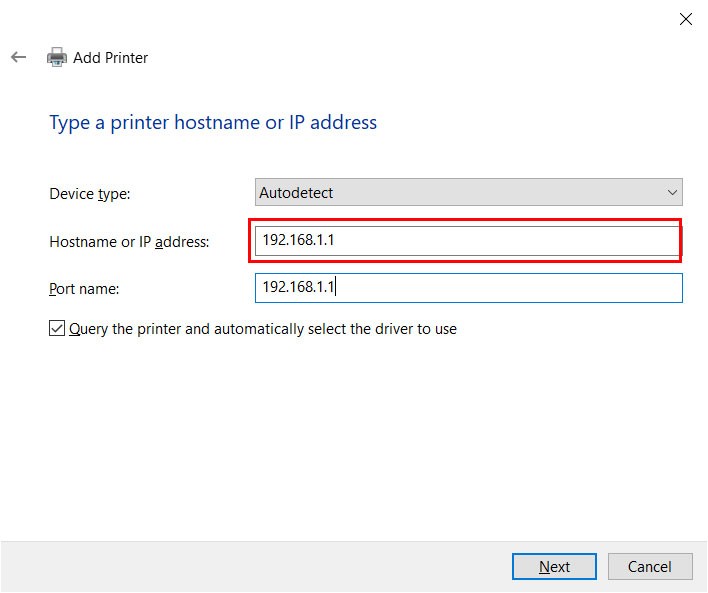
- Dans la nouvelle fenêtre, sélectionnez « Ajouter une imprimante à l’aide d’une adresse TCP/IP ou d’un nom d’hôte » et cliquez sur Suivant.
- Choisissez le type d’appareil « Périphérique TCP/IP ». Entrez l’adresse IP de l’imprimante que vous avez notée précédemment. Laissez le port automatique. Cliquez sur Suivant.
- Le système détectera l’imprimante. Sélectionnez le pilote approprié (Windows peut déjà l’avoir, ou vous pouvez choisir « Avoir un disque » pour installer un pilote manuellement). Suivez les étapes suivantes jusqu’à la fin.
Avec cette méthode, chaque ordinateur se connecte directement à l’imprimante. Par conséquent, même si un ordinateur est éteint, les autres peuvent toujours imprimer. C’est une solution de partage d’imprimante plus stable et recommandée pour les environnements de travail.
Conseils récents (2024) : Pour les utilisateurs de Windows 11, assurez-vous que la fonctionnalité Prise en charge du partage de fichiers SMB 1.0/CIFS (en particulier le composant Client) dans Activer ou désactiver des fonctionnalités Windows soit activée si vous rencontrez des problèmes de connexion avec des ordinateurs serveurs anciens. De plus, téléchargez toujours les pilotes les plus récents depuis le site web du fabricant pour une compatibilité optimale avec les mises à jour Windows. Source : Support Microsoft.
En maîtrisant ces deux techniques de partage d’imprimante, vous pourrez choisir la meilleure solution selon votre infrastructure et les besoins de l’équipe. Si vous rencontrez des problèmes, assurez-vous que le pare-feu ne bloque pas la connexion et que tous les appareils sont sur le même réseau.
