
Le voyant de votre imprimante Epson L14150 ou L14158 clignote soudainement en continu et l’imprimante se bloque pendant son utilisation. Pas de panique ! Il se peut que vous soyez confronté à l’erreur “Ink Pad Full” ou “Waste Ink Counter Overflow”. Il s’agit d’un problème courant qui peut en fait être résolu, mais les étapes pour le gérer sont souvent déroutantes.
De nombreux utilisateurs recherchent immédiatement des solutions en utilisant le mot-clé « télécharger le programme de réglage Epson L14150 L14158 » sur les moteurs de recherche. Mais c’est là que le danger se cache. Internet regorge d’embûches : des liens de téléchargement contenant des logiciels malveillants, de faux logiciels ou des instructions peu claires qui pourraient endommager votre imprimante de façon permanente.
Qu’est-ce que le programme d’ajustement Epson L14150 L14158 ? Percer le mystère du « logiciel secret »
Avant de passer à l’étape de téléchargement, Adjustment-Program Epson L14150 L14158, comprenons d’abord ce qu’est réellement ce logiciel. Adjustment-Program est un utilitaire officiel créé spécifiquement par Epson pour les besoins des techniciens professionnels. Sa fonction principale est d’effectuer une réinitialisation en profondeur, un étalonnage et un diagnostic de l’imprimante, y compris la réinitialisation de l’imprimante waste ink pad counter ou ink pad counter.
En principe, chaque imprimante Epson dispose d’un système de protection interne. À l’intérieur de la machine, il y a un tampon encreur qui fonctionne pour accueillir l’encre restante du processus de nettoyage de la tête. La capacité de ces roulements est limitée et l’imprimante la calculera à l’aide du ink pad counter. Lorsque ce compteur atteint sa limite maximale, l’imprimante arrête automatiquement toute activité d’impression. Habituellement, les symptômes sont marqués par un voyant blinking et une notification Service Required apparaît.
Ce problème ne signifie pas que l’imprimante est endommagée, mais plutôt une forme de protection pour que l’encre ne déborde pas et n’abîme pas les composants électroniques. Eh bien, c’est là qu’intervient le rôle important du Adjustment-Program Epson L14150 L14158 : le logiciel permet aux utilisateurs de réinitialiser le compteur d’encre plein, de sorte que l’imprimante puisse revenir à un fonctionnement normal sans qu’il soit nécessaire de l’emmener directement au centre de service.
Télécharger le programme de réglage Epson L14150 L14158
Comment utiliser le programme de réglage Epson L14150 L14158 : un tutoriel étape par étape en toute sécurité
Une fois que vous avez téléchargé avec succès le adjustment Program Epson L14150 L14158, la prochaine étape critique consiste à l’exécuter correctement. Une petite erreur peut être fatale. Suivez attentivement le guide étape par étape ci-dessous.
Équipement qui doit être préparé :
- Le fichier de téléchargement de l’Epson L14150 L14158 Réglage du programme (généralement au format .zip ou .rar).
- Ordinateur/ordinateur portable avec système d’exploitation Windows (7, 8, 10 ou 11).
- Câble de données USB d’origine qui fonctionne bien pour connecter l’imprimante à l’ordinateur.
- Les imprimantes Epson L14150 ou L14158 sont sous tension.
Escalier:
Étape 1 : Extraire le fichier d’archive
Les fichiers téléchargés sont généralement compressés. Faites un clic droit sur le fichier, puis sélectionnez “Extract All…” ou utilisez un logiciel tel que WinRAR/7-Zip. Extrayez-le dans un dossier facilement accessible, par exemple sur votre bureau.
Étape 2 : Désactiver temporairement l’antivirus et Windows Defender (très important)
Il s’agit d’une étape controversée mais nécessaire. Le logiciel Adjustment Program est souvent reconnu comme un faux positif par les logiciels antivirus en raison de sa nature de modification du système de micrologiciel.
- Faites un clic droit sur l’icône de l’antivirus dans la barre d’état système (coin inférieur droit du bureau Windows).
- Recherchez des options telles que « Pause Protection », « Désactiver » ou « Désactiver ».
- Choisissez une période de 1 heure ou au besoin.
- N’oublie pas! Redémarrez votre antivirus une fois que tout le processus est terminé.
Étape 3 : Exécuter le programme en tant qu’administrateur
Les droits d’accès administrateur sont absolument nécessaires pour que le programme puisse communiquer avec le pilote d’imprimante.
- Allez dans le dossier des résultats de l’extraction.
- Faites un clic droit sur un fichier nommé AdjProg.exe (ou un fichier exécutable similaire).
- Sélectionnez “Run as administrator”.
- Cliquez sur « Yes” dans la fenêtre contextuelle de contrôle de compte d’utilisateur (UAC).
Étape 4 : Choisissez le bon modèle d’imprimante
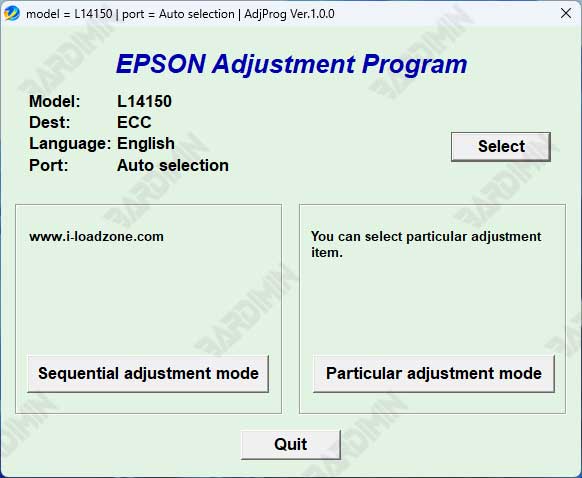
Maintenant, l’interface Adjustment Program s’ouvre.
- Dans le menu déroulant ou la liste des modèles, sélectionnez soigneusement le modèle de votre imprimante : EPSON L14150 ou EPSON L14158.
- Le choix du mauvais modèle peut potentiellement endommager le micrologiciel.
Étape 5 : Connectez l’imprimante à l’ordinateur
- Assurez-vous que l’imprimante est allumée et connectée à l’ordinateur via un câble USB.
- Dans le programme, il y aura généralement une option “Port Selection”. Laissez le programme détecter automatiquement le port.
- Cliquez sur le bouton “OK” ou “Particular Adjustment Mode” pour accéder au menu principal.
Étape 6 : Sélectionnez la fonction de réinitialisation du compteur de tampons encreurs usagés
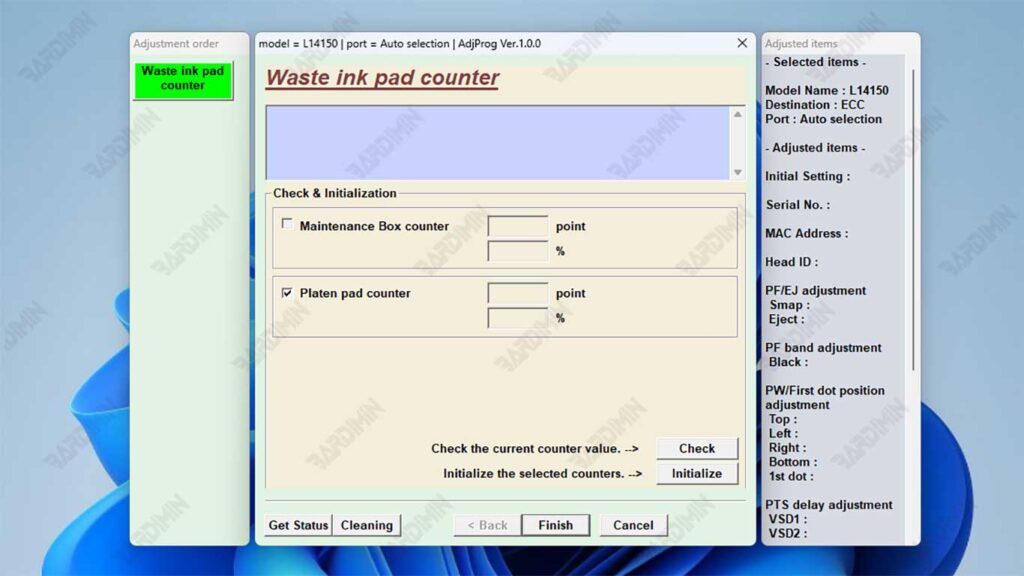
- Dans le menu, recherchez l’option liée à “Waste Ink Pad Counter”. C’est notre objectif principal.
- Cliquez sur l’option pour la sélectionner.
Étape 7 : Lisez et confirmez la réinitialisation
Le programme affichera les informations sur l’état actuel du compteur. Vous verrez une valeur de pourcentage qui est susceptible d’indiquer 100 % ou “Full”.
- Cochez les cases disponibles en guise de confirmation avant d’effectuer la réinitialisation.
Étape 8 : Exécuter le processus de réinitialisation
- Cliquez sur le bouton Check, puis passez à la Initialization. Attendez quelques secondes que le programme affiche le message.
- NE DÉBRANCHEZ PAS LE CÂBLE USB ET N’ÉTEIGNEZ PAS L’IMPRIMANTE PENDANT LE PROCESSUS !
- Attendez patiemment qu’une boîte de dialogue apparaisse avec le message “Completed !”, “Success !”, ou “Please turn off the printer”.
Étape 9 : Redémarrez complètement l’imprimante (cycle d’alimentation)
- Mettez l’imprimante hors tension à l’aide du bouton d’alimentation.
- Débranchez le cordon d’alimentation de l’imprimante de la prise de courant ou de la source d’alimentation.
- Attendez au moins 30 secondes. Cette étape est essentielle pour rafraîchir la mémoire de l’imprimante.
- Réinstallez le cordon d’alimentation et mettez l’imprimante sous tension.
Étape 10 : Vérifier le succès
- Une fois l’imprimante allumée, essayez d’effectuer un Nozzle Check depuis votre ordinateur ou le panneau de votre imprimante.
- Si l’imprimante revient à un fonctionnement normal et que l’erreur du compteur de tampons encreurs disparaît, le processus est réussi !
Remarque importante : Ce processus réinitialise uniquement le compteur par logiciel. Il ne remplace pas le remplacement d’un coussin d’absorption physique (mousse) déjà plein. Pour une utilisation à long terme et l’état de l’imprimante, le remplacement de la mousse est toujours nécessaire.
