

Les problèmes lors du démarrage d’un ordinateur peuvent être un obstacle majeur à la productivité quotidienne.
Les perturbations dans les startups informatiques peuvent entraver le travail et les activités quotidiennes. Ce guide fournit des solutions complètes à divers problèmes, tels que les problèmes d’alimentation, les écrans bleus et les lecteurs de CD/DVD bloqués, avec des étapes de dépannage faciles à suivre.
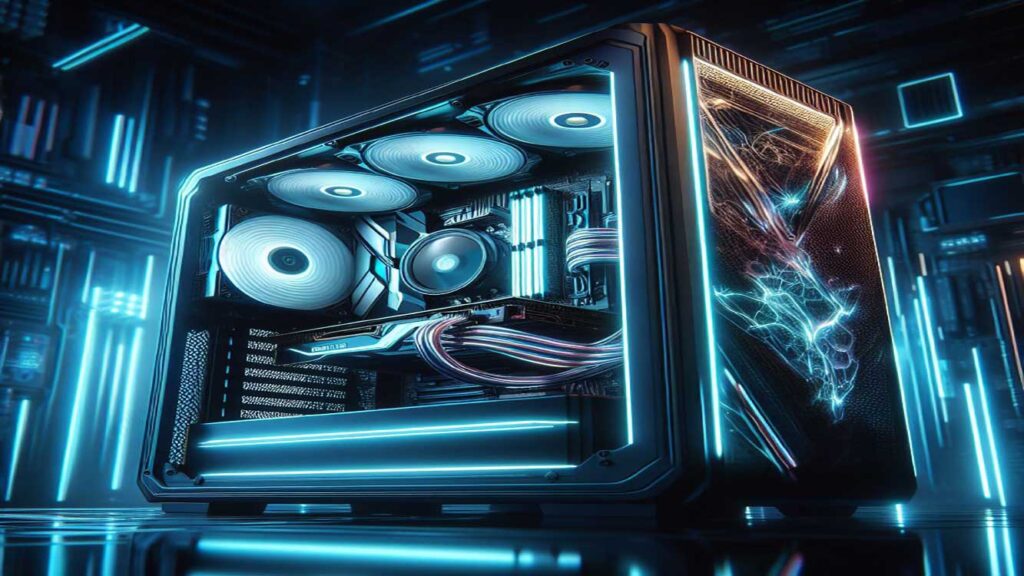
Causes de l’ordinateur qui ne s’allume pas
1. Vérifiez les connexions électriques et électriques
Vérifiez toutes les connexions des cordons d’alimentation de l’ordinateur et des prises de courant. Assurez-vous que le cordon d’alimentation est correctement branché sur la source d’alimentation et qu’il n’est pas endommagé.
Pour vous assurer que la prise de courant fonctionne, connectez un autre appareil, tel qu’une lampe ou un chargeur de téléphone, à la même prise. Si d’autres appareils ne s’allument pas, il peut y avoir un problème avec la prise de courant.
2. Vérifiez la RAM ou les composants desserrés
Mettez l’ordinateur hors tension et débranchez le cordon d’alimentation. Ouvrez le boîtier de l’ordinateur pour accéder à la RAM. Retirez délicatement la RAM de son emplacement et réinstallez-la en vous assurant que le verrou de sécurité sur l’emplacement entend un « clic ». Cela peut souvent résoudre le problème si la RAM n’est pas correctement installée.
Si l’ordinateur ne s’allume toujours pas après avoir vérifié la connexion et la RAM, vérifiez l’alimentation. Les signes de dommages comprennent un bourdonnement ou une odeur de brûlé provenant du bloc d’alimentation.
3. Signes de danger sur l’alimentation électrique
Si vous sentez une odeur de brûlé ou si vous entendez un bourdonnement lorsque vous essayez d’allumer votre ordinateur, éteignez-le immédiatement et débranchez le cordon d’alimentation. N’essayez pas de le rallumer avant de le vérifier davantage, car cela pourrait indiquer de graves dommages à l’alimentation qui pourraient endommager d’autres composants.
Lorsque le système d’exploitation ne s’allume pas
Messages d’erreur courants sur Windows et Mac
Sous Windows, des messages tels que « Missing Operating System » apparaissent souvent si le système ne trouve pas le lecteur sur lequel le système d’exploitation est installé.
Les utilisateurs de Mac peuvent voir une icône de globe clignotant ou un point d’interrogation, indiquant le même problème.
Solution rapide :
- Retirez tous les périphériques externes, tels que les clés USB, les disques durs externes ou les imprimantes.
- Redémarrez votre ordinateur et voyez si le système peut se rallumer.
Code sonore : comment le lire et le comprendre
Un code sonore est un signal sonore qu’un ordinateur génère lorsqu’un démarrage rencontre un problème, tel qu’une RAM endommagée ou une difficulté à lire d’autres matériels.
Chaque bip a une signification spécifique : le nombre et la durée des bips (courts ou longs) fournissent des indices.
Prenez note du bip, puis recherchez des informations dans le manuel de la carte mère ou consultez un technicien expérimenté.
Étapes de réinitialisation de la mémoire du BIOS
La mémoire du BIOS sur la carte mère doit parfois être réinitialisée pour rétablir l’ordre de démarrage correct.
Escalier:
- Mettez l’ordinateur complètement hors tension et débranchez tous les cordons d’alimentation.
- Ouvrez le boîtier de l’ordinateur et recherchez une petite pile de forme ronde, généralement une CR2023.
- Retirez la batterie pendant 20 minutes, puis remettez-la en place.
- Fermez le boîtier et rebranchez l’alimentation, puis essayez de redémarrer l’ordinateur.
Solutions pour l’écran bleu et la sphère tournante sur Mac
1. Entrez en mode sans échec
Le mode sans échec est un bon moyen de résoudre les problèmes lorsque votre ordinateur ne démarre pas normalement. Dans ce mode, seuls les programmes et pilotes importants seront chargés, ce qui vous permettra de dépanner plus facilement.
Procédure pour Windows
- Redémarrez votre ordinateur.
- Appuyez immédiatement sur le bouton F8 à plusieurs reprises avant que le logo Windows n’apparaisse.
- Sélectionnez Safe Mode dans le menu qui s’affiche.
Procédure pour Mac
- Redémarrez votre ordinateur Mac.
- Appuyez immédiatement sur la touche Shift Key et maintenez-la enfoncée jusqu’à ce que le logo Apple apparaisse.
Après être entré avec succès en mode sans échec, vous pouvez procéder aux étapes suivantes pour restaurer le système à ses paramètres précédents.
2. Étapes pour restaurer le système aux paramètres précédents
Windows :
- Après être entré en mode sans échec, ouvrez Control Panel.
- Sélectionnez System and Security, puis sélectionnez System.
- Cliquez sur System Protection, puis sélectionnez System Restore.
- Suivez les instructions pour sélectionner un point de récupération avant que le problème ne se produise et effectuer une récupération.
Mac :
- Si vous réussissez à passer en mode sans échec, ouvrez le programme d’installation du logiciel que vous venez d’installer.
- Recherchez l’option permettant d’Uninstall et d’exécuter le processus de suppression de l’application.
3. Comment supprimer un nouveau logiciel qui pose problème
Si vous rencontrez un écran bleu ou une balle qui tourne après l’installation d’un nouveau logiciel, la meilleure étape consiste à le supprimer.
Utilisation de la fonction de désinstallation dans Windows :
- Entrez en mode sans échec comme décrit.
- Ouvrez le Control Panel, puis sélectionnez Programs and Features.
- Recherchez le logiciel nouvellement installé, cliquez avec le bouton droit de la souris et sélectionnez Uninstall.
Utilisation de la fonction de désinstallation sur Mac :
- Entrez en mode sans échec.
- Ouvrez le dossier Applications et recherchez l’application que vous souhaitez supprimer.
- Faites glisser l’application vers la corbeille ou utilisez l’option de désinstallation si disponible.
L’ordinateur est lent au démarrage ? Désactiver les programmes inutiles
1. Gestion du Gestionnaire des tâches dans Windows
L’une des raisons pour lesquelles un ordinateur est lent au démarrage est le grand nombre de programmes qui s’exécutent automatiquement. Pour accélérer les choses, vous pouvez désactiver les programmes inutiles.
Trouvez et désactivez les programmes intrusifs :
- Appuyez sur Ctrl + Shift + Esc pour ouvrir le Task Manager.
- Sélectionnez l’onglet Startup pour voir tous les programmes en cours d’exécution au démarrage.
- Vérifiez chaque programme et sachez ce qu’il fait. Si vous n’avez besoin de rien, cliquez avec le bouton droit de la souris et sélectionnez Disable.
- Après avoir désactivé les programmes non essentiels, redémarrez votre ordinateur pour voir les résultats.
2. Configurer les éléments de connexion sur le Mac
Les utilisateurs de Mac peuvent également rencontrer un démarrage lent, car de nombreuses applications s’exécutent lorsqu’ils sont connectés. La suppression de l’application de la liste de connexion peut accélérer ce processus.
Comment supprimer une application de la liste de connexion :
- Ouvrez System Preferences à partir du menu Apple.
- Sélectionnez Users & Groups, puis sélectionnez votre compte.
- Cliquez sur l’onglet Login Items pour voir les applications lancées lorsque vous vous connectez.
- Sélectionnez l’application que vous souhaitez supprimer et cliquez sur le bouton moins (-) sous la liste.
- Lorsque vous avez terminé, fermez la fenêtre et redémarrez votre ordinateur.
Gestion des lecteurs de CD/DVD verrouillés
Traiter avec un lecteur de CD/DVD verrouillé peut être très ennuyeux, surtout lorsque vous avez besoin du disque. Voici quelques moyens pratiques d’éjecter un disque bloqué.
1. Méthode manuelle pour éjecter un disque
Utilisation de trombones pour le chargement du plateau de lecteur
Si votre ordinateur est équipé d’un lecteur à chargement par plateau, vous pouvez utiliser un trombone pour éjecter le disque bloqué.
Escalier:
- Prenez un trombone et redressez l’une des extrémités.
- Localisez le petit trou sous le plateau du disque.
- Insérez l’extrémité du trombone dans le trou et poussez-le doucement jusqu’à ce que le plateau s’ouvre.
Techniques de gravité pour les entraînements à chargement par fente
Pour les ordinateurs équipés de disques à chargement par fente, vous pouvez utiliser la gravité pour aider à éjecter le disque.
Escalier:
- Faites pivoter l’ordinateur de manière à ce que l’emplacement du lecteur soit orienté vers le bas.
- Appuyez sur le bouton d’éjection et laissez la gravité aider à faire descendre le disque de la fente.
2. Utilisation d’une carte de crédit pour un disque bloqué
Si ce qui précède ne fonctionne pas, vous pouvez utiliser une carte de crédit comme outil.
- Prenez deux cartes de crédit ou des cartes en plastique suffisamment souples.
- Insérez une carte sous le disque et une autre sur le dessus du disque, de sorte que les deux cartes soient face à face.
- Appuyez doucement sur les deux cartes ensemble et retirez le disque. Assurez-vous de ne pas utiliser trop de force afin de ne pas endommager le lecteur.
