

Microsoft Edge est l’un des navigateurs modernes conçus pour la vitesse, l’efficacité et la sécurité. Construit avec une technologie en constante évolution, de nombreux utilisateurs choisissent souvent ce navigateur pour ses performances optimales.
Cependant, comme toute autre application ou logiciel, les performances de Microsoft Edge peuvent se dégrader, en particulier lorsque vous avez plusieurs onglets ouverts ou des extensions en cours d’exécution simultanément. Dans une telle situation, la gestion et la surveillance de l’utilisation des ressources sont essentielles. C’est là que le rôle du gestionnaire de tâches dans Microsoft Edge devient vital.
Qu’est-ce que le Gestionnaire des tâches dans Microsoft Edge ?
Le Gestionnaire des tâches dans Microsoft Edge est une fonctionnalité intégrée conçue pour donner aux utilisateurs plus de contrôle sur les ressources utilisées par le navigateur. Chaque onglet, extension ou processus qui s’exécute dans Microsoft Edge consomme certaines des ressources de votre ordinateur , telles que la mémoire (RAM) et la puissance du processeur. Plus il y a d’onglets ou d’extensions actifs, plus il est probable que le navigateur subisse une baisse de ses performances.
Avec le Gestionnaire des tâches, les utilisateurs peuvent afficher les détails de l’utilisation des ressources en temps réel. Par exemple, vous pouvez consulter l’ empreinte mémoire pour voir la quantité de mémoire utilisée par chaque onglet ou processus. Vous pouvez également surveiller l ‘utilisation du processeur pour voir quels onglets ou extensions utilisent le plus de puissance de traitement.
Une autre fonctionnalité offerte par le Gestionnaire des tâches est la colonne Réseau, qui fournit des informations sur l’activité réseau de chaque onglet ou processus, afin que vous puissiez savoir quels onglets effectuent des téléchargements ou utilisent un grand nombre de connexions Internet.
Comment accéder au Gestionnaire des tâches dans Microsoft Edge
Pour utiliser le Gestionnaire des tâches dans Microsoft Edge, vous pouvez suivre les étapes suivantes :
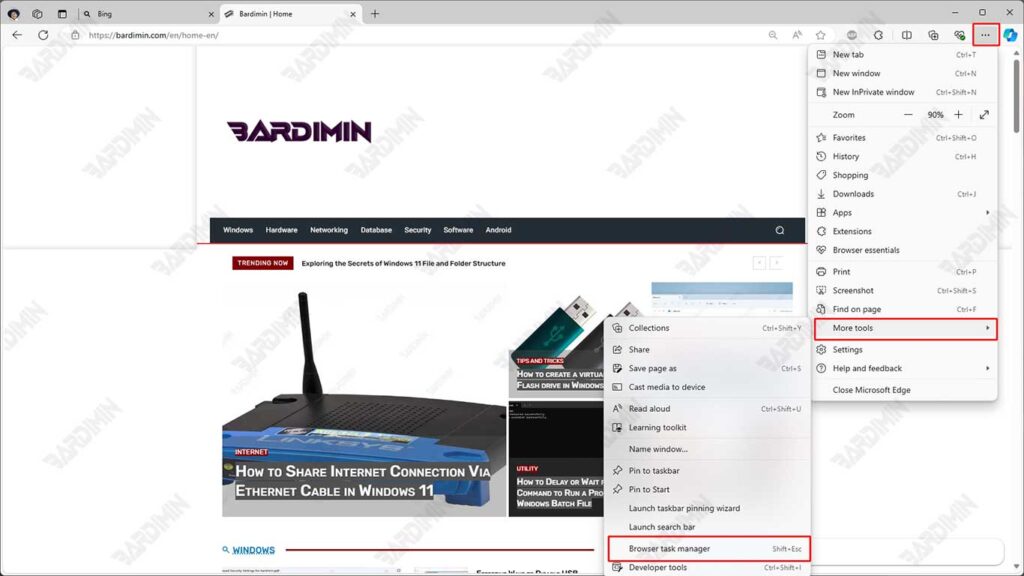
Via Menu
- Cliquez sur l’icône à trois points : Recherchez et cliquez sur l’icône à trois points dans le coin supérieur droit du navigateur pour ouvrir le menu.
- Sélectionnez Plus d’options d’outils : Passez la souris sur l’option Plus d’outils qui apparaît dans le menu déroulant.
- Cliquez sur Gestionnaire des tâches : dans le sous-menu qui s’affiche, sélectionnez Navigateur du Gestionnaire des tâches.
Utilisation des raccourcis clavier
Un autre moyen rapide consiste à utiliser des raccourcis clavier :
- Appuyez sur Maj + Échap : cela ouvrira instantanément le Gestionnaire des tâches dans Microsoft Edge.
Comprendre les informations affichées par le Gestionnaire de tâches
Une fois que vous ouvrez le Gestionnaire des tâches dans Microsoft Edge, un tableau contenant diverses colonnes d’informations importantes sur l’utilisation des ressources s’affiche pour chaque onglet, extension et processus exécuté dans le navigateur.
Pour tirer le meilleur parti du Gestionnaire des tâches, il est important de comprendre la signification de chaque colonne et comment elle peut vous aider à optimiser les performances de votre navigateur. Voici une explication de chacune des colonnes affichées dans le Gestionnaire des tâches :
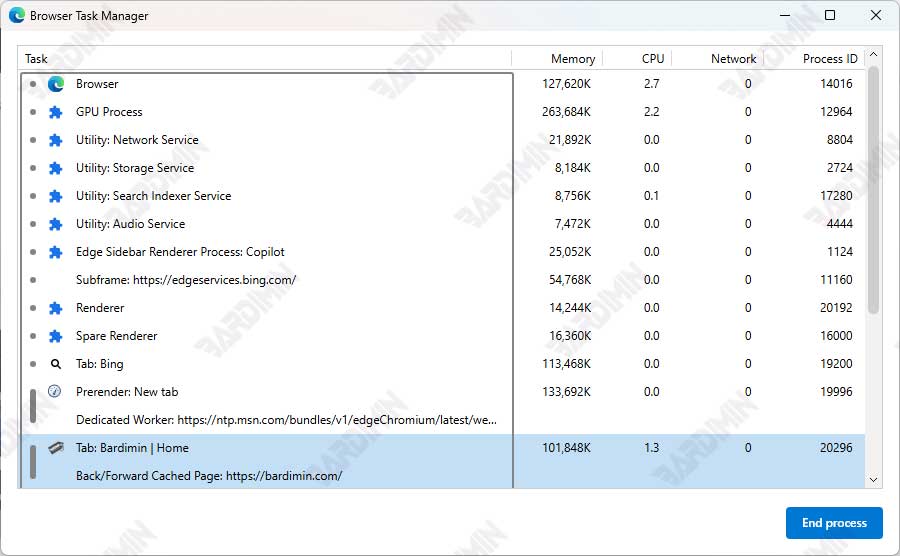
1. Empreinte mémoire
Cette colonne indique la quantité de RAM (Random Access Memory) utilisée par chaque onglet ou processus s’exécutant dans Microsoft Edge. La RAM est essentielle aux performances de l’application, car elle stocke les données traitées par le système.
Si un onglet ou une extension utilise trop de RAM, cela peut entraîner une diminution des performances du navigateur, surtout si vous avez beaucoup d’onglets ouverts. Avec le Gestionnaire des tâches, vous pouvez identifier les onglets à mémoire élevée et les fermer s’ils ne sont pas nécessaires.
La fermeture d’un onglet ou d’une extension gourmand en mémoire réduira la charge sur votre système, ce qui rendra Microsoft Edge plus rapide et plus réactif.
2. Utilisation du processeur
Cette colonne indique le pourcentage d’utilisation du processeur (Central Processing Unit) utilisé par chaque onglet ou processus. Le processeur est responsable de l’exécution des commandes et des opérations sur votre ordinateur.
Si un onglet ou une extension consomme trop de puissance de traitement, votre navigateur ou même votre ordinateur peut ralentir ou ne pas répondre. Cette colonne vous permet d’identifier les processus qui consomment de l’énergie du processeur.
Si un processus ou un onglet présente une utilisation anormale du processeur (élevée sur une longue période), vous pouvez le fermer via le Gestionnaire des tâches pour rétablir des performances normales.
3. Réseau
La colonne Réseau affiche l’activité réseau effectuée par chaque onglet ou extension. Il affiche la quantité de données téléchargées ou téléchargées sur le réseau Internet par cet onglet.
Si un onglet utilise beaucoup de bande passante, vous pouvez identifier si cela est dû à la diffusion en continu, à des téléchargements volumineux ou à l’activité en arrière-plan des extensions.
Si vous constatez une utilisation élevée du réseau à partir d’onglets qui devraient être inactifs, il se peut qu’il y ait des activités indésirables telles que des logiciels malveillants ou des extensions en cours d’exécution en arrière-plan. La fermeture de ce processus permet d’économiser l’utilisation des données et de protéger votre vie privée.
4. ID du processus
L’ID de processus est un numéro unique attribué à chaque processus exécuté dans Microsoft Edge. Cette colonne est généralement utilisée à des fins techniques ou de dépannage plus approfondi.
Bien qu’il ne soit pas toujours requis pour l’utilisateur moyen, l’ ID de processus est utile si vous devez suivre des processus spécifiques sur votre système, par exemple lors de l’utilisation d’autres outils de gestion du système tels que le Gestionnaire des tâches de Windows.
Dans certaines situations, vous devrez peut-être identifier des processus spécifiques pour voir s’ils causent des problèmes avec les performances de votre navigateur ou de votre ordinateur.
Comment gérer et fermer des processus dans le Gestionnaire des tâches
Une fois que vous avez compris les informations affichées dans le Gestionnaire des tâches de Microsoft Edge, l’étape suivante consiste à gérer les processus en cours d’exécution pour améliorer les performances du navigateur.
Certains processus peuvent consommer trop de ressources, telles que la RAM, le processeur ou la bande passante réseau, ce qui ralentit les performances de votre navigateur et de votre ordinateur. Par conséquent, il est important de savoir comment gérer et fermer les processus inutiles.
Étapes de gestion du processus :
- Ouvrir le Gestionnaire des tâches : S’il n’est pas déjà ouvert, accédez au Gestionnaire des tâches en suivant les étapes décrites précédemment, soit via le menu Plus d’outils, soit à l’aide du raccourci Maj + Échap.
- Sélectionnez Processus inutiles : une fois le Gestionnaire des tâches ouvert, vous verrez une liste de tous les onglets, extensions et autres processus qui s’exécutent dans Microsoft Edge. Examinez les colonnes Empreinte mémoire, Utilisation du processeur ou Réseau pour identifier les processus qui consomment trop de ressources.
- Analyse de l’utilisation des ressources :
- Si un onglet ou une extension consomme trop de RAM et entraîne une baisse des performances, vous pouvez décider de le fermer.
- Si un onglet utilise un pourcentage déraisonnable de processeur et ralentit le fonctionnement de votre ordinateur, vous pouvez identifier l’onglet comme un problème.
- Les processus qui utilisent plusieurs réseaux peuvent également être à l’origine de connexions Internet lentes. Cela se produit souvent si vous diffusez ou téléchargez un gros film.
- Processus de clôture :
- Pour fermer un processus dont vous n’avez pas besoin, cliquez dessus dans la liste du Gestionnaire des tâches.
- Une fois le processus sélectionné, cliquez sur le bouton Terminer le processus en bas à droite de la fenêtre du Gestionnaire des tâches.
- Remarque : Les processus sélectionnés seront arrêtés immédiatement, et s’il s’agit d’onglets ou d’extensions, ils seront fermés à partir de Microsoft Edge.
Conclusion
L’utilisation du Gestionnaire des tâches dans Microsoft Edge est l’un des meilleurs moyens de gérer et d’optimiser les performances du navigateur, en particulier pour les utilisateurs qui ouvrent souvent de nombreux onglets ou exécutent diverses extensions. Cet outil vous permet de surveiller l’utilisation des ressources système en temps réel, y compris la RAM, le processeur et le réseau utilisés par chaque onglet ou extension.
L’une des principales forces du Gestionnaire des tâches est sa capacité à donner aux utilisateurs un contrôle total sur leurs navigateurs. Vous pouvez facilement identifier les onglets ou les processus qui consomment trop de ressources, puis les fermer en quelques clics. Cela accélère non seulement les performances du navigateur, mais améliore également l’efficacité globale de l’utilisation des ressources sur votre ordinateur.
Si vous constatez souvent que Microsoft Edge fonctionne lentement ou ne répond pas, la vérification du Gestionnaire des tâches est une excellente première étape. En gérant les processus qui s’exécutent en arrière-plan, vous pouvez vous assurer que seuls les onglets et les extensions importants tirent parti des ressources de votre ordinateur. Cela améliorera en fin de compte l’expérience de navigation globale, en termes de vitesse, de stabilité et d’efficacité.
