
Minuit, la date limite pour l’impression des rapports de bureau ou des commandes commerciales est en vue. Soudain, les imprimantes Epson L15160 ou L15180, normalement fiables, n’affichent plus que tous les voyants qui clignotent à l’infini. Des messages d’erreur continuent d’apparaître à l’écran.
Toutes les méthodes standard ont été essayées, du débranchement au redémarrage répété, mais le résultat est nul. L’esprit dérive immédiatement vers le coût du service, qui peut atteindre des centaines de milliers, voire des millions de roupies, plus le temps d’attente incertain. Une situation frustrante.
Cependant, ne vous précipitez pas dans une décision qui vide votre porte.
Ce que vous rencontrez avec cette imprimante Epson est très probablement un problème de « Waste Ink Pad Counter Full », un mécanisme de limitation délibérément installé par le fabricant. Il ne s’agit pas d’une panne matérielle fatale.
Vous pouvez résoudre ce problème vous-même en quelques minutes, sans encourir de frais de service. Le secret réside dans un outil spécial appelé le Adjustment-Program Epson L15160, 15180.
Dans ce guide, nous vous guiderons étape par étape, du téléchargement, de l’installation à l’exécution de la fonction de réinitialisation du compteur d’encre usagée et de diverses autres fonctions de maintenance en toute sécurité et de manière appropriée. Toutes les connaissances qui sont généralement uniquement maîtrisées par les techniciens, nous les partagerons désormais directement avec vous.
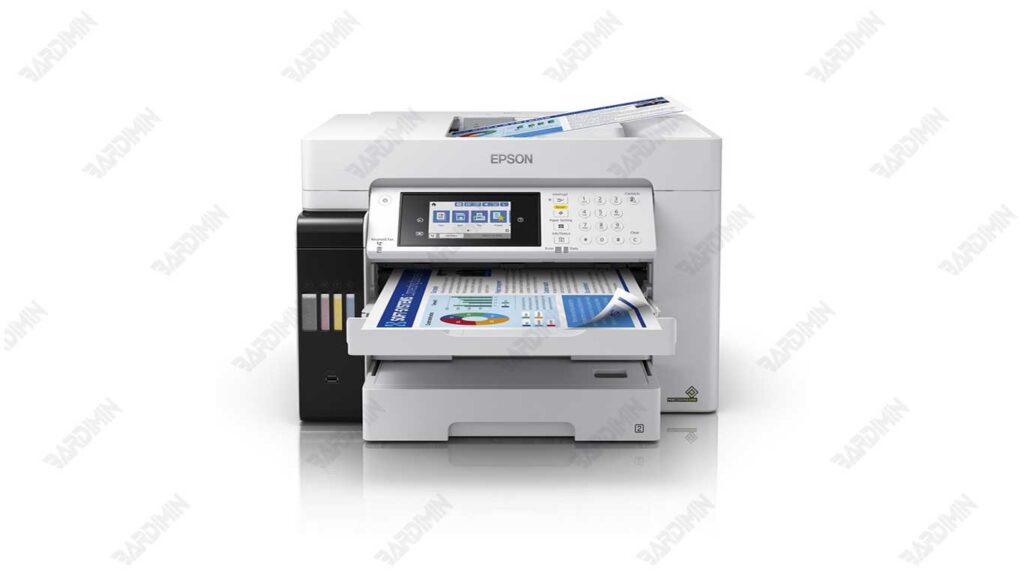
Fonctions et caractéristiques clés : plus qu’une simple réinitialisation
Une fois que vous avez téléchargé le programme de réglage Epson L15160, 15180, vous débloquez l’accès à un large éventail de fonctions vitales. Voici ses principales caractéristiques :
1. Head Cleaning & Nozzle Check : Supprimer les impressions rayées et délavées
Cette fonction oblige l’imprimante à nettoyer la tête d’impression plus intensément que le mode de nettoyage habituel.
Exemple de problème résolu : les résultats d’impression sont rayés, certaines couleurs ne ressortent pas du tout ou l’impression semble floue.
Comment ça marche : Le programme imprimera le Nozzle Check Pattern, un motif qui montre l’état de tous les trous de buse. À partir de là, vous pouvez voir quelles buses sont bouchées et fonctionnent Head Cleaning jusqu’à ce que le motif revienne à la perfection.
2. Réinitialisation du compteur d’encre usagée : une solution de conséquence pour les tampons encreurs pleins
C’est la fonction la plus recherchée et la principale raison pour laquelle les gens téléchargent le Adjustment-Program Epson L15160, 15180.
Contre-panneaux complets : Tous les voyants (alimentation, encre, papier) clignotent en même temps, ou le message « Service Required » / « Parts Life Warning » apparaît.
Actions requises : Après la réinitialisation, vous devez également vérifier ou remplacer physiquement la Waste Ink Pad (mousse absorbant l’encre usagée) à l’intérieur de l’imprimante si elle est saturée pour éviter d’autres dommages.
3. Réinitialisation et initialisation de l’EEPROM : « Restaurer à l’état d’usine »
Cette fonction va plus loin qu’une simple réinitialisation à partir du menu de l’imprimante.
Facilité d’utilisation : Restaure tous les paramètres internes de l’imprimante aux paramètres d’usine. Il est utile pour résoudre les erreurs étranges qui ne sont pas diagnostiquées, ou si l’imprimante d’occasion que vous avez achetée conserve toujours les données de l’ancien propriétaire.
4. Alignement PF et CR : précision d’impression parfaite
PF Alignment (alignement de l’alimentation papier) et CR Alignment (alignement du chariot) sont des étalonnages permettant de garantir que le mouvement du papier et de la tête d’impression est très précis.
Exemples de problèmes résolus : les lignes/tableaux en gras ne sont pas droits, le texte semble « ombrager » ou les images ne sont pas alignées.
Lien Télécharger Adjustment-Program Epson L15160, 15180
Voici le détail des fichiers que vous pouvez télécharger pour réinitialiser les imprimantes Epson L15160 et L15180 :
- Format de fichier : .rar
- Taille du fichier : ±5 MB
- Système d’exploitation : Windows 32 bits et 64 bits
Guide étape par étape : Téléchargez Adjustment-Program Epson L15160, 15180 et comment l’utiliser
Étape 1 : Trouvez et téléchargez le programme de réglage sécurisé Epson L15160, 15180
Méfiez-vous des faux sites qui insèrent des virus. Trouvez une source fiable. Les fichiers téléchargés sont généralement des archives compressées (ZIP/RAR). Ce fichier est protégé par un mot de passe.
Étape 2 : Préparation obligatoire avant l’installation
- Installez les pilotes d’imprimante : assurez-vous que les pilotes d’Epson L15160/L15180 sont correctement installés sur votre ordinateur Windows.
- Connectez-vous via un câble USB : Utilisez un bon câble USB et branchez-le directement sur votre ordinateur (et non sur un concentrateur USB).
- Éteignez l’imprimante : assurez-vous que l’imprimante est éteinte avant d’exécuter le logiciel.
Étape 3 : Exécutez le programme et effectuez la réinitialisation du compteur d’encre usagée
- Extrayez le fichier téléchargé à l’aide du mot de passe « min”.
- Exécutez le fichier .exe en tant qu’administrateur (clic droit sur -> Exécuter en tant qu’administrateur).
- Mettez l’imprimante sous tension. Le programme détectera le modèle de votre imprimante.
- Sélectionnez le menu « Particular Adjustment Mode ».
- Sélectionnez l’élément « Waste Ink Pad Counter » et cliquez sur OK.
- Dans la nouvelle fenêtre, cochez la case “Main Pad Counter” et cliquez sur “Check” pour lire la valeur actuelle du compteur.
- Cliquez sur “Initialization” pour remettre le compteur à zéro.
- Attendez la fin du processus et fermez le programme.
- Mettez l’imprimante hors tension manuellement à l’aide du bouton d’alimentation, puis rallumez-la.
Sûr! Votre imprimante doit être exempte d’erreurs de gaspillage d’encre.
