

Cet article fournit un guide technique complet pour installer et configurer un Contrôleur de Domaine sur Windows Server 2019. Ce tutoriel étape par étape est conçu pour les administrateurs système souhaitant construire une infrastructure réseau centralisée avec une authentification Active Directory sécurisée et gérée.
Le Contrôleur de Domaine Windows Server 2019 est un serveur critique qui fonctionne comme le centre névralgique de l’authentification et de la gestion des politiques de sécurité au sein d’un réseau de domaine. Ce serveur est responsable de la vérification des identités des utilisateurs, de l’autorisation d’accès aux ressources réseau et du stockage de toutes les informations des objets d’annuaire. Par conséquent, une implémentation correcte est cruciale pour la sécurité de l’infrastructure informatique d’une organisation.
Windows Server 2019 ne fonctionne pas par défaut comme un Contrôleur de Domaine. Pour activer cette capacité, vous devez d’abord installer le rôle Services de domaine Active Directory (AD DS). Après l’installation, le serveur doit être configuré via un processus de promotion pour devenir un Contrôleur de Domaine pleinement fonctionnel. Ce guide détaillera les deux processus.
Préparation Avant l’Installation d’un Contrôleur de Domaine
Avant de commencer le processus d’installation, assurez-vous que les prérequis suivants sont respectés :
- Windows Server 2019 est installé avec une édition appropriée (Standard ou Datacenter)
- Le serveur dispose d’une adresse IP statique configurée
- Le nom de l’ordinateur est correctement défini
- Le pare-feu est configuré pour autoriser le trafic Active Directory
- Vous êtes connecté avec un compte disposant des droits d’administrateur local
Installation des Services de Domaine Active Directory (AD DS)
La première étape de la construction d’un Contrôleur de Domaine Windows Server 2019 est l’installation du rôle AD DS. Ce processus ajoute les composants de base nécessaires pour exécuter les services d’annuaire.
Étape 1 : Ouvrir le Gestionnaire de ServeurOuvrez le Gestionnaire de Serveur depuis le menu Démarrer ou la barre des tâches. Le tableau de bord principal apparaîtra avec diverses options de gestion.
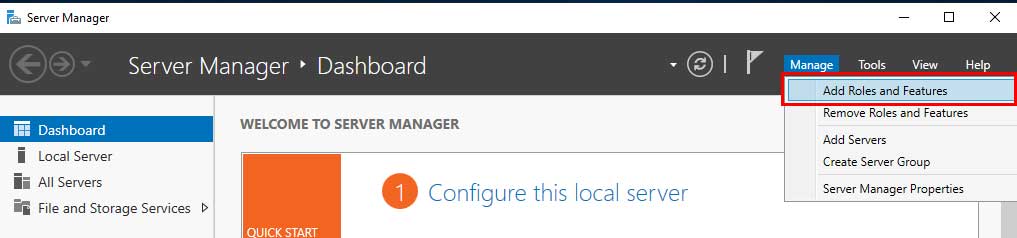
Dans le Tableau de bord du Gestionnaire de Serveur, cliquez sur l’option « Ajouter des rôles et des fonctionnalités ». L’assistant d’installation s’ouvrira pour guider le processus.
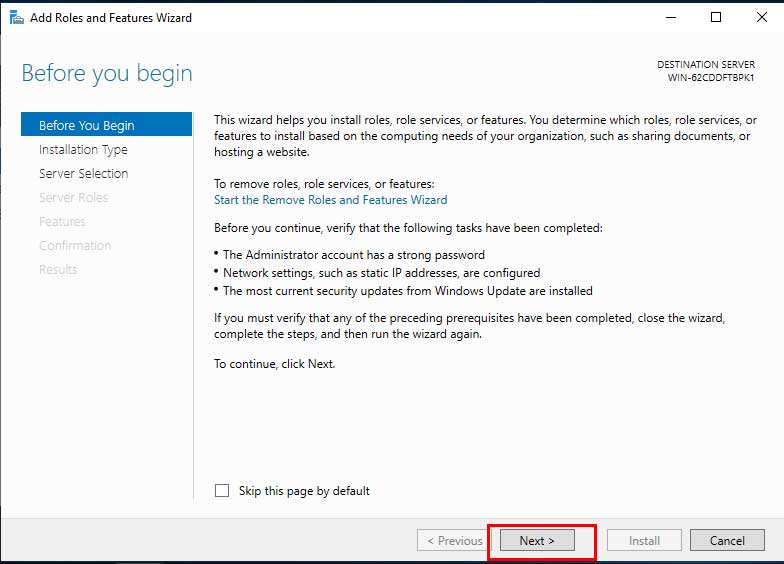
Sélectionnez « Installation basée sur un rôle ou une fonctionnalité » puis cliquez sur Suivant. Cette option permet l’installation de rôles serveur sur la machine locale.
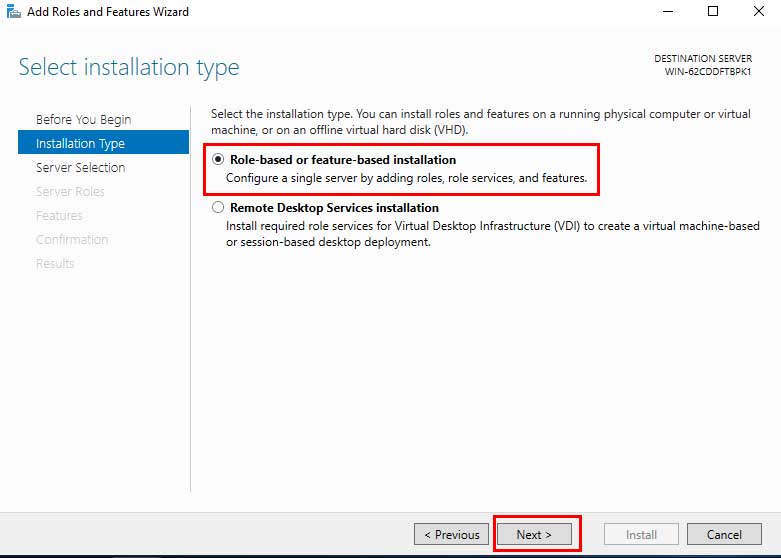
Sélectionnez le serveur local comme destination d’installation, puis cliquez sur Suivant. Dans la plupart des cas, c’est le seul serveur disponible.Étape 5 : Sélectionner le Rôle Services de Domaine Active Directory
Dans la liste des Rôles, cochez l’option « Services de domaine Active Directory ». Une fenêtre contextuelle apparaîtra – cliquez sur « Ajouter des fonctionnalités » pour installer les composants requis.

Cliquez sur Suivant dans la page des Fonctionnalités (laissez les valeurs par défaut), lisez les informations AD DS, puis cliquez sur Installer dans la page de confirmation. Le processus d’installation prendra plusieurs minutes.
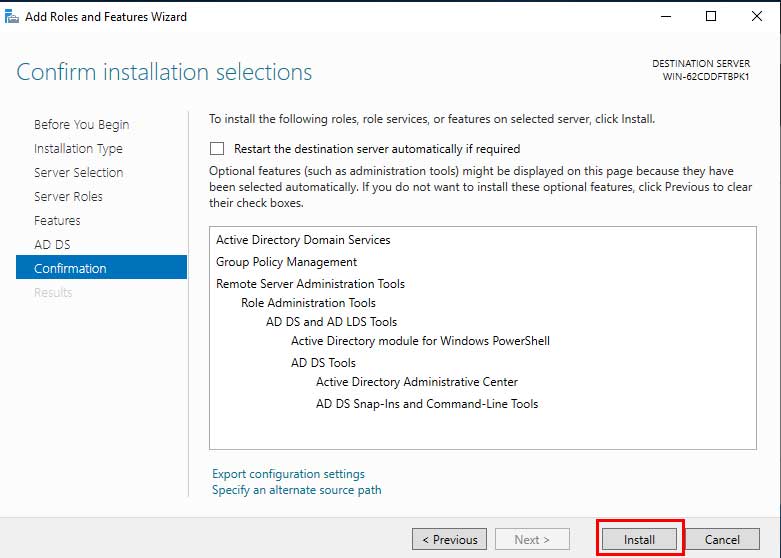
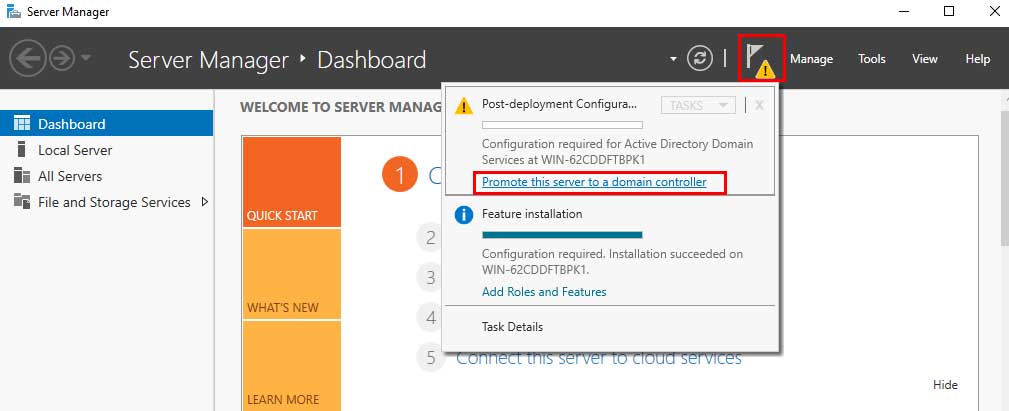
Une fois l’installation d’AD DS terminée, le Gestionnaire de Serveur affichera une notification indiquant que la promotion en Contrôleur de Domaine peut être effectuée. Cependant, vous n’aurez pas encore de Contrôleur de Domaine fonctionnel tant que le processus de configuration n’est pas terminé.
Promotion du Serveur en Contrôleur de Domaine
Le processus de promotion transforme un serveur avec AD DS installé en un Contrôleur de Domaine actif. Vous créerez un nouveau domaine ou rejoindrez un domaine existant.
Étape 1 : Démarrer la Configuration du DéploiementRetournez dans le Gestionnaire de Serveur, cliquez sur la notification avec l’icône de drapeau, puis sélectionnez « Promouvoir ce serveur en contrôleur de domaine ».
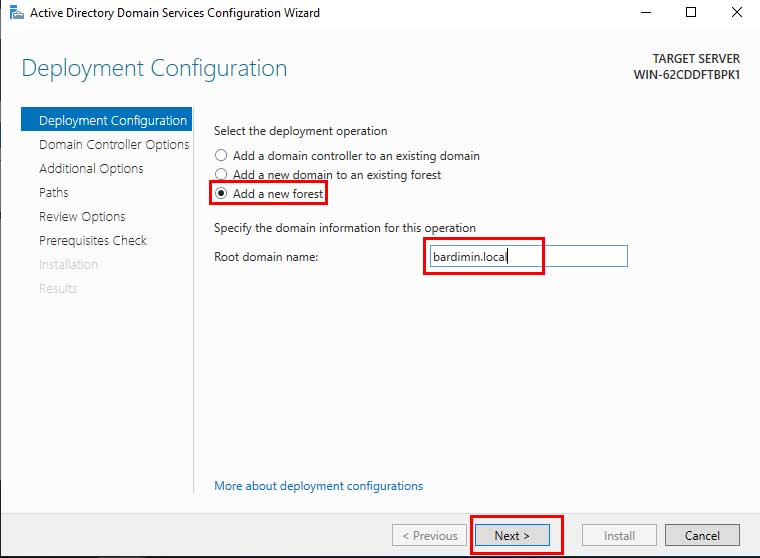
Sélectionnez « Ajouter une nouvelle forêt » pour créer un nouveau domaine. Entrez le nom de domaine racine (par exemple, entreprise.local). Pour un nouveau domaine, c’est l’option appropriée.
Définissez le Niveau fonctionnel de la forêt et le Niveau fonctionnel du domaine. Pour Windows Server 2019, sélectionnez « Windows Server 2016 » ou supérieur. Définissez un mot de passe fort pour le Mode de restauration des services d’annuaire (DSRM).
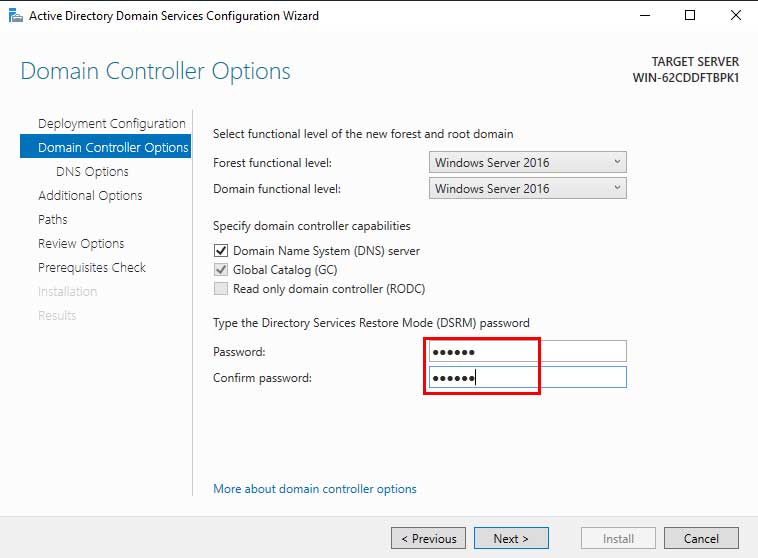
Étape 4 : Poursuivre la Configuration DNS et les Options SupplémentairesImportant : Conservez le mot de passe DSRM dans un endroit sécurisé. Ce mot de passe est nécessaire pour restaurer Active Directory en cas d’urgence. La documentation officielle de Microsoft recommande de stocker les mots de passe de manière sécurisée conformément aux politiques de sécurité de l’organisation.
Poursuivez l’assistant en cliquant sur Suivant dans la page des Options DNS (les avertissements DNS sont normaux). Dans les Options Supplémentaires, le nom de domaine NetBIOS sera généré automatiquement. Spécifiez l’emplacement de la base de données AD, des fichiers journaux et des dossiers SYSVOL.Étape 5 : Vérification et Contrôle des Prérequis
Vérifiez tous les paramètres configurés. L’assistant effectuera un Contrôle des Prérequis automatique. Assurez-vous que tous les contrôles affichent « Réussi » avant de continuer.
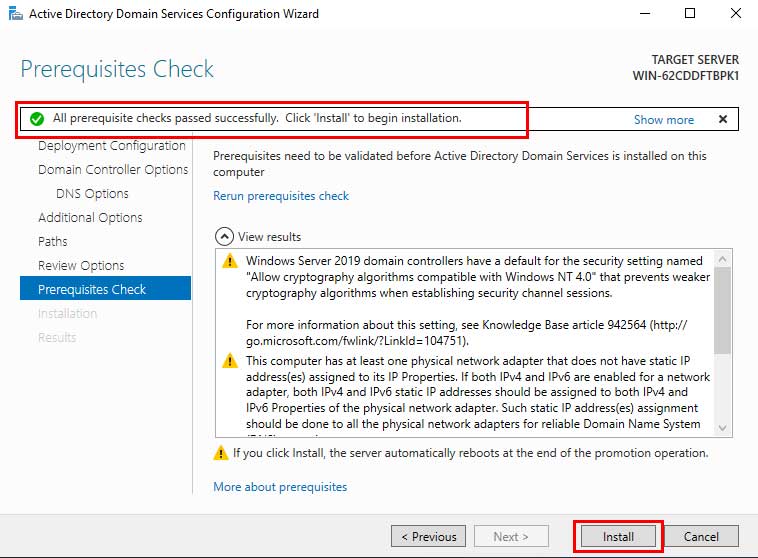
Cliquez sur Installer pour commencer la configuration finale. Le serveur redémarrera automatiquement après la fin du processus. Après le redémarrage, connectez-vous en utilisant les identifiants d’administrateur de domaine.
Vérification et Test du Contrôleur de Domaine
Une fois le processus terminé, vérifiez que le Contrôleur de Domaine Windows Server 2019 fonctionne correctement :
- Ouvrez Utilisateurs et ordinateurs Active Directory depuis les Outils d’administration
- Assurez-vous que la structure du domaine apparaît correctement
- Vérifiez que vous pouvez créer de nouveaux utilisateurs et groupes
- Testez la jonction au domaine depuis un ordinateur client Windows
- Vérifiez la réplication s’il y a plusieurs contrôleurs de domaine
Pour une sécurité optimale, envisagez d’ajouter un deuxième Contrôleur de Domaine pour la redondance. Le processus est similaire, mais choisissez l’option « Ajouter un contrôleur de domaine à un domaine existant ». Ensuite, configurez les Objets de Stratégie de Groupe (GPO) pour appliquer des politiques de sécurité à travers le domaine.
En suivant ce guide, vous avez réussi à construire un Contrôleur de Domaine pleinement fonctionnel sur Windows Server 2019. Cette infrastructure fournit une base solide pour la gestion centralisée des identités et une sécurité réseau améliorée.
