

Avez-vous déjà rencontré un problème lors de l’ouverture d’un fichier Excel contenant une liste déroulante dans Google Sheets, où la liste déroulante disparaît soudainement ou ne peut pas être cliquée ? Ne vous inquiétez pas, vous n’êtes pas seul ! De nombreux utilisateurs d’Excel sont frustrés car les fonctionnalités de contrôle de formulaire telles que Combobox sont souvent incompatibles lorsqu’elles sont converties en Google Sheets.
Mais ne vous inquiétez pas, dans ce guide, vous apprendrez à créer une Combobox dans Excel qui soit 100 % fonctionnelle lorsqu’elle est ouverte dans Google Sheets, sans avoir besoin de codage compliqué !
Combobox est une fonctionnalité cruciale pour la création de listes déroulantes interactives, de formulaires de saisie ou de tableaux de bord dynamiques. Si vous collaborez fréquemment avec des équipes qui utilisent Google Sheets, cette compatibilité est indispensable !
Exigences de compatibilité Excel et Google Sheets
Format de fichier Excel optimal pour télécharger sur Google Sheets (.xlsx vs .xls)
Lors du transfert de fichiers de Microsoft Excel à Google Spreadsheets, les formats de fichiers jouent un rôle crucial dans le maintien de l’intégrité des données et des fonctionnalités déjà créées, y compris les Combobox.
Format .xlsx (format Office Open XML)
Ce format est la norme la plus récente utilisée depuis Microsoft Excel 2007. Google Spreadsheet a un excellent niveau de compatibilité avec .xlsx fichiers, y compris dans le cas de Data Validation (Drop-down List). Par conséquent, pour transférer des données vers Google Sheets, il est toujours recommandé d’enregistrer le fichier au format .xlsx.
Format binaire hérité .xls
Le format .xls est plus ancien (Excel 97-2003), qui, bien qu’il puisse toujours être ouvert dans Google Sheets, présente des limitations importantes. Certaines fonctionnalités modernes, notamment la validation avancée des données, la mise en forme conditionnelle et certains contrôles de formulaire, peuvent ne pas être entièrement reconnues.
Fonctionnalités Excel qui ne sont pas entièrement compatibles avec Google Sheets
Bien que de nombreuses fonctionnalités d’Excel fonctionnent bien dans Google Sheets, certaines fonctionnalités ne sont pas techniquement entièrement prises en charge ou ne fonctionnent même pas du tout, notamment :
| Fonctionnalités d’Excel | État dans Google Sheets | Information |
| ActiveX Controls (Form Controls) | Non pris en charge | Google Sheets ne reconnaît pas les contrôles ActiveX. |
| VBA Macro | Non pris en charge | Google Sheets utilise Google Apps Script, et non VBA. |
| Validation des données basée sur des formules complexes (Indirecte, Plage nommée complexe) | Quelques | Certaines formules doivent être ajustées. |
| Tableau croisé dynamique avancé | Limité | La fonction Pivot est disponible, mais avec des fonctionnalités plus simples. |
| Segment et chronologie | Pas entièrement pris en charge | Certaines visualisations de filtre ne sont pas disponibles. |
| Mise en forme conditionnelle avec de nombreuses règles | Quelques | Le nombre de règles et de formules prises en charge est limité. |
Surtout pour Combobox, tant que vous utilisez une simple liste de validation des données (à la fois des listes d’entrées manuelles et des listes basées sur des plages de données), Google Sheets peut généralement lire et appliquer la fonctionnalité sans aucun problème.
Étapes pour créer une liste déroulante dans Excel
La création d’un Combobox (Drop-down List) dans Excel est un processus très facile à faire, à condition de suivre des étapes systématiques. Avec les bons réglages, les résultats seront compatibles de manière optimale, même lorsque le fichier est ouvert en Google Spreadsheet.
1 Création d’une liste de données sources
La première étape de la création d’un Combobox consiste à préparer les données sources qui seront sélectionnées dans la liste déroulante. Il peut s’agir de texte, de chiffres ou d’un code spécifique adapté à vos besoins en matière de saisie de données.
Par exemple, faites une liste dans une colonne spécifique :
| Un |
| Option 1 |
| Option 2 |
| Option 3 |
| Formule 4 |
Assurez-vous qu’il n’y a pas de cellules vides ou en double si nécessaire.
2 Activation de la validation des données
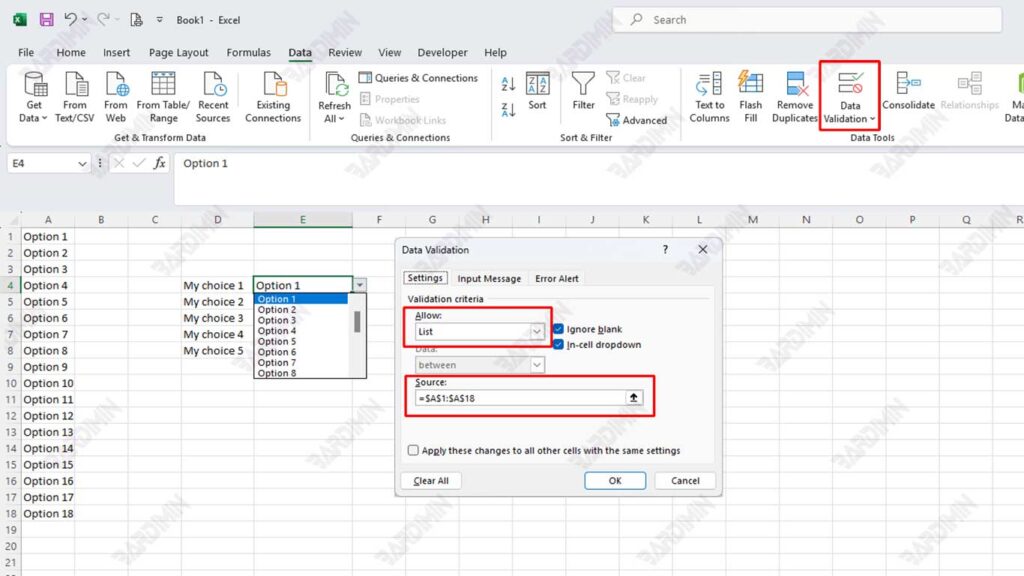
Une fois que les données sources sont prêtes, l’étape suivante consiste à définir le Data Validation pour créer une Combobox.
Escalier:
- Sélectionnez la cellule ou la plage dans laquelle le Combobox sera appliqué.
- Ouvrez le menu Data → Data Validation.
- Dans la section Allow, sélectionnez l’option List.
- Dans la section Source, entrez la référence des données : =$A$1 :$A$4
Assurez-vous que le signe égal à (=) est préfixé dans la source d’entrée.
Évitez d’utiliser des espaces ou des caractères spéciaux dans les noms de plage pour être compatibles avec Google Spreadsheets.
Test des fichiers Excel dans Google Sheets
Après avoir créé un Combobox dans Excel, l’étape suivante consiste à s’assurer que la fonctionnalité continue de fonctionner correctement lorsque le fichier est déplacé vers Google Spreadsheet. Ce processus de test est très important à faire, surtout si le fichier sera utilisé dans le cadre d’une collaboration multiplateforme.
Téléchargement de fichiers Excel sur Google Drive
Avant de tester, les fichiers Excel doivent être téléchargés sur Google Drive. Voici les étapes à suivre :
- Accédez à votre compte Google et accédez à Google Drive.
- Cliquez sur le bouton New →File Upload.
- Sélectionnez le fichier Excel formaté .xlsx que vous avez préparé.
- Attendez la fin du processus de chargement.
Ouvrez un fichier à l’aide de Google Sheets.
Une fois que le fichier a été téléchargé avec succès sur Google Drive, testez-le en l’ouvrant via Google Sheets :
- Faites un clic droit sur le fichier Excel téléchargé.
- Sélectionnez l’option Open with → Google Sheets.
- Votre fichier Excel s’ouvrira maintenant au format Google Sheets.
Google Sheets convertira et adaptera automatiquement les fonctionnalités des fichiers Excel, y compris les Data Validation (Combobox) qui ont été créées au préalable.
S’assurer que la liste déroulante continue de fonctionner correctement
Une fois le fichier ouvert dans Google Sheets, effectuez quelques vérifications :
- Passez la souris sur les cellules auxquelles un Combobox a été attribué.
- Assurez-vous que la liste déroulante s’affiche en fonction des choix que vous avez faits dans Excel.
- L’essai sélectionne plusieurs options pour garantir le bon déroulement de la validation.
- Essayez d’entrer des données en dehors de l’option déroulante pour vous assurer que le Error Alert fonctionne toujours.
Si tous les paramètres fonctionnent comme dans Excel, votre fichier est déclaré entièrement compatible.
En effectuant ces tests avec soin, vous pouvez vous assurer que les fichiers Excel dotés de fonctionnalités Combobox peuvent être utilisés efficacement et de manière stable dans des environnements Google Spreadsheet, sans sacrifier la précision des données ou la commodité de l’utilisateur.
