

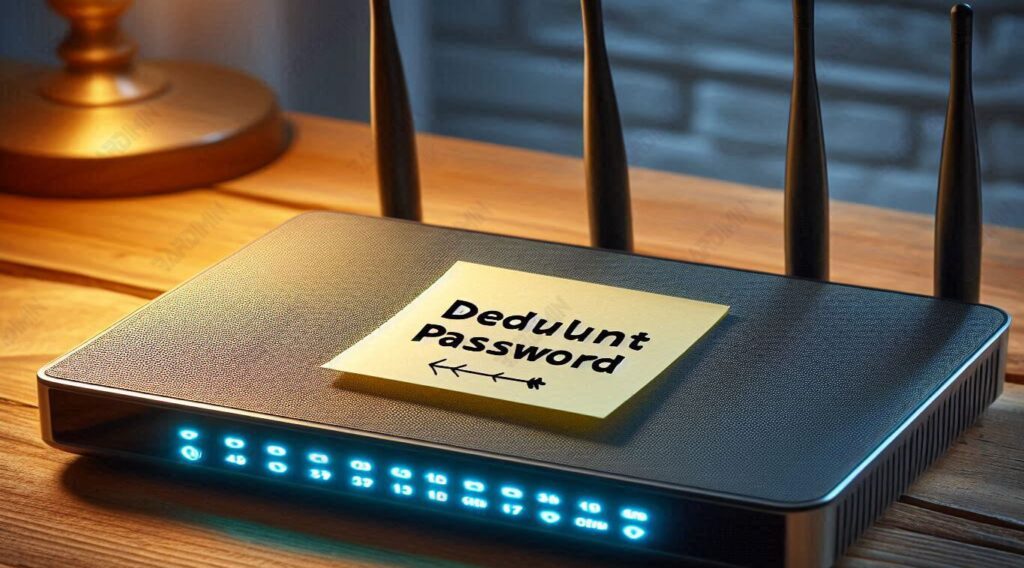
Le mot de passe par défaut est le mot de passe par défaut défini par le fabricant sur chaque périphérique de routeur. Ce mot de passe permet de se connecter à l’interface d’administration du routeur et de configurer les paramètres réseau.
Le mot de passe par défaut est généralement le même pour toutes les unités d’un modèle particulier. Par exemple, pour certains routeurs Linksys, le mot de passe par défaut est « admin », tandis que pour certains routeurs Netgear, le mot de passe par défaut peut être « password » ou même aucun mot de passe.
Pourquoi le mot de passe par défaut est-il important ?
Le mot de passe par défaut est essentiel car :
- Facilité d’accès anticipé : les utilisateurs peuvent facilement accéder à leurs appareils et les configurer sans avoir à définir un nouveau mot de passe la première fois qu’ils sont utilisés.
- Conseils et assistance : De nombreux guides et documentations d’assistance technique s’appuient sur des mots de passe par défaut pour aider les utilisateurs à accéder à l’interface d’administration de leur routeur.
Cependant, bien que cette commodité offre un avantage initial, il existe plusieurs raisons pour lesquelles il est important de changer le mot de passe par défaut immédiatement après la configuration initiale.
Risques liés à l’utilisation d’un mot de passe par défaut
L’utilisation du mot de passe par défaut pendant une longue période peut présenter divers risques de sécurité, notamment :
- Accès non autorisé : Étant donné que le mot de passe par défaut est facile à trouver et souvent documenté publiquement, toute personne connaissant votre modèle de routeur peut facilement s’introduire dans votre réseau et modifier les paramètres ou voler des données.
- Cyberattaques : Les pirates utilisent souvent des outils automatisés pour fouiller les réseaux avec des mots de passe par défaut. Si votre routeur utilise toujours le mot de passe par défaut, votre réseau est plus vulnérable aux attaques.
- Confidentialité compromise : Avec l’accès à l’interface d’administration du routeur, les personnes non autorisées peuvent voir votre activité sur Internet, modifier les paramètres DNS pour vous rediriger vers des sites malveillants ou installer un micrologiciel malveillant.
- Performances réseau : un attaquant accédant à votre routeur peut manipuler les paramètres réseau, ce qui peut entraîner de mauvaises performances, des interruptions de service ou une utilisation non autorisée de la bande passante.
Par conséquent, il est très important de remplacer immédiatement le mot de passe par défaut par un mot de passe plus fort et plus sûr dès que le routeur est configuré et utilisé. Cela vous aidera à protéger votre réseau contre les menaces indésirables et à garantir que seuls les utilisateurs autorisés peuvent accéder aux paramètres du routeur et les gérer.
Tableau des mots de passe et des adresses IP par défaut par marque et modèle
| Marque | Type | Adresse IP par défaut | Nom d’utilisateur par défaut | Mot de passe par défaut |
| Linksys | WRT54G, WRT120N | 192.168.1.1 | Admin | Admin |
| Engrenage | R7000, R8000 | 192.168.1.1 | Admin | Mot de passe |
| Lien TP | Archer C7, TL-WR841N | 192.168.0.1 | Admin | Admin |
| D-Link | DIR-615, DIR-825 | 192.168.0.1 | Admin | Admin |
| ASUS | RT-AC68U, RT-N66U | 192.168.1.1 | Admin | Admin |
| 3Com | 3CRWDR101A-75, 3CRWER100-75 | 192.168.1.1 | Admin | Admin |
| Belkin | F5D7230-4, F9K1102 | 192.168.2.1 | Admin | (vide) |
| BenQ | AWL700, AWL900 | 192.168.1.1 | Admin | Admin |
| Digicom | RAW300A, RAW150D-AP | 192.168.1.254 | Admin | Michel-ange |
| Site de | WL-341, WL-606 | 192.168.0.1 | Site de | Site de |
| Thomson | TG585, TG585v7 | 192.168.1.254 | (vide) | Admin |
| Robotique américaine | USR9108, USR5461 | 192.168.1.1 | Admin | Admin |
| ZyXEL | P-660HW, NBG-416N | 192.168.1.1 | Admin | 1234 |
| TRENDnet | TEW-652BRP, TEW-432BRP | 192.168.10.1 | Admin | Admin |
| Tente | W311R, N301 | 192.168.0.1 | Admin | Admin |
| Buffle | WZR-HP-G300NH, WHR-HP-G54 | 192.168.11.1 | Racine | (vide) |
| Edimax | BR-6204WG, BR-6478AC | 192.168.2.1 | Admin | 1234 |
| Sagemcom | FST 1704, FST 2804 | 192.168.1.1 | Admin | Admin |
| SMC | SMCWBR14S-N4, SMCWGBR14-N | 192.168.2.1 | Admin | smcadmin |
| Arris | DG1670, DG2460 | 192.168.0.1 | Admin | Mot de passe |
| Actiontec | GT784WN, MI424WR | 192.168.1.1 | Admin | Mot de passe |
| Niveau Un | WBR-6800, WBR-6011 | 192.168.0.1 | Admin | Admin |
| Huawei | HG532e, HG8245H | 192.168.1.1 | Admin | Admin |
| EnGenius | ESR300, ESR600 | 192.168.0.1 | Admin | Admin |
| Cisco | RV320, WAP4410N | 192.168.1.1 | Cisco | Cisco |
| Technicolor | TG582n, TC8717T | 192.168.0.1 | (vide) | Admin |
Liste des mots de passe par défaut des points d’accès
Avant de discuter davantage du mot de passe par défaut d’un point d’accès, il est important de comprendre la différence entre un routeur et un point d’accès.
- Routeur : appareil qui connecte plusieurs réseaux et achemine le trafic de données entre eux. Les routeurs disposent généralement de fonctionnalités telles que NAT (Network Address Translation), DHCP (Dynamic Host Configuration Protocol) et des pare-feu.
- Point d’accès : Périphérique qui étend la portée d’un réseau sans fil. Les points d’accès se connectent généralement à un routeur ou à un commutateur et fournissent un accès Wi-Fi aux appareils à portée. Les points d’accès ne régulent pas le trafic de données entre les réseaux comme les routeurs.
En raison de leurs fonctions différentes, les mots de passe par défaut des routeurs et des points d’accès peuvent également être différents. Ce mot de passe par défaut est utilisé pour accéder à l’interface d’administration de l’appareil, où les utilisateurs peuvent configurer les paramètres réseau.
Comment trouver le mot de passe par défaut du point d’accès
Utilisation d’autocollants sur les points d’accès
Comme pour les routeurs, de nombreux points d’accès ont également des autocollants qui affichent les informations de connexion par défaut. Cet autocollant est généralement situé au bas ou à l’arrière de l’appareil et indique :
- SSID : nom du réseau Wi-Fi fourni par le point d’accès.
- Adresse IP par défaut : adresse IP utilisée pour accéder à l’interface d’administration du point d’accès (par exemple, 192.168.0.1).
- Nom d’utilisateur par défaut : Le nom d’utilisateur utilisé pour se connecter (généralement « admin »).
- Mot de passe par défaut : le mot de passe utilisé pour se connecter (par exemple, « admin » ou « password »).
Si vous utilisez toujours le mot de passe par défaut, il est fortement recommandé de le changer immédiatement pour la sécurité de votre réseau.
Reportez-vous au manuel
Le manuel fourni avec le point d’accès au moment de l’achat répertorie généralement le mot de passe par défaut et d’autres informations de connexion. Le manuel fournit également des instructions sur la configuration et la configuration du point d’accès.
Si vous perdez le manuel, vous pouvez télécharger une version numérique sur le site officiel du fabricant du point d’accès.
Recherche sur le site officiel
Si vous ne trouvez pas le mot de passe par défaut sur l’autocollant ou le manuel, vous pouvez visiter le site officiel du fabricant du point d’accès. La plupart des fabricants proposent une page d’assistance où vous pouvez rechercher votre modèle de point d’accès et trouver les informations de connexion par défaut. Étapes générales que vous pouvez prendre sur le site officiel :
- Rendez-vous sur le site officiel du fabricant du point d’accès (par exemple, www.linksys.com ou www.netgear.com).
- Accédez à la section Assistance.
- Recherchez votre modèle de point d’accès à l’aide du champ de recherche ou du menu déroulant.
- Recherchez des manuels d’utilisation ou de la documentation technique qui répertorient généralement le mot de passe par défaut.
Voici quelques sites officiels de fabricants de points d’accès populaires :
- Linksys : linksys.com/support
- Équipement réseau : netgear.com/support
- Lien TP : tp-link.com/support
- D-Link : dlink.com/support
- ASUS : asus.com/support
Liste des mots de passe par défaut des points d’accès
Voici une liste de mots de passe par défaut pour certains modèles de points d’accès populaires :
| Marque | Type | Adresse IP par défaut | Nom d’utilisateur par défaut | Mot de passe par défaut |
| Linksys | LAPAC1200, LAPAC1750 | 192.168.1.252 | Admin | Admin |
| Engrenage | WAC510, WAC104 | 192.168.0.100 | Admin | Mot de passe |
| Lien TP | EAP225, EAP245 | 192.168.0.254 | Admin | Admin |
| D-Link | DAP-1360, DAP-1650 | 192.168.0.50 | Admin | Admin |
| ASUS | EA-AC87, RP-AC56 | 192.168.1.1 | Admin | Admin |
| 3Com | 3CRWE454G72, 3CRWE554G72 | 192.168.1.1 | Admin | Admin |
| Belkin | F5D7132, F5D7230-4 | 192.168.2.1 | Admin | (vide) |
| BenQ | AWL700, AWL900 | 192.168.1.1 | Admin | Admin |
| Digicom | RAW300A, RAW150D-AP | 192.168.1.254 | Admin | Michel-ange |
| Site de | WL-341, WL-606 | 192.168.0.1 | Site de | Site de |
| Thomson | TG585, TG585v7 | 192.168.1.254 | (vide) | Admin |
| Robotique américaine | USR9108, USR5461 | 192.168.1.1 | Admin | Admin |
| ZyXEL | P-660HW, NBG-416N | 192.168.1.1 | Admin | 1234 |
| TRENDnet | TEW-652BRP, TEW-432BRP | 192.168.10.1 | Admin | Admin |
| Tente | W311R, N301 | 192.168.0.1 | Admin | Admin |
| Buffle | WZR-HP-G300NH, WHR-HP-G54 | 192.168.11.1 | Racine | (vide) |
| Edimax | BR-6204WG, BR-6478AC | 192.168.2.1 | Admin | 1234 |
| Sagemcom | FST 1704, FST 2804 | 192.168.1.1 | Admin | Admin |
| SMC | SMCWBR14S-N4, SMCWGBR14-N | 192.168.2.1 | Admin | smcadmin |
| Arris | DG1670, DG2460 | 192.168.0.1 | Admin | Mot de passe |
| Actiontec | GT784WN, MI424WR | 192.168.1.1 | Admin | Mot de passe |
| Niveau Un | WBR-6800, WBR-6011 | 192.168.0.1 | Admin | Admin |
| Huawei | HG532e, HG8245H | 192.168.1.1 | Admin | Admin |
| EnGenius | ESR300, ESR600 | 192.168.0.1 | Admin | Admin |
| Cisco | RV320, WAP4410N | 192.168.1.1 | Cisco | Cisco |
| Technicolor | TG582n, TC8717T | 192.168.0.1 | (vide) | Admin |
Comment changer le mot de passe par défaut
Changer le mot de passe par défaut sur un routeur ou un point d’accès est essentiel pour plusieurs raisons :
- Sécurité : Les mots de passe par défaut sont généralement faciles à deviner ou à trouver en ligne. S’il n’est pas remplacé, il peut devenir un point d’entrée pour que des personnes non autorisées accèdent à votre réseau.
- Empêcher les abus : En changeant le mot de passe par défaut, vous réduisez le risque que votre réseau soit utilisé pour des activités illégales ou non autorisées.
- Protection des données personnelles : l’accès à un routeur ou à un point d’accès avec un mot de passe par défaut permet aux pirates de consulter vos données et de modifier les paramètres réseau.
Étapes pour changer le mot de passe par défaut sur différentes marques de routeur
Linksys
- Connectez-vous à l’interface Web : Ouvrez un navigateur et entrez l’adresse IP par défaut (généralement 192.168.1.1).
- Connexion : Entrez votre nom d’utilisateur et votre mot de passe par défaut (généralement « admin » pour les deux).
- Accédez au menu Administration : Sélectionnez l’onglet « Administration ».
- Modifier le mot de passe : Entrez le nouveau mot de passe dans le champ « Mot de passe du routeur » et confirmez dans le champ « Entrez à nouveau pour confirmer ».
- Enregistrer les paramètres : Cliquez sur « Enregistrer les paramètres » pour enregistrer les modifications.
Engrenage
- Connectez-vous à l’interface Web : Ouvrez un navigateur et entrez l’adresse IP par défaut (généralement 192.168.1.1 ou routerlogin.net).
- Connexion : Entrez votre nom d’utilisateur et votre mot de passe par défaut (généralement « admin » et « password »).
- Naviguez dans le menu des paramètres : sélectionnez l’onglet « Avancé » puis « Administration ».
- Modifier le mot de passe : Sélectionnez « Définir le mot de passe », entrez le nouveau mot de passe et confirmez-le.
- Enregistrer les paramètres : Cliquez sur « Appliquer » pour enregistrer les modifications.
Lien TP
- Connectez-vous à l’interface Web : Ouvrez un navigateur et entrez l’adresse IP par défaut (généralement 192.168.0.1 ou tplinkwifi.net).
- Connexion : Entrez votre nom d’utilisateur et votre mot de passe par défaut (généralement « admin » pour les deux).
- Accédez au menu Outils système : sélectionnez « Outils système », puis « Mot de passe ».
- Modifier le mot de passe : Entrez votre ancien nom d’utilisateur et votre ancien mot de passe, puis entrez votre nouveau nom d’utilisateur et votre nouveau mot de passe.
- Enregistrer les paramètres : Cliquez sur « Enregistrer » pour enregistrer les modifications.
D-Link
- Connectez-vous à l’interface Web : Ouvrez un navigateur et entrez l’adresse IP par défaut (généralement 192.168.0.1).
- Connexion : Entrez votre nom d’utilisateur et votre mot de passe par défaut (généralement « admin » pour les deux).
- Accédez au menu Maintenance : sélectionnez l’onglet « Maintenance », puis « Administration de l’appareil ».
- Modifier le mot de passe : Entrez l’ancien mot de passe, puis entrez le nouveau mot de passe et confirmez.
- Enregistrer les paramètres : Cliquez sur « Enregistrer les paramètres » pour enregistrer les modifications.
ASUS
- Connectez-vous à l’interface Web : Ouvrez un navigateur et entrez l’adresse IP par défaut (généralement 192.168.1.1).
- Connexion : Entrez votre nom d’utilisateur et votre mot de passe par défaut (généralement « admin » pour les deux).
- Accédez au menu Administration : Sélectionnez l’onglet « Administration » puis « Système ».
- Modifier le mot de passe : Entrez l’ancien mot de passe, puis entrez le nouveau mot de passe et confirmez.
- Enregistrer les paramètres : Cliquez sur « Appliquer » pour enregistrer les modifications.
Conseils pour créer des mots de passe forts et sécurisés
- Utilisez des combinaisons de caractères : Les mots de passe forts doivent être composés d’une combinaison de lettres majuscules, de lettres minuscules, de chiffres et de symboles.
- Longueur du mot de passe : Essayez de garder votre mot de passe d’au moins 12 caractères.
- Évitez les informations personnelles : N’utilisez pas d’informations personnelles telles que des noms, des dates de naissance ou des mots faciles à deviner.
- Utilisez des phrases uniques : créez des phrases uniques qui ne vous concernent pas directement.
- Mettez à jour régulièrement : Changez régulièrement vos mots de passe pour améliorer la sécurité.
- Utilisez un gestionnaire de mots de passe : envisagez d’utiliser une application de gestion de mots de passe pour stocker et gérer vos mots de passe.
Dépannage des problèmes courants de mot de passe du routeur
L’oubli du mot de passe du routeur est un problème courant auquel les utilisateurs sont souvent confrontés. Voici quelques étapes que vous pouvez suivre pour résoudre ce problème.
Réinitialisez le routeur aux paramètres d’usine
Si vous avez oublié le mot de passe de votre routeur et que vous ne parvenez pas à accéder à l’interface d’administration, le moyen le plus simple est de réinitialiser le routeur aux paramètres d’usine.
- Recherchez le bouton de réinitialisation : Le bouton de réinitialisation est généralement situé à l’arrière ou au bas du routeur. Ces boutons sont souvent petits et doivent être enfoncés à l’aide d’un petit outil tel qu’une épingle ou une pointe de stylo.
- Appuyez sur le bouton de réinitialisation et maintenez-le enfoncé : Appuyez sur le bouton de réinitialisation et maintenez-le enfoncé pendant 10 à 30 secondes jusqu’à ce que le voyant du routeur commence à clignoter ou change de couleur.
- Le routeur redémarrera : Après la réinitialisation, le routeur reviendra aux paramètres d’usine, y compris le mot de passe par défaut. Vous pouvez utiliser le nom d’utilisateur et le mot de passe par défaut pour vous connecter à l’interface d’administration.
Utilisation d’outils de récupération de mot de passe
Certains fabricants de routeurs fournissent des outils ou des fonctionnalités pour récupérer les mots de passe perdus.
- Consultez le manuel ou le site officiel : recherchez des informations sur l’outil de récupération de mot de passe dans le manuel du routeur ou sur le site officiel du fabricant.
- Utilisez un outil de récupération de mot de passe : Suivez les instructions fournies par le fabricant pour utiliser un outil de récupération de mot de passe, le cas échéant.
Impossible d’accéder à la page de connexion du routeur
Parfois, les utilisateurs rencontrent des problèmes lorsqu’ils tentent d’accéder à la page de connexion du routeur. Voici quelques solutions à ce problème.
Vérification de la connexion Internet
- Vérifiez les câbles et les connexions : Assurez-vous que tous les câbles sont correctement connectés et que rien n’est desserré.
- Essayez une connexion filaire : Si vous essayez d’accéder à la page de connexion via Wi-Fi, essayez d’utiliser une connexion par câble Ethernet directe au routeur pour assurer une connexion stable.
Utilisation de l’adresse IP par défaut du routeur
- Adresse IP par défaut : assurez-vous d’utiliser l’adresse IP par défaut correcte pour accéder à la page de connexion (généralement 192.168.1.1 ou 192.168.0.1).
- Réinitialiser les paramètres réseau : Si vous ne pouvez toujours pas y accéder, essayez de réinitialiser les paramètres réseau de votre appareil.
Problèmes de compatibilité avec certains appareils
Les problèmes de compatibilité entre le routeur et certains appareils peuvent entraîner des difficultés d’accès ou d’utilisation du réseau.
Mise à jour du micrologiciel du routeur
- Recherchez la dernière version du micrologiciel : Visitez le site officiel du fabricant du routeur et recherchez le dernier micrologiciel pour votre modèle de routeur.
- Téléchargez et installez le micrologiciel : Suivez les instructions sur le site Web pour télécharger et installer le dernier micrologiciel. Les mises à jour du micrologiciel peuvent corriger des bogues et améliorer la compatibilité des appareils.
Contacter le service client
- Contacter le service client : Si vous rencontrez toujours des problèmes après la mise à jour du micrologiciel, contactez le service client du fabricant du routeur.
- Fournir des informations détaillées : Décrivez votre problème en détail et mentionnez le modèle de routeur et l’appareil qui rencontrent des problèmes de compatibilité. Le service client peut proposer des solutions spécifiques ou des mises à jour supplémentaires qui peuvent vous aider.
Sécurité et meilleures pratiques
Assurer la sécurité de votre réseau Wi-Fi
Pour vous assurer que votre réseau Wi-Fi est à l’abri des menaces, il est important de suivre ces bonnes pratiques :
- Remplacement du SSID par défaut : Le nom du réseau par défaut révèle généralement la marque et le modèle du routeur, ce qui peut faciliter la tâche des pirates. Remplacez le SSID par un nom unique et indevinable.
- Utiliser un cryptage fort : activez le cryptage WPA3 si disponible. Sinon, utilisez WPA2 comme deuxième option. Évitez d’utiliser WEP car il est facile à pirater.
- Définition d’un mot de passe fort : utilisez un mot de passe Wi-Fi fort avec une combinaison de lettres majuscules, de lettres minuscules, de chiffres et de symboles.
- Masquer les SSID : Masquer vos SSID dans la liste des réseaux disponibles peut ajouter une couche de sécurité supplémentaire.
Mise à jour régulière du micrologiciel
Les mises à jour du micrologiciel peuvent corriger des bogues, ajouter de nouvelles fonctionnalités et améliorer la sécurité. Voici les étapes à suivre pour mettre à jour le micrologiciel du routeur :
- Vérifiez la version du firmware : Accédez à l’interface d’administration du routeur et vérifiez la version actuelle du firmware.
- Visitez le site officiel du fabricant : recherchez la dernière mise à jour du micrologiciel pour votre modèle de routeur.
- Télécharger le firmware : Téléchargez le dernier firmware depuis le site officiel.
- Installer les mises à jour : Suivez les instructions de l’interface d’administration du routeur pour télécharger et installer le dernier micrologiciel. Assurez-vous de ne pas éteindre le routeur pendant ce processus.
Utilisation de WPA3 pour une meilleure sécurité
WPA3 est la dernière norme de cryptage qui offre une meilleure sécurité par rapport à WPA2. Les principaux avantages du WPA3 sont les suivants :
- Cryptage plus fort : WPA3 utilise un cryptage plus fort, ce qui le rend plus difficile à pirater.
- Protection contre les attaques par force brute : WPA3 introduit une méthode d’authentification plus forte, réduisant le risque d’attaques par force brute.
- Ouverture améliorée : WPA3 protège les réseaux ouverts (sans utiliser de mots de passe) en chiffrant le trafic de données, même s’il n’y a pas d’authentification.
Activation de la fonction de pare-feu sur le routeur
Les pare-feu aident à protéger votre réseau contre les accès non autorisés et les attaques extérieures. Étapes pour activer le pare-feu :
- Rendez-vous sur l’interface d’administration : Accédez à la page de connexion du routeur via un navigateur en saisissant l’adresse IP par défaut.
- Connexion : Entrez votre nom d’utilisateur et votre mot de passe pour vous connecter à l’interface d’administration.
- Accédez aux paramètres de sécurité : recherchez un onglet ou un menu lié à la sécurité ou au pare-feu.
- Activer le pare-feu : activez la fonction de pare-feu et enregistrez les paramètres. Certains routeurs permettent également la configuration de règles de pare-feu pour un contrôle plus granulaire.
Conclusion
Connaître et modifier les mots de passe par défaut sur les routeurs et les points d’accès est essentiel pour assurer la sécurité de votre réseau. Le mot de passe inchangé par défaut est facile à trouver et peut être utilisé par des personnes non autorisées pour accéder à votre réseau. La modification du mot de passe par défaut est la première étape, et la plus fondamentale, pour protéger votre réseau contre les menaces potentielles.
En comprenant l’importance de changer votre mot de passe par défaut et en mettant en œuvre les meilleures pratiques pour sécuriser votre réseau, vous pouvez protéger vos données et empêcher tout accès non autorisé. Restez à jour avec les dernières informations et maintenez les mesures de sécurité en place pour vous assurer que votre réseau reste à l’abri des menaces en constante évolution.
