

« Votre rapport Excel ressemble à un fil enchevêtré ? Vous n’êtes pas le seul ! 8 professionnels sur 10 admettent être coincés avec des feuilles de calcul encombrées : en-têtes de colonnes mal alignés, données « sautées » et tableaux qui ressemblent à des champs de bataille. Même si la solution instantanée est disponible à portée de main, la fonctionnalité souvent oubliée Merge Across !
Contrairement à Merge & Center, qui est souvent responsable des dommages à la structure des données, Merge Across est l’arme secrète des experts Excel. Cette fonctionnalité fonctionne de manière intelligente et sélective : combinez des cellules horizontales dans la même ligne sans toucher les colonnes situées en dessous. Résultat? Un en-tête de table soigné est parfait, l’alignement est cohérent et, surtout, la structure des données reste intacte pour le tri et le filtrage.
Ne laissez pas une feuille de calcul gonflée gâcher votre image professionnelle ! Faites défiler vers le bas et découvrez comment une transformation en 3 secondes peut transformer votre Excel d’un état désordonné à un système prêt à l’emploi lors d’une réunion de directeur.
Apprendre à connaître Merge Across dans Excel : petites fonctionnalités, grand impact
Si vous travaillez beaucoup avec des tableaux dans Excel, vous savez à quel point il est important d’avoir un look soigné et professionnel. L’une des meilleures façons d’y parvenir est d’utiliser la fonction Merge Across . Bien que cela semble simple, cela a un impact énorme sur la clarté et la structure visuelle de vos données.
Merge Across fait partie de la fonctionnalité de fusion de cellules qui vous permet de combiner plusieurs cellules horizontalement dans une seule rangée, sans affecter la structure des autres colonnes en dessous.
Contrairement à Merge & Center, qui combine toutes les cellules sélectionnées en une seule et place le texte au milieu, Merge Across conserve le texte dans sa position initiale et joint les cellules uniquement sur la même ligne. Cela rend Merge Across plus sûr à utiliser, surtout si vous travaillez avec beaucoup de données et que vous avez besoin que la structure des colonnes reste intacte.
Par exemple, consultez le tableau ci-dessous avant et après l’utilisation de Merge Across :
Avant la fusion à travers :
| Un | B | C |
| Nom | ||
| Andi | 25 | Jakarta |
Après la fusion transversale à la ligne 1 :
| Un | B | C |
| Nom (Fusionner A1–C1) | ||
| Andi | 25 | Jakarta |
Comme vous pouvez le voir, la première ligne devient plus nette et plus claire sans perturber la deuxième ligne. C’est la raison pour laquelle de nombreux utilisateurs professionnels choisissent Fusionner lorsqu ils souhaitent mettre de l’ordre dans les étiquettes de colonne ou créer un aspect de tableau plus structuré.
Étapes super rapides à l’aide de Merge Across pour raser le look (comme un pro !)
Vous voulez mettre de l’ordre dans votre vue Excel en quelques secondes ? Voici les deux méthodes les plus rapides pour utiliser Merge Across efficacement comme un pro. .
Méthode 1 : Raccourcis clavier (Turbo Speed !)
Pour ceux d’entre vous qui privilégient la vitesse de travail, les raccourcis clavier sont la meilleure option. Avec des combinaisons de touches simples, vous pouvez combiner des cellules horizontalement sans avoir à cliquer sur la souris à plusieurs reprises.
Escalier:
- Blocs de cellules cibles que vous souhaitez joindre horizontalement.
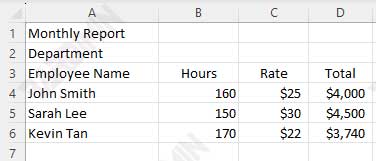
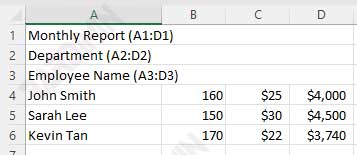
Exemple : Sélectionnez la plage A1 :D3 qui contient l’en-tête « Rapport ». - Appuyez sur Alt + H + M + A (pour les utilisateurs de Windows).
Pour Mac : Appuyez sur ⌘ +1, ouvrez l’onglet Alignment, puis sélectionnez Merge Across.
3. Le résultat ? Les cellules fusionneront automatiquement et apparaîtront nettes en un instant.
Avant Merge Across :
Après Merge Across :
Explication:
- Merge Across travailler pour chaque rangée individuellement. Dans cet exemple, les lignes A1 à D1 sont fusionnées en une cellule horizontale, et les lignes A2-D2 sont également fusionnées, ainsi que les lignes A3-D3.
- Le texte reste dans la cellule de départ (colonne A) et ne se déplace pas vers le centre comme dans Merge & Center.
- Les données en dessous (à partir de la 4e ligne) restent structurées et intactes.
Méthode 2 : Barre d’outils d’accès rapide personnalisée
Si vous utilisez Merge Across fréquemment, nous vous recommandons d’ajouter cette fonctionnalité à la barre d’outils d’accès rapide afin qu’elle puisse être utilisée avec un seul bouton.
Escalier:
1. Accédez au menu Home > Merge & Center, puis cliquez sur le menu déroulant.
2. Faites un clic droit sur Fusionner, puis sélectionnez Add to Quick Access Toolbar.
3. Fusionner apparaît maintenant en haut d’Excel.
Utilisez la combinaison de Alt + [Numéro d’icône] pour un accès plus rapide.
Avec cette méthode, vous pouvez combiner des cellules en un seul clic, sans avoir à ouvrir le menu à plusieurs reprises. Convient aux utilisateurs qui utilisent fréquemment des modèles de rapport, des en-têtes de tableau ou des données de présentation.
Erreurs fatales à éviter lors de l’utilisation de Merge Across
Bien que la fonctionnalité Merge Across soit très utile pour mettre de l’ordre dans l’apparence des tables, certaines erreurs majeures sont à éviter afin de ne pas endommager la structure et la fonction de vos données.
N’utilisez pas l’option Fusionner pour les données dynamiques
Merge Across ne convient pas à une utilisation dans des tables qui seront analysées dynamiquement, telles que :
- Pivot Table
- Power Query
- Sort & Filter
- Tables avec formules logiques (VLOOKUP, INDEX-MATCH, etc.)
La combinaison de cellules dans cette zone peut empêcher Excel de lire correctement la structure des données, ce qui entraîne des erreurs lors du traitement.
Alternative professionnelle : un look soigné sans joindre les cellules
Pour éviter ces risques, utilisez l’une des deux alternatives suivantes :
1. Center Across Selection
Affiche le texte au centre de la cellule sans fusionner.
Escalier:
- Blocs cellulaires horizontaux (p. ex., A1 :D1)
- Appuyez sur Ctrl + 1 (Format des cellules)
- Allez dans l’onglet Alignment
- Dans la section Horizontal, sélectionnez : Centrer sur la sélection
- Cliquez OK
2.Wrap Text
Enveloppez le texte long pour avoir l’air soigné dans une seule cellule sans fusionner.
Escalier:
- Sélectionnez une cellule contenant du texte long
- Cliquez sur le Home > Wrap Text
Utilisez Merge Across uniquement pour les éléments visuels tels que les en-têtes ou les étiquettes fixes. Pour que les données soient analysées dynamiquement, évitez les fusions et utilisez des alternatives plus sûres telles que Center Across Selection ou Wrap Text.
