

Sécuriser un site web avec SSL est une étape cruciale à l’ère numérique actuelle. Cet article vous guide à travers le processus de configuration de SSL Let’s Encrypt sur Windows en utilisant un serveur Apache, fournissant un tutoriel pratique pour obtenir un certificat SSL gratuit et valide.
Le Secure Sockets Layer (SSL) ou son successeur, Transport Layer Security (TLS), est un protocole cryptographique vital. Il est conçu pour sécuriser la communication des données entre le navigateur de l’utilisateur et le serveur d’un site web. En activant SSL, vous créez un chemin chiffré qui protège les informations sensibles contre l’écoute clandestine.
Les avantages de l’utilisation de SSL vont au-delà de la simple sécurité. Ce certificat renforce également la confiance des visiteurs. Les navigateurs modernes affichent une icône de cadenas et le préfixe HTTPS dans la barre d’adresse pour les sites sécurisés. De plus, SSL est un facteur positif de classement pour les moteurs de recherche comme Google.
Vous trouverez ci-dessous un guide complet pour configurer un certificat SSL Let’s Encrypt sur Windows avec le serveur web Apache, en utilisant le client populaire nommé win-acme.
Prérequis de Configuration
- Un ordinateur fonctionnant sous Windows ou Windows Server.
- Apache 2.4 (par exemple, à partir d’un package XAMPP) installé. Ce guide suppose un chemin d’installation dans
C:\xampp\apache. - Un domaine ou sous-domaine déjà pointé (via un enregistrement DNS A) vers l’adresse IP de votre serveur web.
- Un accès pour exécuter l’Invite de commandes (CMD) en tant quAdministrateur.
Étape 1 : Télécharger le Client Win-ACME
Nous utiliserons le client officiel, win-acme (anciennement letsencrypt-win-simple), qui prend en charge le protocole ACMEv2 pour obtenir des certificats auprès de Let’s Encrypt. Visitez la page des versions de win-acme sur GitHub. Téléchargez la dernière version stable (par exemple, win-acme.v2.x.x.x64.pluggable.zip).
Une fois téléchargé, extrayez le contenu du fichier ZIP dans un dossier, par exemple C:\win-acme.
Étape 2 : Exécuter Win-ACME
Ouvrez le dossier C:\win-acme. Ensuite, exécutez le fichier wacs.exe en faisant un clic droit et en sélectionnant « Exécuter en tant qu’administrateur« . L’interface en ligne de commande de win-acme s’ouvrira.
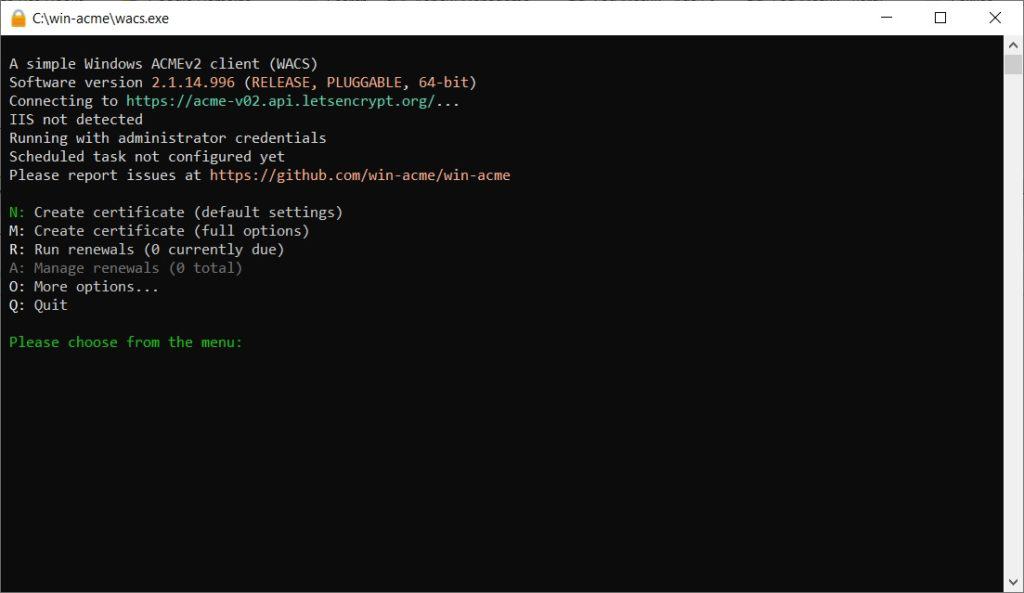
Étape 3 : Créer un Nouveau Certificat SSL Let’s Encrypt
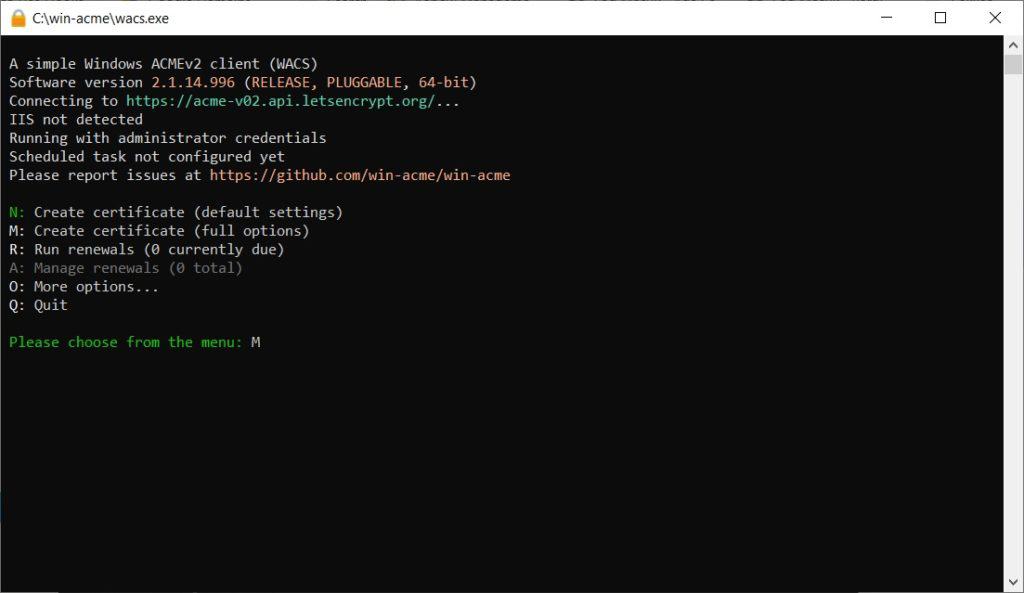
Dans la fenêtre principale de win-acme, tapez la lettre M et appuyez sur Entrée pour démarrer le processus de création d’un nouveau certificat (Créer un nouveau certificat).
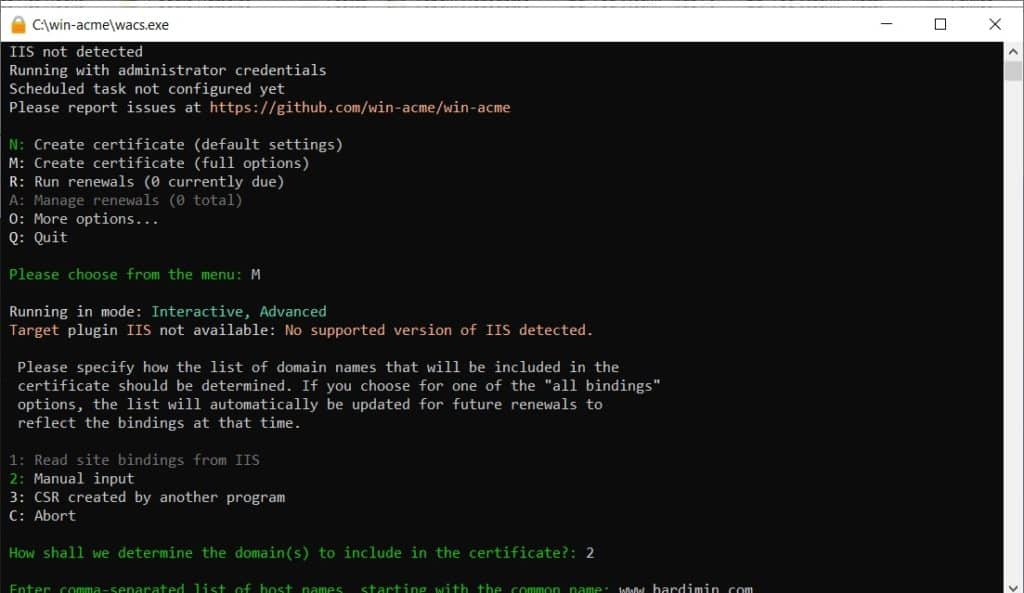
Ensuite, vous serez invité à choisir un type de saisie. Sélectionnez l’option 2 pour « Saisie manuelle« . Cette option est adaptée si vous souhaitez spécifier le nom de domaine directement.
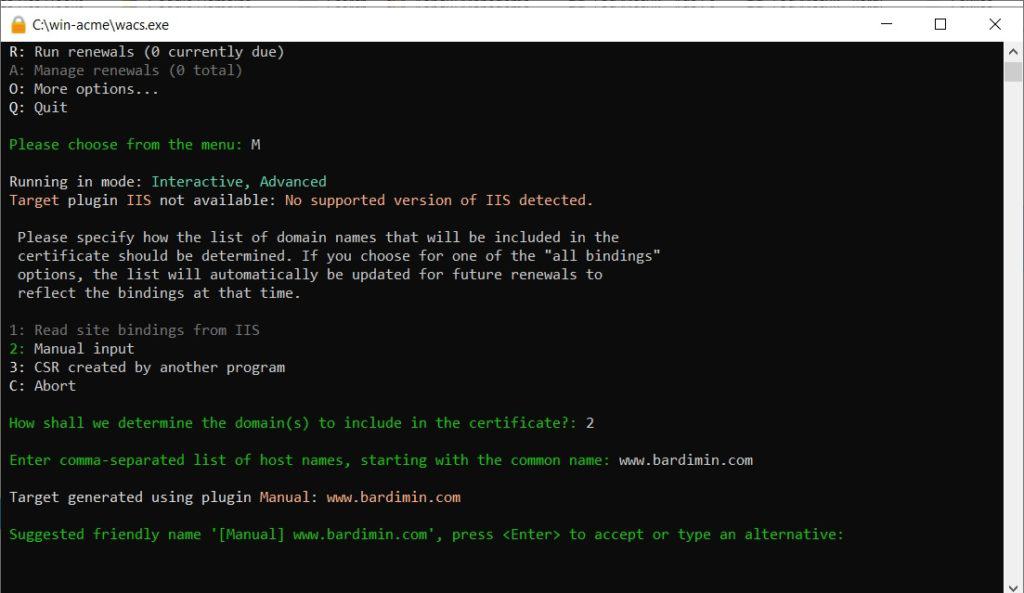
Entrez votre nom de domaine complet (exemple : bardimin.com) et appuyez sur Entrée. Si vous avez besoin d’un certificat pour un sous-domaine (comme www.bardimin.com), vous pouvez l’ajouter à cette étape en séparant les noms par une virgule.
Ensuite, choisissez la méthode de validation. Pour un serveur web Apache local, sélectionnez l’option 1 : [http-01] Servir les fichiers de vérification sur un chemin (réseau).
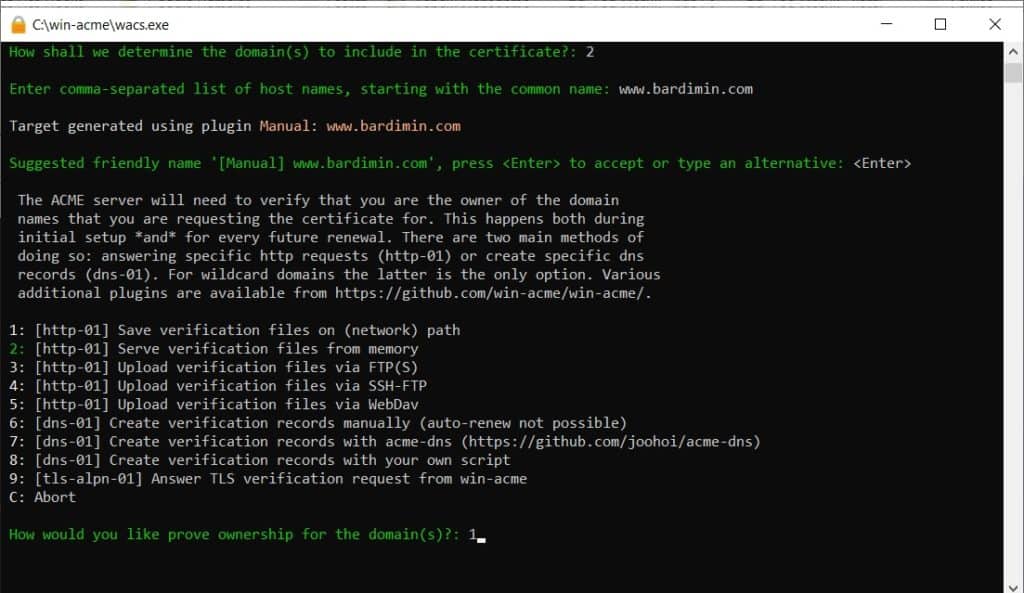
Il vous sera demandé d’entrer le chemin du répertoire racine de votre site web. Si vous utilisez XAMPP, le chemin est généralement C:\xampp\htdocs\.well-known\acme-challenge\. Cependant, vous pouvez simplement entrer C:\xampp\htdocs. Win-acme créera automatiquement les sous-répertoires nécessaires.
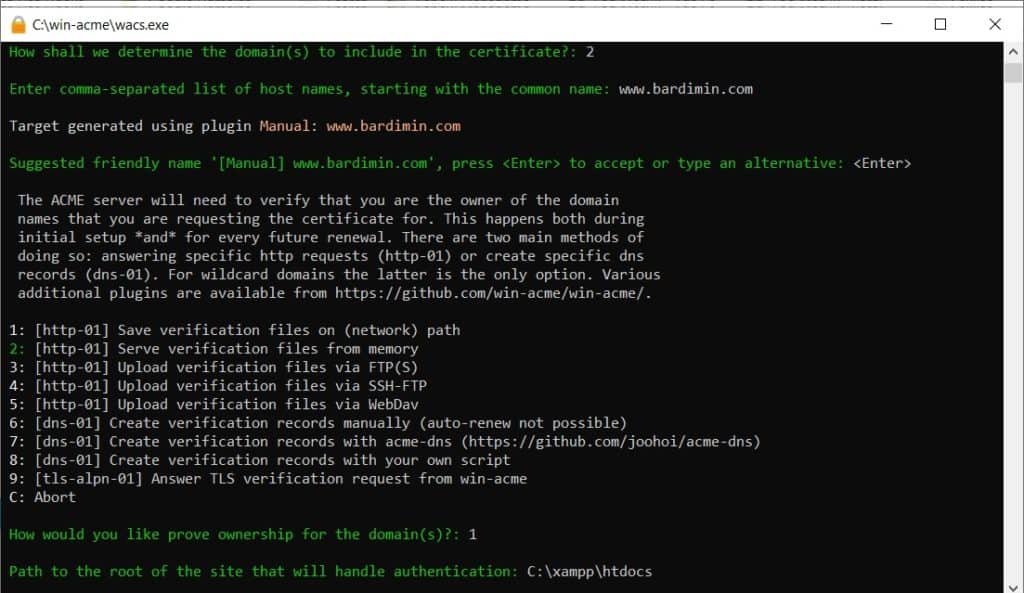
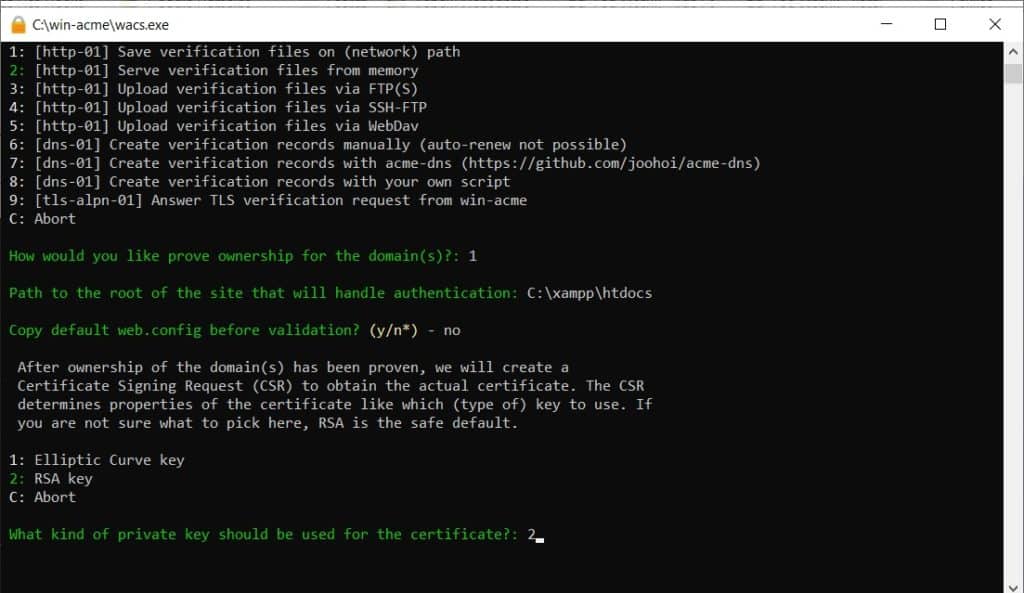
Si vous êtes invité à copier un fichier web.config, choisissez N (Non). Ensuite, sélectionnez le type de clé privée. La recommandation actuelle est l’option 2 (clé RSA) avec une taille de 2048 ou 4096 bits.
Pour le format de stockage, sélectionnez l’option 2 : Fichiers encodés au format PEM (Apache, nginx, etc.). Ce format est compatible avec Apache sur Windows.
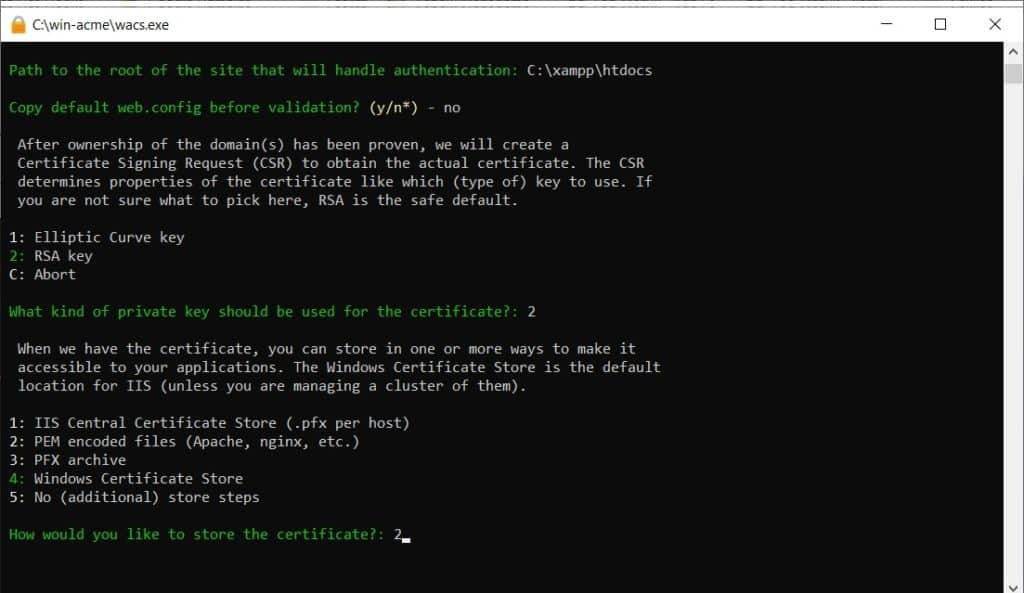
Spécifiez le dossier de stockage des fichiers de certificat. Il est recommandé de les stocker dans le dossier de configuration d’Apache, par exemple C:\xampp\apache\conf\ssl\. Créez d’abord le dossier ssl s’il n’existe pas. Sinon, vous pouvez utiliser C:\xampp\apache\conf.
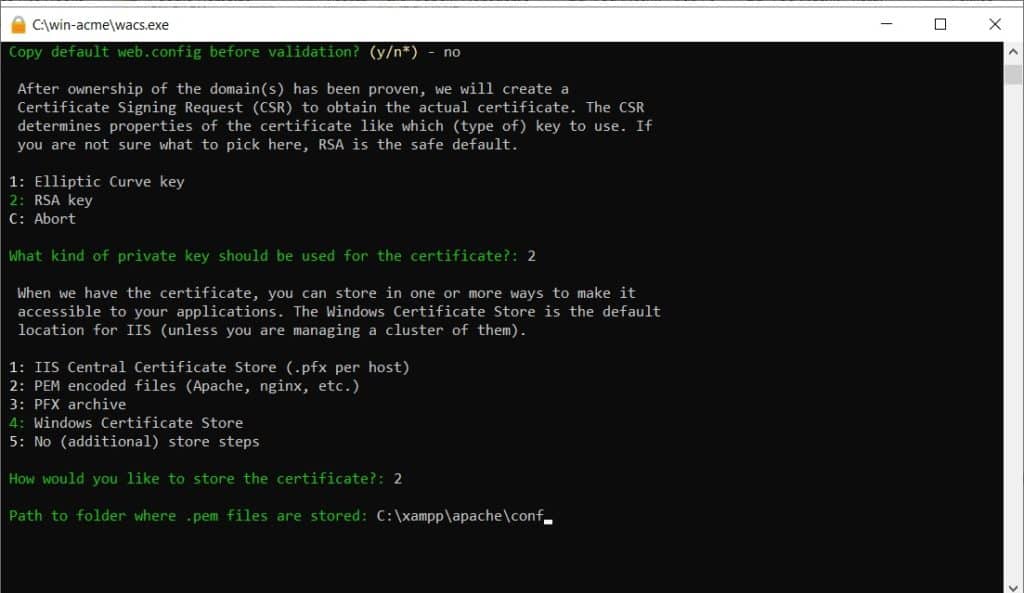
Pour les étapes de stockage supplémentaires, sélectionnez 5 : Aucune étape de stockage (supplémentaire). De même, pour les étapes d’installation, sélectionnez 5 : Aucune étape d'installation (supplémentaire). Nous configurerons Apache manuellement.
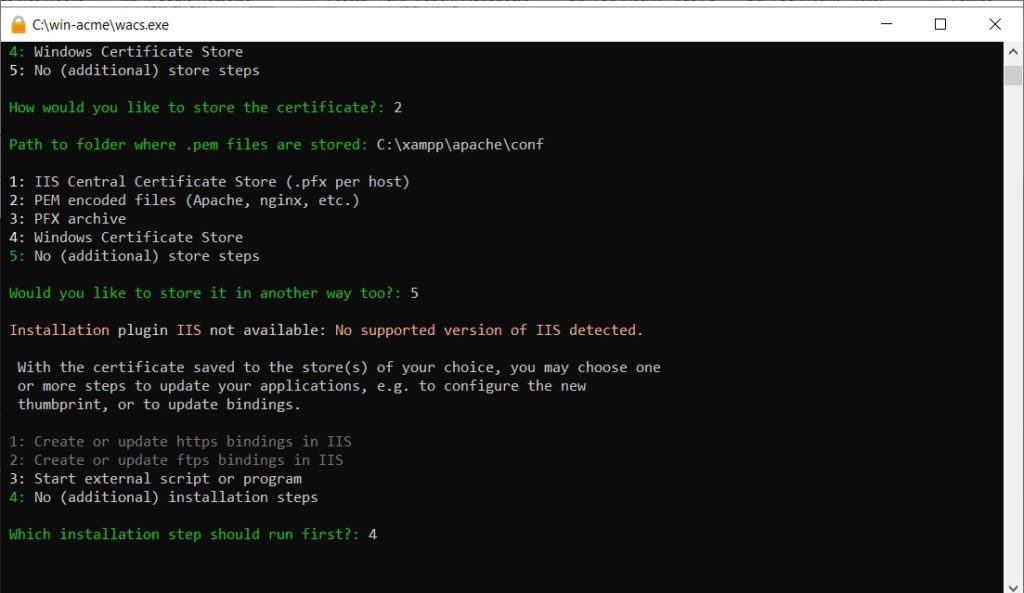
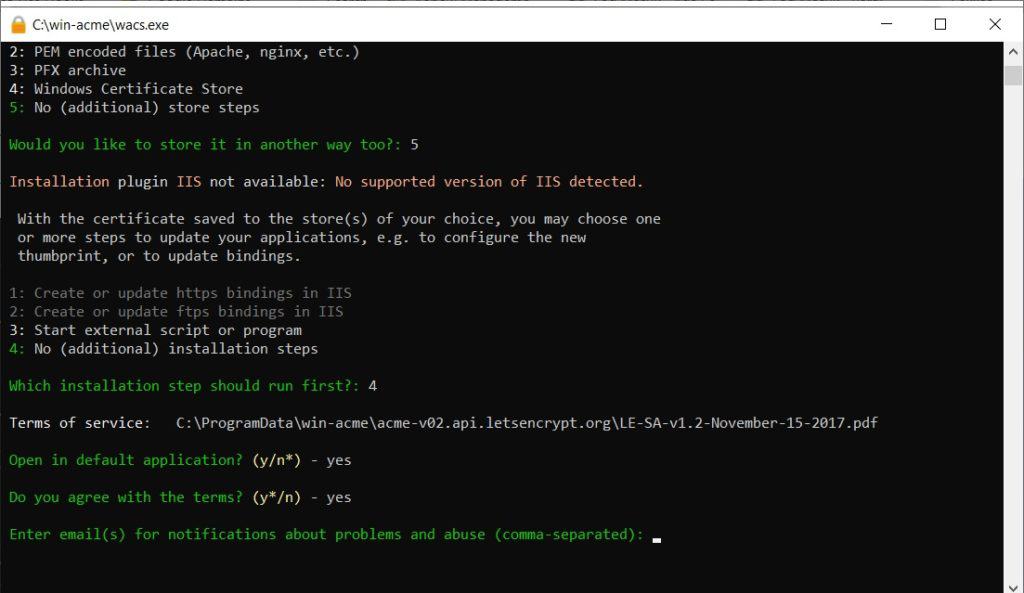
Le processus suivant consiste à accepter les Conditions d’utilisation de Let’s Encrypt. Il vous sera demandé d’ouvrir le document des Conditions d’utilisation (choisissez O ou N) puis de les accepter (vous devez choisir O). Pour l’e-mail de notification, vous pouvez laisser vide en appuyant sur Entrée.
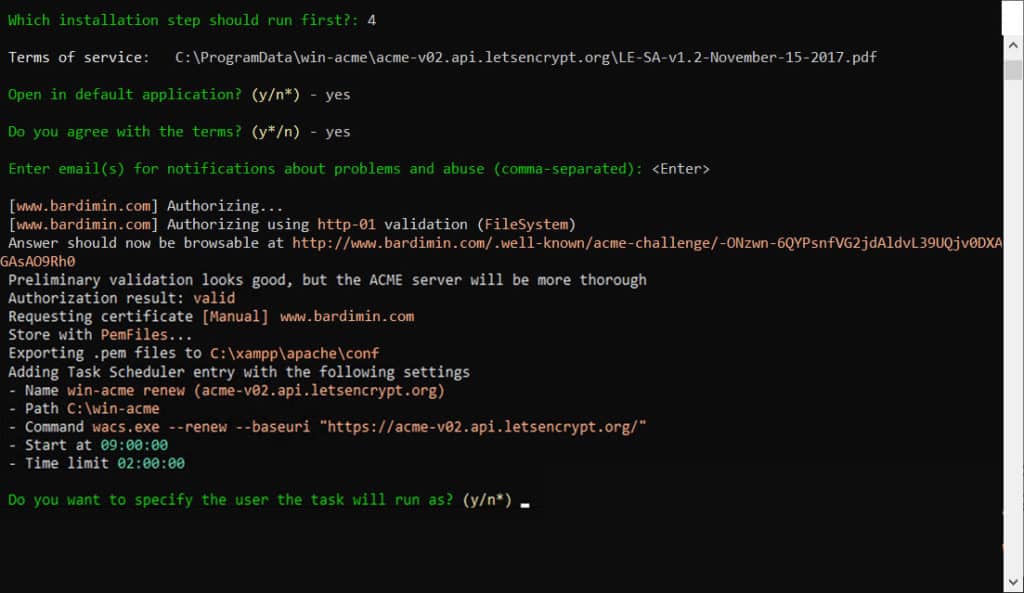
Win-acme exécutera maintenant le processus de demande et de validation du certificat. En cas de succès, vous verrez un message de réussite et l’emplacement des fichiers de certificat. Généralement, deux fichiers principaux sont créés : bardimin.com-chain.pem (le certificat combiné) et bardimin.com-key.pem (la clé privée).
Étape 4 : Configurer Apache pour Utiliser le Certificat SSL
Après la création du certificat, vous devez configurer l’hôte virtuel Apache pour le port HTTPS (443). Ouvrez le fichier httpd-ssl.conf ou votre fichier de configuration d’hôte virtuel principal (généralement situé dans C:\xampp\apache\conf\extra\httpd-ssl.conf ou C:\xampp\apache\conf\httpd.conf).
Ajoutez ou modifiez le bloc de configuration VirtualHost pour le port 443. Assurez-vous que les chemins vers les fichiers de certificat et de clé privée correspondent à votre emplacement de stockage.
<VirtualHost *:443>
    ServerName bardimin.com
    DocumentRoot "C:/xampp/htdocs/bardimin.com"

    SSLEngine on
    SSLCertificateFile "conf/ssl/bardimin.com-chain.pem"
    SSLCertificateKeyFile "conf/ssl/bardimin.com-key.pem"

    <Directory "C:/xampp/htdocs/bardimin.com">
        Options Indexes FollowSymLinks
        AllowOverride All
        Require all granted
    </Directory>
</VirtualHost>
Enregistrez les modifications de configuration. Ensuite, redémarrez le service Apache via le Panneau de configuration XAMPP ou l’Invite de commandes.
Étape 5 : Vérifier l’Installation Réussie du SSL
Ouvrez un navigateur et accédez à votre site web en utilisant HTTPS, par exemple https://bardimin.com. Si la configuration est réussie, vous verrez une icône de cadenas à gauche de la barre d’adresse. Cliquez sur l’icône du cadenas pour voir les détails du certificat, y compris l’émetteur « Let’s Encrypt » et la période de validité.

Important : Les certificats Let’s Encrypt ne sont valides que pendant 90 jours. Cependant, win-acme est généralement programmé automatiquement en tant que tâche du Planificateur de tâches Windows pour renouveler le certificat avant son expiration. Vous pouvez vérifier cela dans l’application « Planificateur de tâches » de Windows.
En suivant les étapes ci-dessus, votre site web est maintenant protégé par un certificat valide de SSL Let’s Encrypt. Ce processus améliore non seulement la sécurité, mais renforce également la crédibilité de votre site aux yeux des utilisateurs et des moteurs de recherche. Félicitations !
