

Les widgets de Windows 11 affichent des informations en un coup d’œil comme la météo, les actualités et le calendrier. Bien qu’utiles, de nombreux utilisateurs préfèrent supprimer les widgets de Windows 11 pour réduire les distractions ou améliorer les performances système, surtout pour le gaming. Cet article explique comment masquer l’icône des widgets de la barre des tâches et les désactiver définitivement via la stratégie de groupe ou le Registre.
Que sont les widgets de Windows 11 ?
Les widgets sous Windows 11 constituent un panneau affichant du contenu dynamique provenant de diverses sources telles que Microsoft Start, la météo, les sports, les actions et le calendrier. Cette fonctionnalité a évolué à partir de « Actualités et centres d’intérêt » sous Windows 10, qui avait reçu un accueil mitigé. Les widgets permettent aux utilisateurs de consulter des informations importantes sans ouvrir d’applications distinctes. Cependant, pour de nombreux professionnels et joueurs, les widgets sont considérés comme une distraction et un potentiel goulet d’étranglement des ressources système.
Techniquement, les widgets s’exécutent en arrière-plan et sont intégrés à la barre des tâches. Bien que leur consommation de ressources soit relativement faible, les utilisateurs exigeant des performances maximales pour les jeux ou les applications lourdes choisissent souvent de les désactiver. Des préoccupations concernant la vie privée existent également, car les widgets collectent des données basées sur l’activité de l’utilisateur.
Désactiver les widgets peut libérer des ressources système pour un gaming plus fluide et réduire les distractions visuelles.
Méthode 1 : Masquer l’icône des widgets de la barre des tâches
Le moyen le plus rapide de nettoyer la barre des tâches est de masquer l’icône des widgets. Cela ne désactive pas complètement les widgets ; vous pouvez toujours y accéder via le raccourci Win + W. Suivez ces étapes :
- Ouvrez Paramètres avec le raccourci Win + I.
- Sélectionnez Personnalisation dans le volet gauche, faites défiler vers le bas et cliquez sur Barre des tâches.
- Dans la section Éléments de la barre des tâches, localisez l’interrupteur Widgets et désactivez-le.
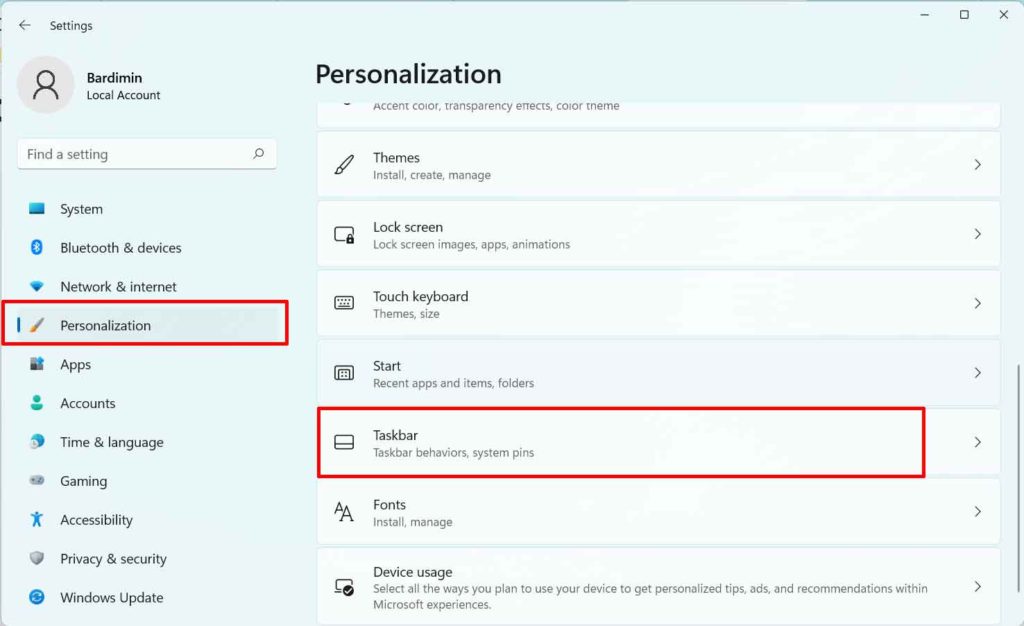
Remarque : Masquer l’icône supprime uniquement le bouton des widgets de la barre des tâches. Les widgets continuent de s’exécuter en arrière-plan et restent accessibles via le raccourci clavier.
Méthode 2 : Désactiver complètement les widgets avec la stratégie de groupe
Pour les utilisateurs de Windows 11 Pro, Enterprise ou Education, lÉditeur de stratégie de groupe offre un moyen de désactiver entièrement les widgets. Cette méthode empêche les widgets de s’exécuter, que ce soit depuis la barre des tâches ou via des raccourcis. Voici comment procéder :
- Appuyez sur Win + R, tapez
gpedit.mscet appuyez sur Entrée pour ouvrir l’Éditeur de stratégie de groupe local. - Naviguez jusqu’à : Configuration ordinateur > Modèles d’administration > Composants Windows > Widgets.
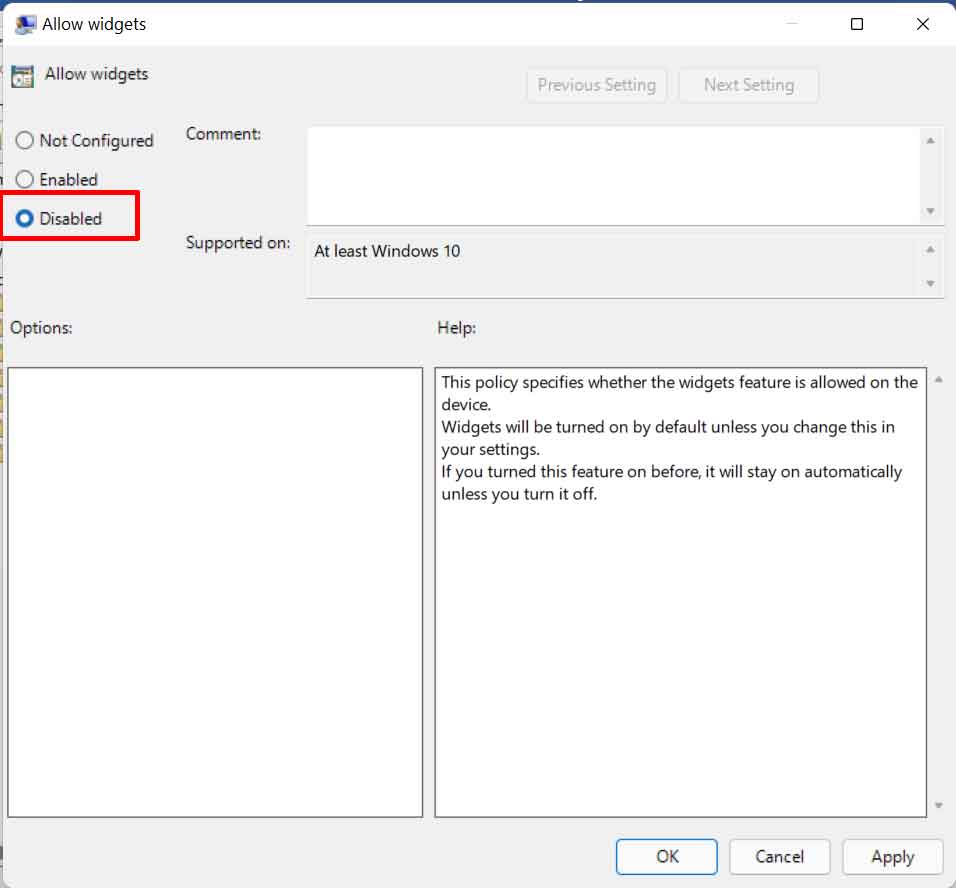
- Double-cliquez sur la stratégie Autoriser les widgets.
- Sélectionnez Désactivé, puis cliquez sur OK.
- Fermez l’Éditeur de stratégie de groupe et redémarrez votre PC pour appliquer les modifications.
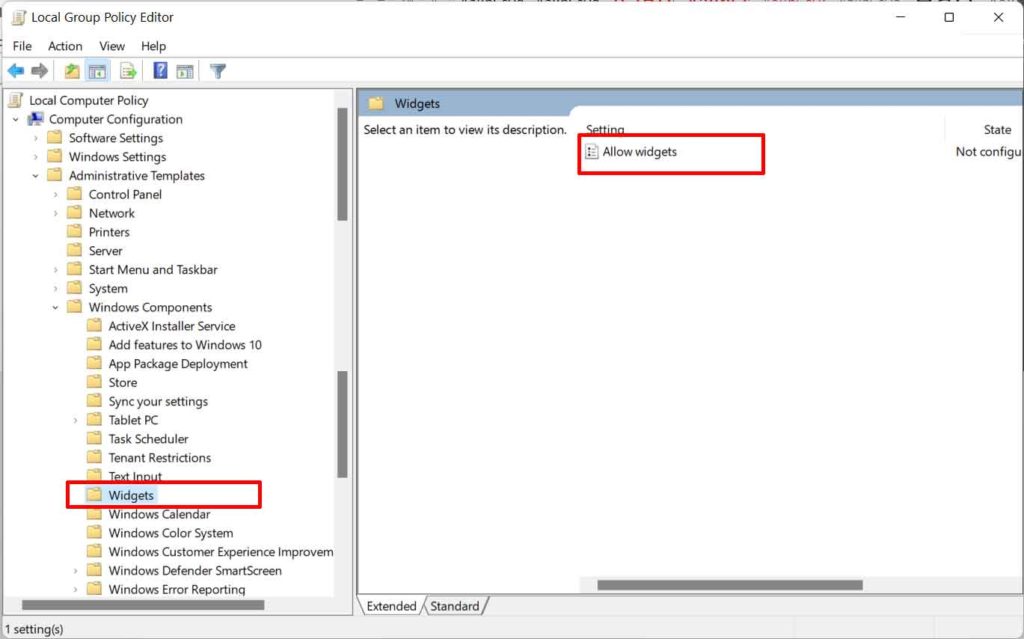
Après le redémarrage, les widgets seront complètement désactivés. L’icône disparaîtra de la barre des tâches et le raccourci Win + W n’ouvrira plus le panneau des widgets. Cette méthode est idéale pour les professionnels recherchant un environnement de travail sans distraction.
Pour plus d’informations sur la stratégie de groupe, consultez la documentation officielle de Microsoft : Vue d’ensemble de la stratégie de groupe.
Méthode 3 : Désactiver les widgets via l’Éditeur du Registre (pour Windows 11 Famille)
Les utilisateurs de Windows 11 Famille n’ont pas accès à l’Éditeur de stratégie de groupe. Vous pouvez à la place modifier le Registre pour obtenir le même résultat. Avertissement : Modifier le registre comporte des risques si cela est fait incorrectement. Effectuez toujours une sauvegarde du registre avant de continuer.
- Appuyez sur Win + R, tapez
regeditet appuyez sur Entrée pour ouvrir l’Éditeur du Registre. - Naviguez jusqu’au chemin suivant :
HKEY_LOCAL_MACHINE\SOFTWARE\Policies\Microsoft\Windows - Si le dossier Widgets n’existe pas, faites un clic droit sur le dossier Windows, sélectionnez Nouveau > Clé et nommez-le Widgets.
- Dans le dossier Widgets, faites un clic droit dans le volet droit, choisissez Nouveau > Valeur DWORD (32 bits) et nommez-la AllowWidgets.
- Double-cliquez sur AllowWidgets, définissez les Données de la valeur sur
0et cliquez sur OK. - Fermez l’Éditeur du Registre et redémarrez votre PC.
Attention : Des modifications incorrectes du registre peuvent déstabiliser le système. Exportez toujours une sauvegarde avant d’effectuer des changements. Suivez le guide officiel de Microsoft : Sauvegarder le Registre.
Impact de la désactivation des widgets sur les performances de jeu
Pour les joueurs, chaque ressource système compte. Les widgets qui s’exécutent en arrière-plan consomment du CPU et de la mémoire, même en petite quantité. Sur les systèmes d’entrée de gamme, désactiver les widgets peut offrir une légère amélioration des performances. Une barre des tâches plus épurée réduit également l’encombrement visuel pendant les jeux en plein écran.
« J’ai constaté une augmentation de 2 à 3 FPS après avoir désactivé les widgets dans Windows 11, surtout sur les jeux gourmands en CPU. » — TechGamerID
Cependant, l’impact est négligeable sur les PC haut de gamme. Néanmoins, pour les utilisateurs recherchant une optimisation maximale, cette étape en vaut la peine.
Comment réactiver les widgets
Si vous souhaitez un jour récupérer les widgets, le processus est simple :
- Si vous avez seulement masqué l’icône : Retournez dans Paramètres > Personnalisation > Barre des tâches et activez l’interrupteur Widgets.
- Si vous avez utilisé la stratégie de groupe : Rouvrez gpedit.msc, naviguez jusqu’au même dossier et définissez Autoriser les widgets sur Non configuré ou Activé.
- Si vous avez utilisé le Registre : Supprimez la valeur AllowWidgets ou changez-la en
1, puis redémarrez votre PC.
Conclusion
Les widgets de Windows 11 offrent un accès rapide à l’information, mais ils ne conviennent pas à tout le monde. Les professionnels ayant besoin de concentration et les joueurs recherchant des performances maximales peuvent choisir de supprimer les widgets de Windows 11. Trois méthodes sont disponibles : masquer l’icône, désactiver via la stratégie de groupe ou utiliser le Registre pour les utilisateurs de Windows Famille. Choisissez l’approche qui correspond à votre édition de Windows et à vos besoins. En suivant ce guide, vous pouvez optimiser votre système sans sacrifier la stabilité.
