
Ventoy est une solution révolutionnaire pour créer une clé USB bootable multiboot. Cet outil open source permet de stocker de nombreuses images ISO de systèmes d’exploitation, comme Windows et Linux, sur un seul support sans reformatages répétés. Cet article détaille ses fonctionnalités clés, son utilisation et ses avantages face à des outils similaires pour les professionnels et techniciens.
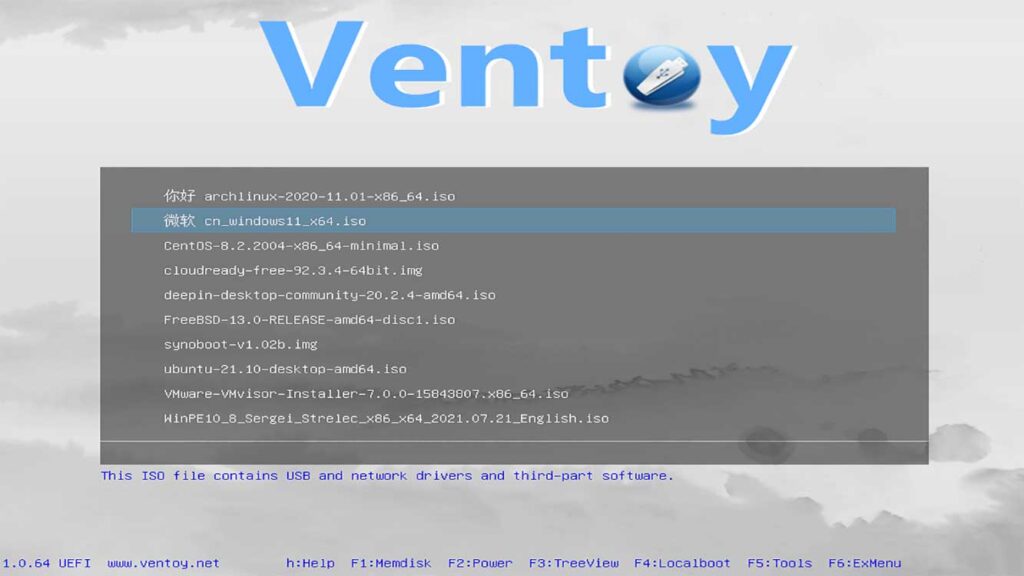
Créer une clé USB bootable pour installer un système d’exploitation est souvent fastidieux. Un support par fichier ISO est généralement requis. Toutefois, cette situation a changé avec l’arrivée de Ventoy. Ce logiciel gratuit permet de créer une seule clé USB capable d’héberger des dizaines d’ISO différentes. Il suffit de copier les fichiers ISO sur le support, puis de les sélectionner depuis un menu de démarrage élégant.
Ventoy diffère des outils comme Rufus ou Yumi. Ces derniers écrivent généralement une image ISO sur l’intégralité du support. En revanche, Ventoy installe un petit bootloader sur la clé USB. Ensuite, vous pouvez copier directement les fichiers ISO, WIM, IMG, VHD(x) ou EFI sur la partition disponible. Cette méthode est très efficace et fait gagner un temps considérable.
Avantages Clés de Ventoy
- Compatibilité universelle : Prend en charge le BIOS Legacy et l’UEFI (y compris ARM64 et Secure Boot). Il gère également les schémas de partition MBR et GPT.
- Support étendu des formats : Peut lire les systèmes de fichiers FAT32, exFAT, NTFS, UDF, XFS et Ext2/3/4 sur la partition de stockage.
- Aucune extraction nécessaire : Les images ISO démarrent directement sans avoir besoin d’extraire leur contenu au préalable.
- Mises à jour simples : Mettre à jour Ventoy vers la dernière version ne supprime pas les fichiers ISO déjà stockés.
- Plugins et personnalisation : S’appuie sur divers plugins pour des fonctionnalités additionnelles et des thèmes de menu personnalisables.
L’outil prend officiellement en charge plus de 960 images ISO testées (données 2024), couvrant les dernières distributions Linux, Windows 11 et les utilitaires de récupération système. Par conséquent, Ventoy est devenu le premier choix des techniciens informatiques et des utilisateurs avancés.
Guide Complet : Créer une Clé USB Multiboot avec Ventoy
Créer un support multiboot avec Ventoy est très simple. Suivez ces étapes techniques décrites ci-dessous.
- Téléchargez la dernière version de Ventoy : Rendez-vous sur la page officielle des versions de Ventoy sur GitHub pour obtenir la dernière version stable.
- Préparez la clé USB : Utilisez une clé d’une capacité minimale de 8 Go. Toutes les données qu’elle contient seront effacées, alors assurez-vous d’avoir effectué une sauvegarde.
- Exécutez Ventoy2Disk : Extrayez l’archive ZIP téléchargée, puis lancez
Ventoy2Disk.exe(pour Windows) avec les privilèges d’administrateur. - Processus d’installation : Dans l’interface de Ventoy, sélectionnez votre périphérique USB détecté. Ensuite, cliquez sur le bouton Installer et attendez la fin du processus.
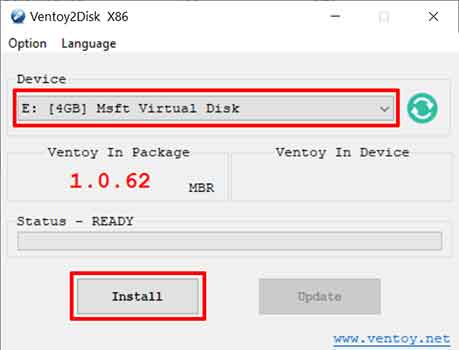
Avertissement important : Le processus d’installation de Ventoy effacera toutes les données du périphérique sélectionné. Veillez à sauvegarder vos données importantes avant de continuer.
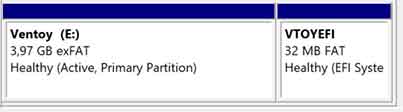
Une fois l’installation terminée, vous verrez deux partitions sur la clé USB. La première partition est l’espace de stockage où vous copierez les fichiers ISO. Vous pouvez ensuite copier vos images ISO de systèmes d’exploitation dans cette partition. Par exemple, copiez simultanément les fichiers windows11.iso et ubuntu-22.04.iso.
La dernière étape consiste à démarrer sur cette clé USB. Ventoy affichera alors une liste de toutes les images ISO disponibles. Il vous suffit de choisir celle que vous souhaitez exécuter. Ainsi, une seule clé USB peut servir de trousse à outils complète pour installer, maintenir et récupérer divers systèmes.
Conclusion : Ventoy est la Meilleure Solution Multiboot
Ventoy a changé le paradigme de la création de supports d’installation bootables. Cet outil offre une facilité d’utilisation, une rapidité et une compatibilité exceptionnelles. Pour les professionnels et techniciens qui manipulent fréquemment différents systèmes d’exploitation, Ventoy est un investissement qui permet d’économiser un temps précieux. De plus, sa nature open source et son développement continu garantissent sa fiabilité et sa sécurité à long terme. Par conséquent, il n’est pas exagéré de déclarer Ventoy comme l’outil de création de clé USB multiboot le plus efficace actuellement disponible.
