

Gérer les réseaux avec des VLAN (Réseau Local Virtuel) sur la série Dell Networking X1000 est une étape cruciale pour améliorer la sécurité et les performances du réseau. Cet article fournit un guide complet sur la configuration VLAN sur le switch Dell X1000, couvrant la création de VLAN, l’attribution des ports et la sauvegarde de la configuration. Ce tutoriel est conçu pour les techniciens, professionnels de l’informatique et joueurs recherchant une meilleure segmentation réseau.
Le switch de la série Dell Networking X1000 est une solution abordable de switch managé pour les petites et moyennes entreprises. Cet appareil offre un contrôle de niveau entreprise avec une interface simple. La prise en charge des fonctionnalités VLAN vous permet d’effectuer une segmentation logique du réseau. Cette segmentation est très utile pour séparer le trafic de données, améliorer la sécurité et optimiser les performances du réseau.
Avec la fonction VLAN sur la série X1000, vous pouvez créer des réseaux virtuels séparés. Par conséquent, vous pouvez regrouper les appareils par fonction ou département. De plus, la configuration VLAN sur cet appareil est également relativement facile via l’interface web.
Préparation avant la configuration VLAN
Assurez-vous d’avoir un accès administratif au switch Dell X1000. Les informations de connexion par défaut sont généralement indiquées sur l’étiquette de l’appareil. Cependant, pour des raisons de sécurité, il est préférable d’utiliser des identifiants que vous avez modifiés. L’adresse IP par défaut courante est 192.168.2.1. Assurez-vous que votre ordinateur est sur le même sous-réseau que le switch pour accéder à l’interface web.
Comment créer un VLAN sur la série Dell X1000
Suivez ces étapes systématiques pour créer un nouveau VLAN sur Dell X1000.
- Accédez à l’interface web du switch en ouvrant un navigateur et en visitant l’adresse IP de l’appareil (ex :
http://192.168.2.1). Entrez le nom d’utilisateur et le mot de passe. - Après la connexion, naviguez vers le menu « Configure > VLAN ».
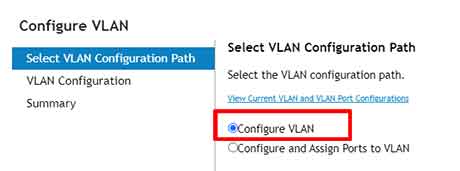
- Dans la fenêtre qui apparaît, sélectionnez l’option « Configure VLAN ». Ensuite, cliquez sur le bouton « Next » pour continuer.
- Pour ajouter un nouveau VLAN, cliquez sur le bouton « +Add ».
- Remplissez l’ID de VLAN (un nombre entre 1 et 4094) et un nom descriptif pour le VLAN dans le champ « VLAN Name ». Cliquez sur « OK » pour ajouter.
- Cliquez sur le bouton « Next » et procédez avec « Apply » pour enregistrer la configuration VLAN nouvellement créée.
Étapes pour attribuer les ports du switch à un VLAN
Après la création réussie du VLAN, l’étape suivante consiste à associer les ports physiques du switch à un ID de VLAN spécifique. Ce processus s’appelle attribuer des ports à un VLAN.
- Toujours dans le menu « Configure > VLAN », sélectionnez l’option « Configure and Assign Ports to VLAN ». Ensuite, cliquez sur « Next ».
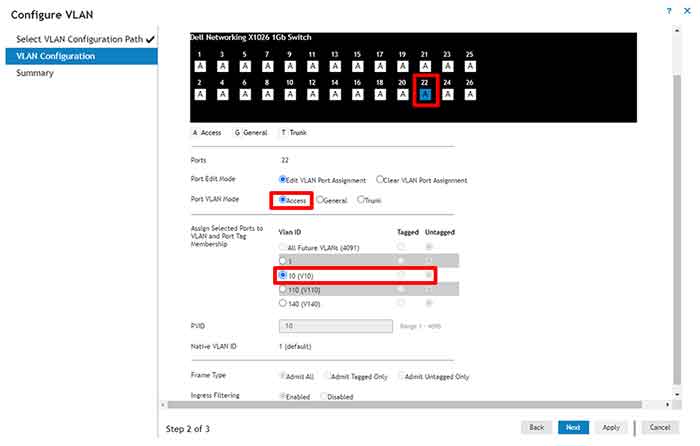
- Sélectionnez le port ou le groupe de ports que vous souhaitez configurer en cliquant sur son image.
- Définissez le « Port VLAN mode » sur « Access ». Ensuite, sélectionnez l’ID de VLAN créé précédemment dans le menu déroulant. Cliquez sur « Next ».
- Vérifiez votre configuration et cliquez sur « Apply » pour appliquer les paramètres de port à VLAN.
Sauvegarder la configuration VLAN dans la configuration de démarrage
La configuration que vous avez effectuée est par défaut enregistrée dans la running-config. Cette configuration est temporaire et sera perdue si l’appareil est redémarré. Par conséquent, vous devez la sauvegarder dans la startup-config pour la rendre permanente.
- Cliquez sur l’icône « Tools » (en forme d’engrenage) dans le coin supérieur droit de l’interface web.
- Sélectionnez l’option « Save to Startup Configuration ».
- Attendez la fin du processus de sauvegarde. Ensuite, votre configuration VLAN restera active même si le switch est éteint ou redémarré.
Pour plus d’informations sur les dernières spécifications et firmware, vous pouvez consulter la page d’assistance officielle de la série Dell Networking X1000.
En suivant ce guide, vous avez configuré avec succès un VLAN sur le switch de la série Dell Networking X1000. La configuration VLAN est très efficace pour séparer le trafic réseau de bureau, de laboratoire ou de jeu. N’oubliez pas de toujours sauvegarder la configuration au démarrage pour que vos paramètres restent permanents.
