

Savoir comment vérifier correctement sa version de Windows est une étape cruciale pour les professionnels, techniciens et gamers. Ces informations sont essentielles pour la compatibilité des logiciels, le dépannage et l’optimisation du système. Ce guide détaille trois méthodes principales pour vérifier votre version de Windows, dont les Paramètres, l’Invite de commandes et la boîte de dialogue winver, mis à jour pour Windows 11.
Comment vérifier la version de Windows est une compétence fondamentale que tout utilisateur doit maîtriser. Vous en avez besoin lors de l’installation de nouvelles applications, de la mise à jour des pilotes ou du dépannage. Le numéro de version et de build exact est crucial pour déterminer la prise en charge des fonctionnalités et les mises à jour de sécurité. Par conséquent, comprenez les méthodes suivantes.
Comment Vérifier la Version de Windows via les Paramètres (À propos)
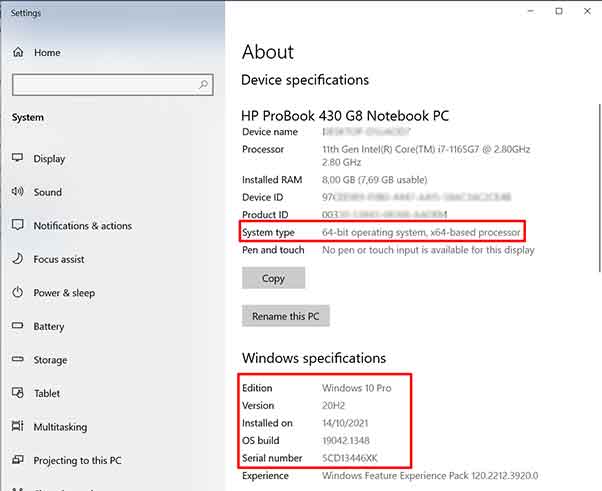
C’est la méthode la plus simple et la plus recommandée. La page À propos de dans les Paramètres fournit des informations système complètes. La procédure est similaire pour Windows 10 et Windows 11 avec de légères différences d’interface.
Étapes via le Menu Démarrer
Cliquez d’abord sur le bouton Démarrer et sélectionnez l’icône Paramètres (engrenage). Ensuite, accédez à Système > À propos de. Une alternative est d’appuyer sur Windows + I pour ouvrir directement les Paramètres.
Étapes via la Recherche
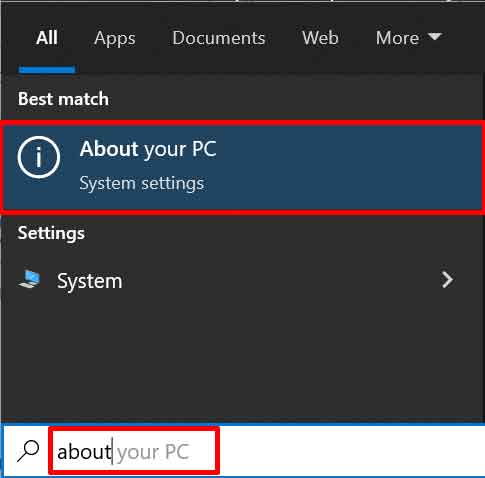
Cliquez sur l’icône de recherche dans la barre des tâches ou appuyez sur Windows + S. Ensuite, tapez « à propos de votre pc » et sélectionnez le premier résultat. Cette méthode est trés rapide et efficace.
Sur la page À propos de, vous pouvez voir les spécifications détaillées du système. Les informations clés incluent l’édition de Windows, la version, la build du SE et le type de système (64 bits ou 32 bits). Ces données sont présentées clairement.
Comment Vérifier la Version de Windows via l’Invite de commandes (CMD)
Pour les techniciens et utilisateurs avancés, l’Invite de commandes offre une méthode puissante. Vous pouvez récupérer des informations détaillées avec une seule commande. Ouvrez d’abord CMD en tant qu’administrateur.
systeminfo | findstr /B /C:"Nom du système d'exploitation" /C:"Version du système"
La commande ci-dessus filtre la sortie pour afficher le nom et la version du SE. Si vous n’avez besoin que de la version simple, utilisez la commande ver. Cette méthode est cohérente sur toutes les éditions de Windows.
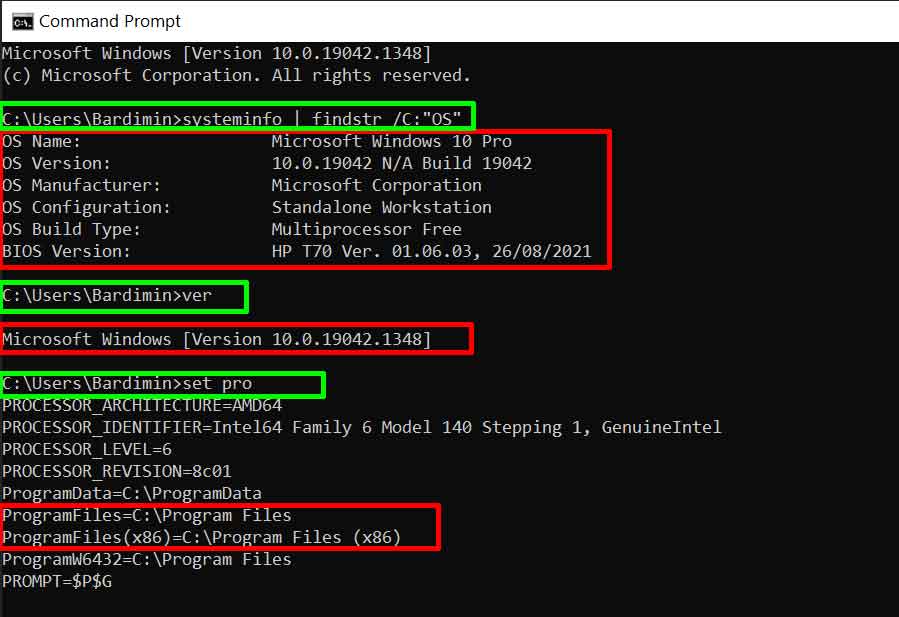
Pour déterminer si le système Windows est x64 ou x86, exécutez cette commande :
echo %PROCESSOR_ARCHITECTURE%
Un résultat « AMD64 » indique un système 64 bits. Inversement, « x86 » indique une architecture 32 bits. Vous pouvez également vérifier la présence du dossier « Program Files (x86) » comme indicateur indirect.
Vérifier la Version de Windows avec la Boîte de Dialogue Winver
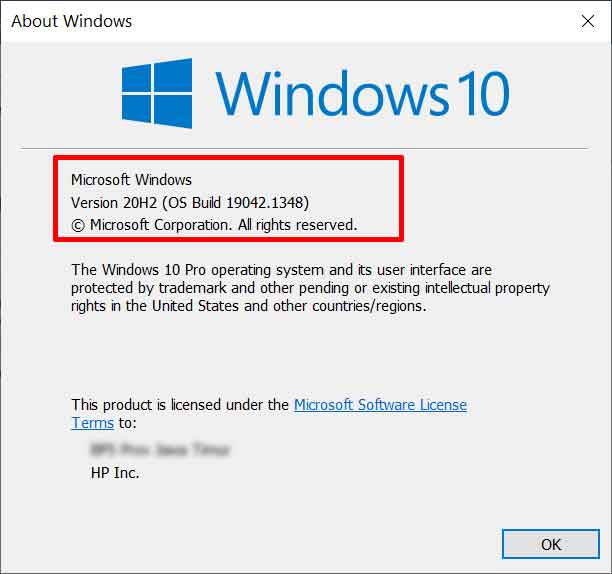
La boîte de dialogue winver affiche les informations de version dans une fenêtre contextuelle concise. Cette méthode fournit rapidement les données principales comme l’édition, la version et le numéro de build. Suivez ces étapes.
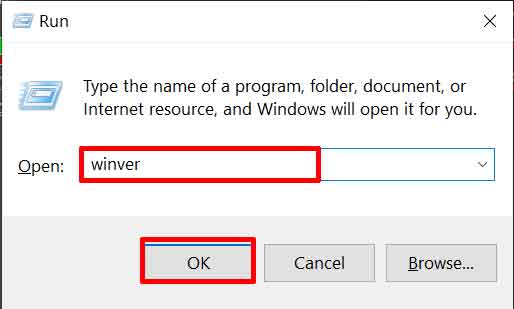
- Appuyez simultanément sur les touches Windows + R pour ouvrir la boîte de dialogue « Exécuter ».
- Tapez « winver » (sans guillemets) dans le champ fourni.
- Cliquez sur « OK » ou appuyez sur Entrée. Les informations de votre version de Windows s’afficheront.
Les trois méthodes ci-dessus se complètent. Les utilisateurs occasionnels peuvent se fier aux Paramètres. Cependant, les techniciens peuvent préférer CMD pour les scripts d’automatisation. La boîte de dialogue winver convient pour une vérification rapide. Assurez-vous toujours que votre système reçoit les dernières mises à jour de sécurité depuis la source officielle Microsoft. En sachant comment vérifier la version de Windows et sa build, vous pouvez maintenir votre système optimisé et compatible.
