

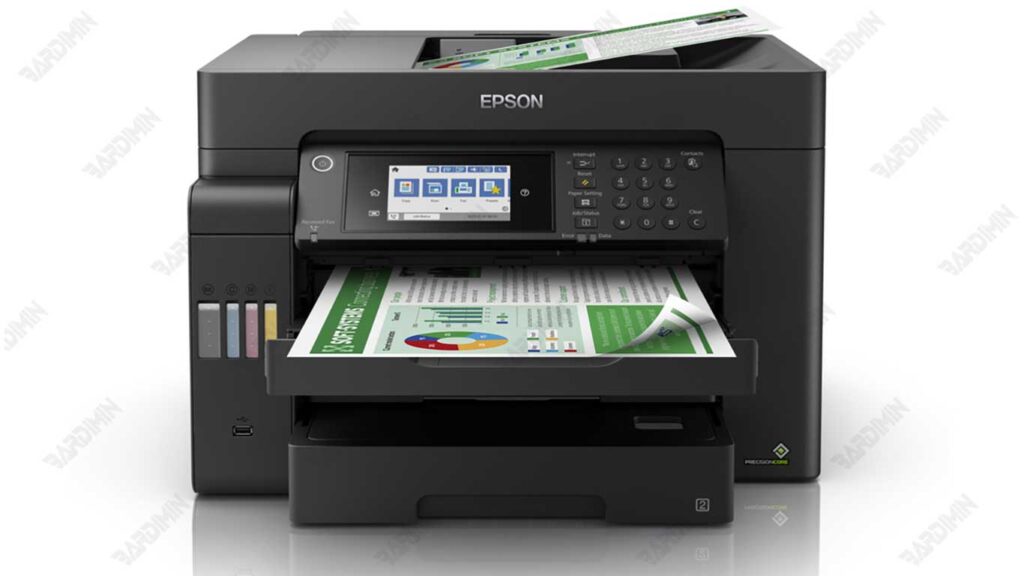
Votre imprimante phare Epson L15150 a-t-elle soudainement cessé de fonctionner ? Tous les voyants clignotants ont clignoté en rouge et sur l’écran de l’ordinateur est apparu un message effrayant : “Service Required. Ink Pad is at the end of its service life.”
Ne vous inquiétez pas! Cela ne signifie pas que votre imprimante est complètement endommagée. Il s’agit tout simplement d’un système de compteur interne qui a atteint ses limites. Ces problèmes sont très courants et, surtout, vous pouvez les résoudre vous-même. Cet article vous guidera étape par étape, avec une explication claire et détaillée, sur la façon d’utiliser le Adjustment Program Epson L15150 Resetter pour réinitialiser le compteur et ramener l’imprimante à ses meilleures performances.
Qu’est-ce que le compteur de tampons encreurs et les Resetter Adjustment Program ?
Qu’est-ce qu’un tampon encreur ?
Ink pad ou absorbent pad sont des tampons éponges spéciaux que l’on trouve à l’intérieur des imprimantes Epson, y compris la série Epson L15150 . Sa fonction est d’ absorber l’encre résiduelle résultant du processus de nettoyage de la tête d’impression.
- Pensez-y comme à un conteneur à déchets, un endroit pour stocker l’excès d’encre qui n’est plus utilisé.
- Parce qu’il est fait d’éponge, la capacité d’absorption de l’encre est certainement limitée.
Pourquoi y a-t-il un compteur de tampons encreurs ?
Pour éviter les dommages causés par un excès d’encre, Epson a ajouté un système de comptage appelé Ink Pad Counter.
- Ce système fonctionne comme un compteur kilométrique ou un filtre à huile sur une voiture qui calcule la durée de vie.
- Chaque fois que l’imprimante effectue un nettoyage de tête ou un retrait de l’encre, le nombre de compteurs augmente.
- Lorsque le compteur atteint la limite maximale, l’imprimante passe automatiquement en mode de protection (Service Required / Protect Mode) et arrête l’impression.
Qu’est-ce qu’un Adjustment Program resetter ?
Le Resetter Adjustment Program est un logiciel (logiciel spécial) conçu pour remettre à zéro la valeur du compteur de tampons encreurs.
- Le programme a été créé pour les techniciens Epson autorisés, et non pour le grand public.
- Avec ce logiciel, l’imprimante va « penser » que le tampon encreur a été remplacé par un nouveau, même s’il n’est pas forcément remplacé physiquement.
- Ce processus de réinitialisation permet à l’imprimante qui était précédemment Service Required erreur de revenir à la normale et peut être utilisée pour l’impression.
La réinitialisation du compteur de tampons encreurs sans remplacer réellement le tampon encreur n’ est que temporaire. Si l’éponge est pleine, il y a un risque que l’encre se renverse. Par conséquent, il est recommandé que la réinitialisation soit accompagnée d’un nettoyage physique ou d’un remplacement du tampon encreur.
Préparatifs importants avant d’exécuter un programme de réinitialisation
Une préparation mature n’est pas seulement la clé du succès, mais aussi le seul moyen d’éviter des dommages indésirables. En tant que personne qui a fait des centaines de réinitialisations, j’insiste : ne manquez pas une seule étape ci-dessous. Considérez cela comme un rituel obligatoire avant la « chirurgie ».
1. État de l’imprimante : assurez-vous qu’il est complètement dans l’état « Erreur »
Printer Epson L15150 Vous devriez montrer un symptôme clair indiquant que tous les voyants clignotent en rouge en même temps, et peut être accompagné d’un message sur l’écran de l’ordinateur tel que “Service Required” ou “Ink Pad is at the end of its service life”.
Cette condition indique que le Ink Pad Counter est plein et qu’une réinitialisation est nécessaire.
2. Appareils informatiques : utilisez un système stable
Utilisez un ordinateur ou un ordinateur portable doté d’un système d’exploitation Windows 7, 8 ou 10 (32 bits ou 64 bits). Windows est le système d’exploitation le plus compatible avec le logiciel d’outil de réglage d’Epson.
Assurez-vous que votre ordinateur est exempt de virus et qu’il n’exécute pas d’autres tâches lourdes. Fermez toutes les applications inutiles pour allouer toutes les ressources au processus de réinitialisation.
3. Connexion matérielle : câble USB d’origine et excellent port
C’est le facteur le plus critique qui échoue souvent. Utilisez un câble de données USB original de haute qualité. De nombreux câbles USB bon marché ne peuvent que charger, mais ne peuvent pas transférer de données.
Branchez le câble USB directement dans le port situé à l’arrière du processeur (carte mère) ou dans le port principal de l’ordinateur portable. Évitez d’utiliser un concentrateur ou un port USB externe à l’avant du boîtier du processeur, car il manque souvent de puissance et de stabilisation.
Les connexions WiFi/Bluetooth ne sont pas prises en charge pour ce processus. La connexion doit être physique via USB.
4. Télécharger le logiciel
5. Désactiver temporairement l’antivirus
Ce logiciel Resetter Adjustment Program est souvent classé comme “False Positive” par des programmes antivirus tels que Windows Defender, Avast ou McAfee. Cela signifie que le logiciel n’est pas dangereux mais qu’il est considéré comme suspect en raison de la façon dont il fonctionne et accède au micrologiciel de l’imprimante.
Article 6. Stabilité de l’alimentation : Ne laissez pas l’alimentation s’arrêter au milieu du processus !
Le processus de réinitialisation consiste à écrire les données sur la puce de l’imprimante. Si l’alimentation est coupée ou si le câble est débranché pendant le processus, cela peut causer des dommages irréversibles au micrologiciel (brique).
Assurez-vous que la tension électrique est stable. Pour les ordinateurs portables, assurez-vous qu‘ils sont branchés sur un chargeur et que la batterie est correctement chargée. Ne vous fiez pas uniquement aux piles.
Étapes d’utilisation du programme de réglage du réarmement Epson L15150
Une fois tous les préparatifs terminés, suivez ces instructions pour effectuer une réinitialisation sur l’imprimante Epson L15150 :
Étape 1 : Extraire et exécuter avec les droits d’administrateur
- Une fois que vous l’avez téléchargé, localisez le fichier ZIP/RAR. Faites un clic droit sur le fichier, puis sélectionnez « Extraire ici » ou « Extraire vers [nom du dossier] ».
- Allez dans le dossier des résultats de l’extraction. Recherchez le fichier principal portant le nom AdjProg.exe.
- TRÈS IMPORTANT : Faites un clic droit sur AdjProg.exe et sélectionnez « Run as Administrator”. Cela donne au logiciel un accès complet pour communiquer avec le pilote d’imprimante.
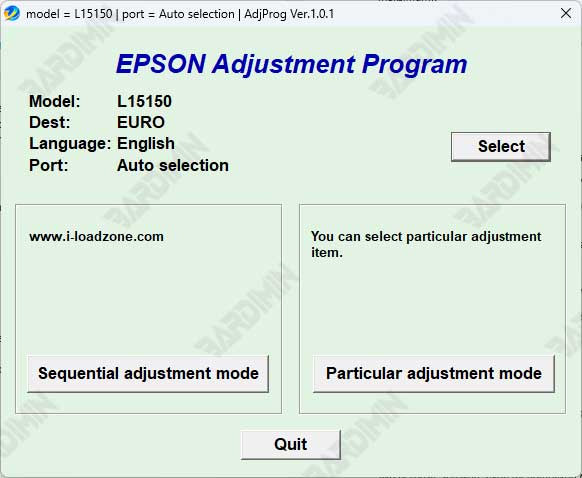
Étape 2 : Choisissez le bon modèle d’imprimante
- Une fois la fenêtre du logiciel ouverte, la première étape consiste à sélectionner un modèle.
- Cliquez sur le bouton “Select”.
- Dans la liste qui s’affiche, recherchez et sélectionnez “L15150”. Ne vous y trompez pas, car choisir le mauvais modèle peut être fatal.
- Cliquez sur « OK » pour confirmer.
Étape 3 : Entrez dans le mode de réglage spécial
- Dans la fenêtre principale du logiciel, vous verrez plusieurs boutons. Pour effectuer une réinitialisation, vous devez entrer dans un mode spécial.
- Cliquez sur le bouton “Particular Adjustment Mode”. Il s’agit d’une porte d’entrée pour effectuer des ajustements au compteur.
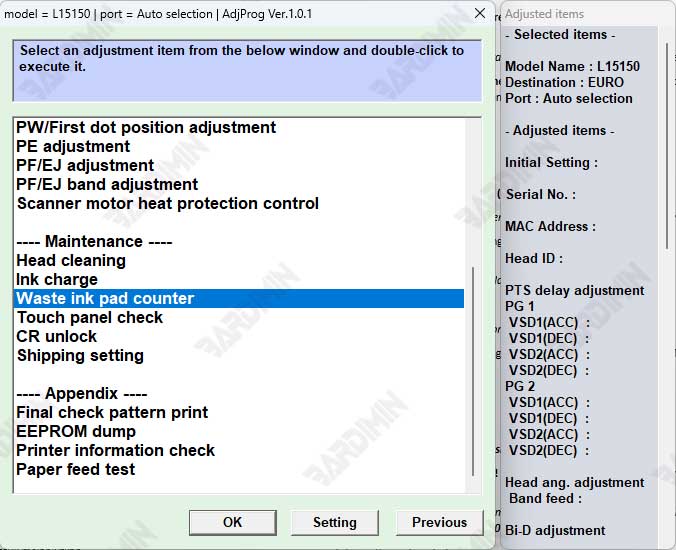
Étape 4 : Sélectionnez l’option de réinitialisation
Une nouvelle fenêtre apparaîtra avec de nombreuses options. Il s’agit d’une liste de différents compteurs qui peuvent être réinitialisés.
- Faites défiler la liste et recherchez l’option “Waste Ink Pad Counter”.
- Sélectionnez l’option en cliquant une fois dessus, puis cliquez sur « OK” pour continuer.
Étape 5 : Lire l’état du compteur et cocher la case
- Cochez la case à côté du compteur.
- Une fois coché, cliquez sur le bouton « Vérifier ». Le logiciel lira la valeur actuelle du compteur de votre imprimante. La valeur de lecture s’affiche.
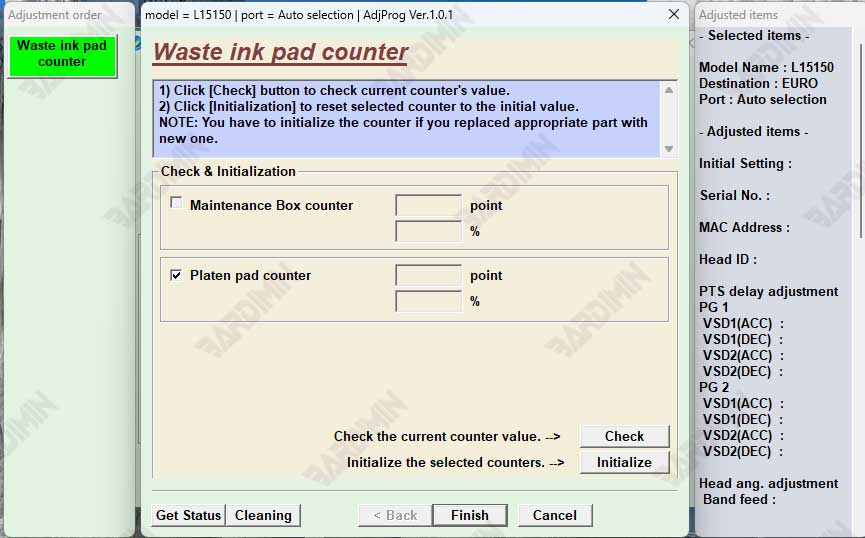
Étape 6 : Initialisation
- C’est l’étape principale. Après avoir vérifié la valeur lisible, cliquez sur le bouton “Initialization”.
- Le logiciel affichera un avertissement indiquant que ce processus réinitialisera le compteur. Lisez attentivement.
- Cliquez sur « Yes” ou « OK” pour lancer le processus de réinitialisation.
Étape 7 : Attendez et confirmez le succès
- Soyez silencieux et ne touchez à rien ! Laissez le logiciel fonctionner. Ce processus ne prend que quelques secondes.
- En cas de succès, le logiciel affichera le message “Completed successfully”, “Finished”, ou similaire, accompagné du code “0x00000000” (ce qui signifie qu’il n’y a pas d’erreurs).
- Fermez le logiciel.
Étape 8 : Redémarrez l’imprimante pour terminer le processus
- N’imprimez PAS tout de suite !
- Éteignez manuellement votre imprimante à l’aide du bouton d’alimentation.
- Débranchez le cordon d’alimentation de l’imprimante de la prise de courant. Attendez au moins 30 secondes. Ceci est très important pour effacer complètement la mémoire cache de l’imprimante.
- Réinstallez le cordon d’alimentation, puis mettez l’imprimante sous tension.
Une fois allumés, tous les voyants rouges clignotants disparaîtront et deviendront verts stables. Votre imprimante est maintenant exempte d’erreurs et prête à être utilisée à nouveau. Faites un test d’impression pour vous en assurer.
