

Un pixel mort est un point défectueux sur l’écran d’un moniteur qui perturbe l’affichage. Cet article explique sa différence avec un pixel bloqué, fournit un guide de test précis et passe en revue les méthodes de réparation actuelles pour les techniciens et utilisateurs avancés.
Chaque image sur un moniteur LCD ou LED est composée de millions de pixels. Un pixel est le plus petit élément d’image numérique. Si un pixel tombe en panne, un point gênant apparaît. Ce défaut est communément appelé pixel mort ou pixel bloqué.
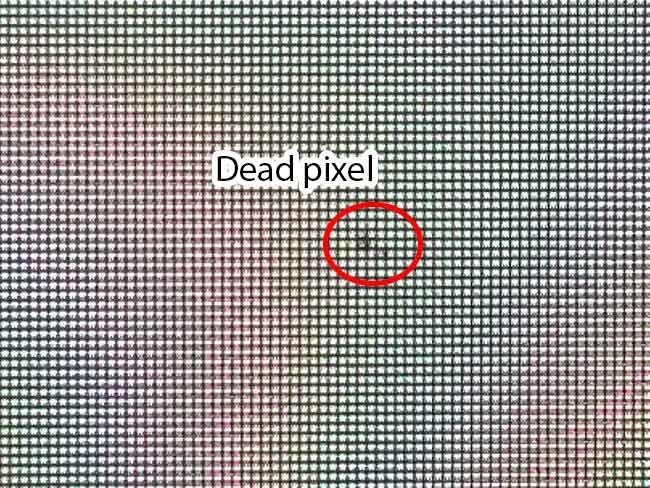
Chaque pixel est constitué de trois sous-pixels de couleur : rouge, vert et bleu, formant le modèle RVB. Leur combinaison produit les couleurs que nous voyons.
Par conséquent, les défauts de pixels se divisent en deux types :
- Pixel Bloqué : Se produit lorsqu’un ou deux sous-pixels RVB restent allumés en permanence. Le point apparaît comme une tache constante rouge, verte ou bleue.
- Pixel Mort : Se produit lorsque les trois sous-pixels sont complètement éteints. Le point apparaît noir car il n’émet aucune lumière.
Comment Vérifier avec Précision les Pixels Morts
Avant de tester, nettoyez d’abord la surface de l’écran. Utilisez un chiffon en microfibre doux et un liquide de nettoyage LCD dédié. Cela garantit que toute tache sombre n’est pas simplement de la saleté.
Le principe du test consiste à remplir l’écran avec des couleurs unies. Cela fait ressortir les pixels défectueux. Vous pouvez afficher alternativement des arrière-plans plein écran blanc, noir, rouge, vert et bleu.
Cependant, une méthode plus pratique et structurée est d’utiliser un site web de test de pixels morts en ligne. Des sites comme LCD Tech Info Dead Pixel Test fournissent des outils dédiés.
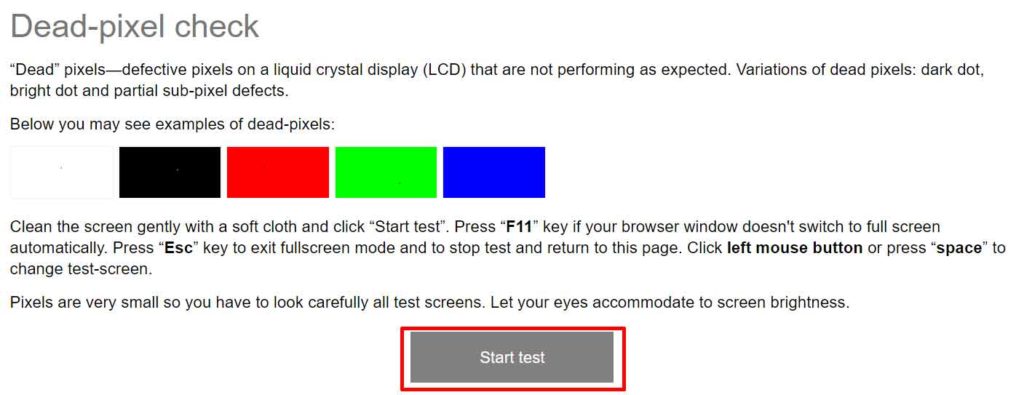
L’utilisation est simple. Cliquez sur le bouton « Start Test ». Ensuite, cliquez sur l’écran pour changer la couleur d’arrière-plan. Observez attentivement s’il y a des points anormaux. Appuyez sur la touche ‘Échap’ pour terminer le test.
Étapes pour Réparer un Pixel Bloqué
Il est important de savoir qu’un pixel mort est permanent et ne peut pas être réparé. Cependant, un pixel bloqué peut encore être récupérable. Les méthodes de réparation fonctionnent en stimulant le sous-pixel bloqué par un cycle rapide de couleurs (flash de pixel).
Vous pouvez essayer les outils suivants. Ce processus peut prendre plusieurs heures et ne réussit pas toujours. Sauvegardez toujours les données importantes avant de commencer.
1. JScreenFix (Outil Basé sur le Web)
JScreenFix est une solution sans installation. Vous avez seulement besoin de visiter leur site et d’exécuter l’outil. Une zone clignotante apparaîtra, que vous pouvez faire glisser sur l’emplacement du pixel bloqué. Laissez le processus s’exécuter pendant 30 minutes à plusieurs heures.
Lien : Visiter JScreenFix
2. UDPixel (Application Windows)
UDPixel est un logiciel gratuit pour le système d’exploitation Windows. Cette application offre des modes pour détecter et réparer les pixels défectueux. Sa fonctionnalité dead pixel fixer affiche une boîte clignotante qui peut être positionnée sur la zone problématique.
Lien : Télécharger UDPixel
3. PixelHealer (Application Windows Alternative)
PixelHealer offre une facilité similaire avec un contrôle plus complet. Vous pouvez définir la taille de la zone de flash, la couleur, l’intervalle et une minuterie automatique. Cet outil est efficace pour tenter de récupérer un pixel bloqué de manière localisée.
Lien : Télécharger PixelHealer
En note importante, le succès de la réparation dépend du niveau d’endommagement et de l’âge du moniteur. Tenez toujours compte de la période de garantie de votre appareil. Si le problème apparaît peu après l’achat, une réclamation de garantie est la meilleure solution. Pour plus de détails sur les normes de qualité des écrans, vous pouvez consulter les documents officiels d’organisations comme l’ISO.
