

Vous essayez d’accéder à un dossier important mais vous êtes bloqué par le message « Accès refusé » sous Windows 11 ? Ne paniquez pas. Ce problème d’autorisation de dossier est frustrant mais courant, et peut être résolu avec quelques méthodes systématiques. Cet article explore les causes et les solutions efficaces pour corriger l’erreur « Accès refusé » sous Windows 11.
Le message d’erreur « Accès refusé » apparaît souvent lorsque vous essayez d’ouvrir, de déplacer ou de supprimer des fichiers et dossiers. C’est particulièrement fréquent sur le lecteur système (généralement C:) et les dossiers protégés. Le cœur du problème réside dans le système de sécurité NTFS (New Technology File System) utilisé par Windows. NTFS gère les autorisations et la propriété de manière très stricte pour protéger l’intégrité du système et des données.
Cependant, une configuration incorrecte, un changement de propriétaire ou même des fichiers système corrompus peuvent déclencher cette erreur. Heureusement, plusieurs solutions s’offrent à vous, des plus simples aux plus techniques. Voici un guide étape par étape pour résoudre l’erreur d’accès au dossier refusé sous Windows 11.
Comprendre les causes de « Accès refusé » sous Windows 11
Avant de passer aux solutions, comprendre la cause racine vous aidera à choisir la bonne correction. Les principales raisons d’une erreur d’accès au dossier refusé incluent :
- Autorisations NTFS incorrectes : Votre compte utilisateur ne dispose pas des droits de Lecture, Écriture ou Modification sur le dossier cible.
- Propriété du dossier : Le dossier appartient à un autre compte utilisateur, à un compte système (comme TrustedInstaller) ou à un compte supprimé.
- Interférence du logiciel de sécurité : Des fonctionnalités comme le Contrôle de compte d’utilisateur (UAC) ou un logiciel antivirus tiers peuvent bloquer l’accès.
- Fichiers système corrompus : Les fichiers système Windows responsables de la gestion des autorisations peuvent être endommagés.
Solution 1 : Prendre possession du dossier
C’est la solution la plus puissante pour les problèmes d’accès au dossier refusé sous Windows 11. En devenant propriétaire, vous obtenez un contrôle total pour modifier les autorisations.
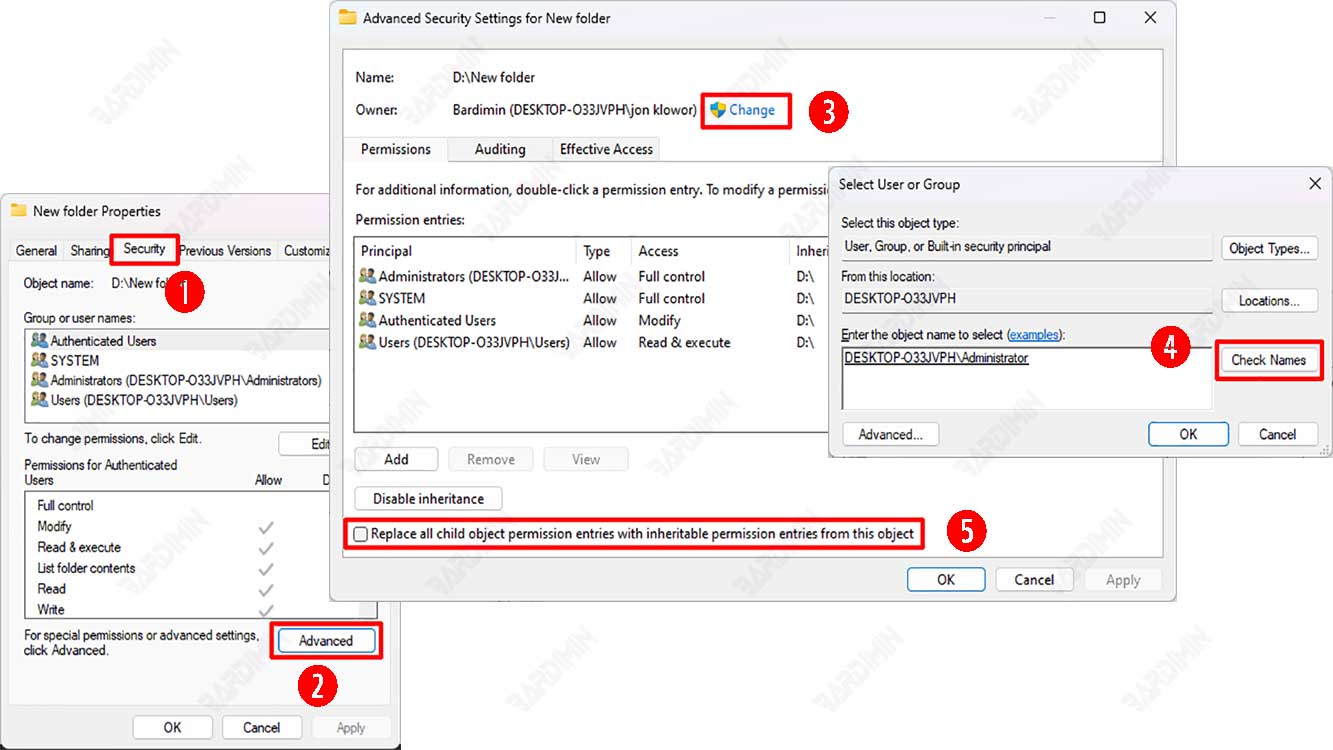
- Faites un clic droit sur le dossier problématique et sélectionnez Propriétés.
- Allez dans l’onglet Sécurité, puis cliquez sur le bouton Avancé.
- À côté de « Propriétaire », cliquez sur le lien Modifier.
- Tapez Administrateurs dans le champ, puis cliquez sur Vérifier les noms et OK.
- Cochez la case « Remplacer le propriétaire des sous-conteneurs et des objets ».
- Cliquez sur Appliquer et OK, puis fermez toutes les fenêtres.
Après ces étapes, essayez d’accéder à nouveau au dossier. Vous devrez peut-être ajuster manuellement les autorisations si le problème persiste.
Solution 2 : Ajuster manuellement les autorisations du dossier
Si vous rencontrez toujours l’erreur d’accès au dossier refusé après avoir pris possession, vous devez vérifier les autorisations en détail.
- Retournez dans Propriétés > onglet Sécurité.
- Cliquez sur Modifier pour changer les autorisations.
- Sélectionnez le groupe Administrateurs ou votre nom d’utilisateur.
- Dans le panneau inférieur, cochez Contrôle total dans la colonne Autoriser.
- Cliquez sur Appliquer et OK.
Note importante : Soyez prudent lorsque vous modifiez les autorisations des dossiers système Windows. Une mauvaise configuration peut perturber la stabilité du système d’exploitation. Assurez-vous de ne modifier que les dossiers de données personnelles ou les installations de programmes.
Solution 3 : Désactiver temporairement le Contrôle de compte d’utilisateur (UAC)
L’UAC peut parfois être trop protecteur et bloquer l’accès à certains dossiers. Vous pouvez le désactiver temporairement pour tester.
- Recherchez « UAC dans le menu Démarrer et sélectionnez Modifier les paramètres de contrôle de compte d’utilisateur.
- Faites glisser le curseur vers la position la plus basse (Ne jamais me notifier).
- Cliquez sur OK et redémarrez votre ordinateur.
Après avoir testé l’accès au dossier, rétablissez immédiatement l’UAC au niveau recommandé (deuxième position depuis le haut) pour maintenir la sécurité du système.
Solution 4 : Analyser et réparer les fichiers système avec SFC et DISM
Si la cause est des fichiers système Windows corrompus, exécutez les outils d’analyse intégrés.
1. Ouvrez l'Invite de commandes ou PowerShell en tant qu'Administrateur.
2. Exécutez la commande : sfc /scannow
3. Attendez la fin du processus (cela peut prendre du temps).
4. Si SFC trouve des problèmes mais ne peut pas les réparer, exécutez la commande DISM :
   DISM /Online /Cleanup-Image /RestoreHealth
5. Redémarrez votre ordinateur après la fin des deux analyses.
Ce processus peut résoudre les problèmes d’accès au dossier refusé sous Windows 11 causés par une corruption du système central.
Solution 5 : Utiliser le compte Administrateur intégré
Le compte Administrateur masqué dans Windows 11 possède les privilèges les plus élevés. Essayez de l’activer et de l’utiliser pour accéder au dossier.
- Ouvrez PowerShell en tant qu’Administrateur, puis exécutez :
net user administrator /active:yes - Déconnectez-vous de votre compte actuel et connectez-vous avec le compte « Administrateur« .
- Essayez d’accéder au dossier problématique.
Une fois terminé, désactivez ce compte à nouveau pour des raisons de sécurité avec : net user administrator /active:no
Prévention et bonnes pratiques
Pour éviter que les erreurs d’accès au dossier refusé ne se reproduisent, adoptez ces bonnes habitudes :
- Évitez d’utiliser un compte Administrateur au quotidien : Utilisez un compte standard pour les activités régulières. Cela limite les modifications accidentelles des autorisations système.
- Soyez prudent avec les logiciels de nettoyage de registre : Les outils tiers qui modifient le registre système et les autorisations sont souvent les coupables.
- Sauvegardez régulièrement vos données : Conservez toujours des sauvegardes des données importantes sur un lecteur externe ou dans le cloud. La fonction Historique des fichiers de Windows 11 est fiable.
- Portez attention aux sources d’installation des logiciels : Téléchargez les programmes uniquement depuis des sources officielles pour éviter les conflits d’autorisations.
Conclusion
Résoudre l’erreur d’accès au dossier refusé sous Windows 11 nécessite une approche étape par étape, de la prise de possession et l’ajustement des autorisations à la vérification de l’intégrité du système. Dans la plupart des cas, les solutions 1 (Prendre possession) et 2 (Ajuster les autorisations) sont suffisantes. Priorisez toujours la sécurité en ne désactivant pas de façon permanente les fonctionnalités de protection comme l’UAC.
En suivant ce guide, vous devriez pouvoir résoudre les erreurs d’autorisation de dossier et retrouver un accès fluide à vos données importantes. Pour des problèmes très spécifiques et complexes, envisagez de demander de l’aide sur des forums techniques comme Microsoft Answers en français.
