

Vous rencontrez l’erreur « Périphérique USB non reconnu » ou « Device Descriptor Request Failed » sous Windows ? Cet article explique les causes courantes et propose des solutions étape par étape, des corrections basiques aux paramètres système avancés, pour restaurer la fonctionnalité de votre périphérique USB.
Les périphériques USB comme les clés, disques durs externes ou câbles de données sont essentiels. Pourtant, l’erreur « Périphérique USB non reconnu » ou « Unknown USB Device (Device Descriptor Request Failed) » peut tout bloquer. Cette erreur signifie que Windows ne reconnaît pas le périphérique connecté.
Le message apparaît car le système ne peut pas lire le descripteur du périphérique – des informations vitales indiquant à Windows l’identité et les pilotes nécessaires. Ainsi, votre périphérique devient inutilisable. Voici un guide complet pour résoudre ce problème de périphérique USB non reconnu.
Causes Courantes de l’Erreur Périphérique USB Non Reconnu
Avant les solutions, identifions la source du problème. Les causes principales sont :
- Défaillance Matérielle : Port USB de l’ordinateur ou connecteur du périphérique endommagé.
- Pilote Obsolète ou Corrompu : Pilote incompatible après une mise à jour Windows ou défectueux.
- Paramètres d’Alimentation Windows : Fonctions d’économie comme « USB Selective Suspend » désactivent les ports.
- Conflit Système : La fonction « Démarrage Rapide » ou une mise à jour BIOS/Windows manquante.
- Périphérique USB Défectueux : Le problème peut venir du périphérique lui-même.
Procédures pour Réparer un Périphérique USB Non Reconnu
Appliquez ces méthodes dans l’ordre, du plus simple au plus technique.
- Effectuer les Vérifications de Base
- Exécuter l’Utilitaire de Résolution des Problèmes Matériels
- Mettre à Jour ou Réinstaller le Pilote USB
- Désactiver le Démarrage Rapide
- Désactiver le Paramètre « USB Selective Suspend »
1. Effectuer les Vérifications de Base en Premier
Commencez toujours par ces étapes simples. Souvent, la solution pour un périphérique USB non reconnu se trouve ici.
- Essayer un autre port USB : Branchez le périphérique sur un port différent. Si cela fonctionne, le port d’origine est peut-être endommagé.
- Redémarrer l’ordinateur : Un redémarrage peut résoudre des conflits temporaires.
- Tester sur un autre ordinateur : Branchez le périphérique USB sur un autre PC. S’il n’est toujours pas reconnu, le périphérique est probablement défectueux.
- Vérifier le câble : Pour les périphériques externes, essayez un autre câble de données fonctionnel.
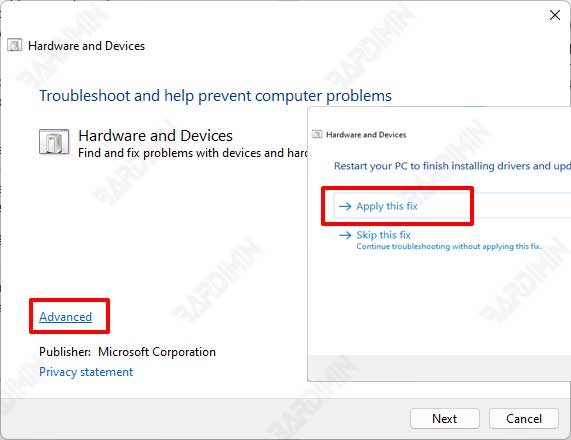
2. Utiliser l’Outil de Résolution des Problèmes Matériels de Windows
Windows intègre un outil de diagnostic capable de détecter et réparer automatiquement les problèmes matériels.
- Appuyez sur Win + R pour ouvrir Exécuter.
- Tapez
msdt.exe -id DeviceDiagnosticpuis appuyez sur Entrée. - Dans la fenêtre, cliquez sur « Avancé » et cochez « Appliquer les réparations automatiquement ».
- Cliquez sur « Suivant » et suivez les instructions.
- Redémarrez votre ordinateur après l’application des correctifs.
3. Mettre à Jour ou Réinstaller le Pilote USB
Un pilote obsolète ou corrompu est une cause majeure de l’erreur Device Descriptor Request Failed.
- Faites un clic droit sur le bouton Démarrer et choisissez « Gestionnaire de périphériques ».
- Recherchez et développez « Contrôleurs de bus série universel ».
- Cherchez le périphérique avec un point d’exclamation jaune (Périphérique inconnu).
- Faites un clic droit dessus et sélectionnez « Mettre à jour le pilote ».
- Choisissez « Rechercher automatiquement les pilotes ».
Si la mise à jour n’aide pas, essayez de désinstaller le pilote. Clic droit > « Désinstaller le périphérique ». Redémarrez ensuite. Windows tentera d’installer automatiquement le dernier pilote au redémarrage.
4. Désactiver le Démarrage Rapide (Fast Startup)
Cette fonction Windows peut causer des conflits matériels au démarrage, déclenchant des problèmes de périphérique USB non reconnu.
- Ouvrez Panneau de configuration > Options d’alimentation.
- Cliquez sur « Choisir l’action des boutons d’alimentation » à gauche.
- Cliquez sur « Modifier des paramètres actuellement indisponibles ».
- Descendez et décochez l’option « Activer le démarrage rapide (recommandé) ».
- Cliquez sur « Enregistrer les modifications » et redémarrez.
5. Désactiver le Paramètre « USB Selective Suspend »
Ce paramètre permet à Windows de couper l’alimentation des ports USB pour économiser l’énergie, mais les rend parfois non réactifs.
- Allez dans Panneau de configuration > Options d’alimentation.
- À côté du mode actif, cliquez sur « Modifier les paramètres du mode ».
- Cliquez sur « Modifier les paramètres d’alimentation avancés ».
- Dans la nouvelle fenêtre, recherchez et développez « Paramètres USB ».
- Développez « Paramètre de suspension sélective USB » et réglez les deux options (Sur batterie et Branché) sur « Désactivé ».
- Cliquez sur « Appliquer » puis « OK », et redémarrez.
Si toutes ces solutions échouent et que l’erreur Périphérique USB Non Reconnu persiste, une défaillance matérielle (port mère ou périphérique) est probable. En dernier recours, envisagez une restauration du système ou une réinstallation propre de Windows. Pour des guides officiels, consultez le site du support Microsoft.
