

Un cache DNS corrompu ou surchargé sous Windows peut entraîner divers problèmes de connexion, comme l’échec du chargement des sites web ou des erreurs 404 persistantes. Cet article explique les causes et fournit un guide pratique pour vider le cache DNS sous Windows 10 et 11 en utilisant l’Invite de commandes et PowerShell, incluant des étapes de vérification. Ce processus, communément appelé flush DNS, est une étape fondamentale de dépannage réseau que tout technicien et utilisateur avancé devrait connaître.
Le système d’exploitation Windows stocke automatiquement un cache DNS (Système de Noms de Domaine) localement sur votre ordinateur. Ce cache accélère l’accès aux sites web en mémorisant les adresses IP des domaines précédemment visités. Ainsi, Windows n’a pas besoin d’interroger constamment un serveur DNS lors des visites suivantes.
Cependant, le cache DNS peut devenir obsolète ou corrompu. Cela se produit généralement lorsqu’un site web change de serveur et que son adresse IP est mise à jour. Par conséquent, votre ordinateur peut tenter d’accéder à l’ancienne adresse IP stockée dans le cache, provoquant des erreurs 404 ou des échecs de connexion. Par conséquent, vider ou flusher le cache DNS est une solution efficace pour actualiser ces informations de connexion.
Quand Devriez-vous Vider le Cache DNS ?
- Rencontrer constamment des erreurs 404, « DNS_PROBE_FINISHED_NXDOMAIN » ou des messages d’erreur similaires sur un site web spécifique.
- Un site web ne se charge pas, même si d’autres appareils sur le même réseau y ont accès.
- Vous avez récemment modifié les paramètres de votre serveur DNS ou migré un site web.
- Vous souhaitez vous assurer que votre connexion utilise la dernière adresse IP pour un domaine.
Comment Vider le Cache DNS via l’Invite de Commandes (CMD)
Cette méthode fonctionne pour Windows 10 et Windows 11. Assurez-vous d’exécuter CMD avec des privilèges d’administrateur.
- Faites un clic droit sur le bouton Démarrer de Windows.
- Sélectionnez « Terminal (administrateur) » ou « Invite de commandes (administrateur) ».
- Dans la fenêtre de l’Invite de commandes, tapez la commande suivante et appuyez sur Entrée :
ipconfig /flushdnsVous verrez un message de confirmation : « La mémoire cache de résolution DNS a été vidée. »
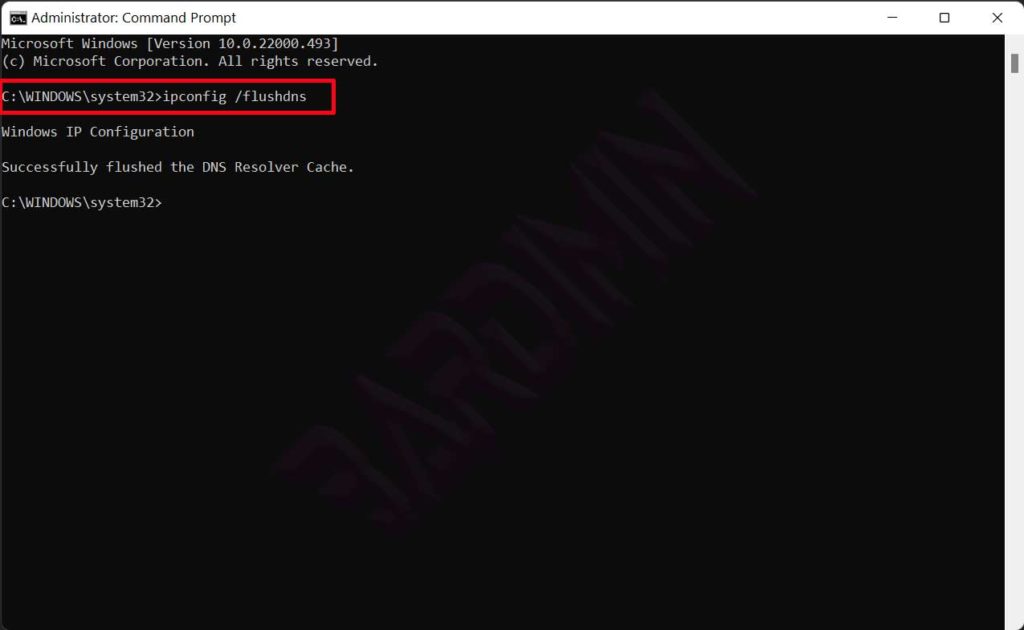
De plus, fermez toutes les applications de navigateur ouvertes pour garantir un vidage optimal du cache. Cette action force le navigateur à établir une nouvelle connexion avec le cache DNS mis à jour.
Alternative : Flusher le DNS en Utilisant PowerShell
Pour les utilisateurs plus familiers avec PowerShell, vous pouvez utiliser la commande suivante avec les droits d’administrateur :
Clear-DnsClientCacheCette commande remplit la même fonction que ipconfig /flushdns. Après l’exécution, il n’y aura peut-être pas de confirmation visuelle détaillée, mais le cache est vidé.
Comment Vérifier et Consulter le Cache DNS
Après avoir flushé, vous voudrez peut-être vérifier si le cache est réellement vide ou voir les entrées restantes. Utilisez cette commande dans CMD (Admin) :
ipconfig /displaydns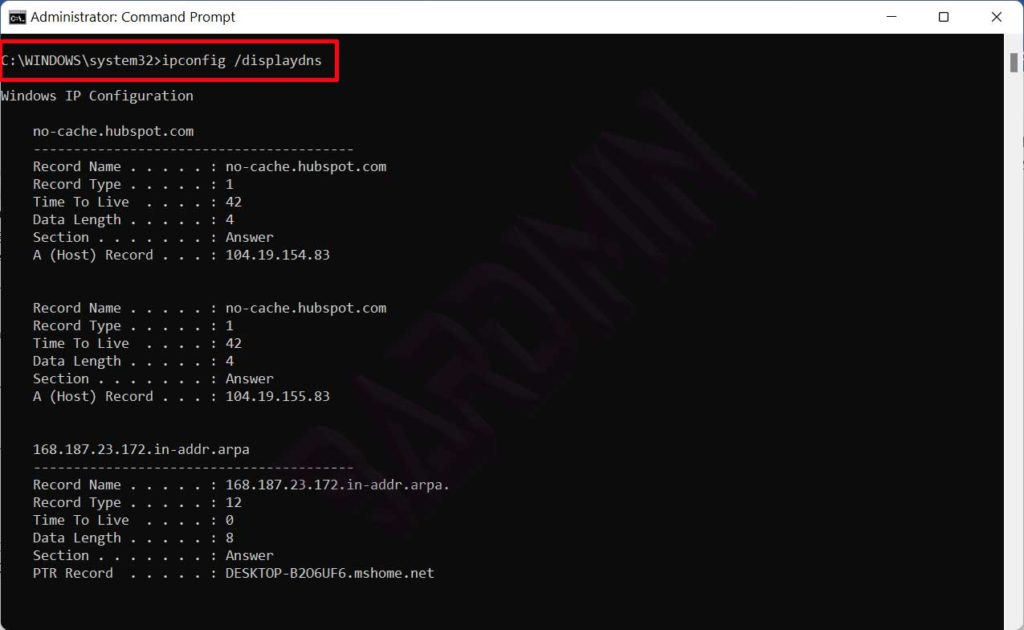
Si le cache a été vidé, la liste affichée sera très courte ou ne contiendra que des entrées de sites consultés après le flush.
Étapes Supplémentaires de Dépannage Réseau
Si le guide sur comment vider le cache DNS ci-dessus ne résout pas complètement le problème, envisagez ces étapes avancées dans l’ordre :
- Réinitialiser Winsock : Exécutez
netsh winsock resetdans CMD (Admin), puis redémarrez votre ordinateur. - Renouveler l’IP Dynamique : Utilisez les commandes
ipconfig /releasesuivie deipconfig /renew. - Changer le Serveur DNS : Essayez de passer à un DNS public comme Google (8.8.8.8) ou Cloudflare (1.1.1.1) dans les paramètres réseau. Consultez le guide officiel sur le site du Support Microsoft.
En suivant ce guide, vous avez effectué une étape basique et cruciale pour réinitialiser votre connexion réseau. Le processus de flush du cache DNS est sûr, rapide et constitue souvent une solution instantanée à divers problèmes d’accès internet sous Windows.
