

Guide Mis à Jour 2025 : Cet article a été mis à jour pour Windows 11 version 23H2, incluant les dernières méthodes de Stratégie de Groupe et les recommandations de sécurité actuelles.
Vous rencontrez des coupures de connexion réseau en essayant d’accéder à des partages depuis d’anciennes imprimantes ou des appareils IoT ? Ce problème est souvent causé par des normes de chiffrement incompatibles. Ce guide complet détaillera comment changer le niveau de chiffrement du partage de fichiers dans Windows 11, avec une analyse approfondie des risques, des solutions alternatives modernes et des meilleures pratiques pour les réseaux hybrides.
Pour les professionnels de l’informatique, les techniciens réseau ou les joueurs organisant une LAN party, la fonctionnalité Partage de fichiers de Windows 11 est un composant vital. Par défaut, Microsoft applique un chiffrement 128 bits pour protéger chaque transfert de données entre appareils. Cependant, cette norme de sécurité élevée crée des barrières de compatibilité avec les équipements hérités.
De nombreux appareils anciens, comme les imprimantes réseau du début des années 2000, certains systèmes IoT ou les appareils NAS avec un micrologiciel obsolète, ne prennent en charge que le chiffrement 40 ou 56 bits. Par conséquent, le processus d’authentification échoue et la connexion est rejetée. Ainsi, comprendre comment changer le niveau de chiffrement du partage de fichiers dans Windows 11 devient une compétence essentielle pour les administrateurs système et les utilisateurs avancés.
Pourquoi ajuster le niveau de chiffrement ? Analyse technique approfondie
Avant d’apporter des modifications, identifiez d’abord les scénarios spécifiques nécessitant cet ajustement. Voici les deux principaux cas fréquemment rencontrés sur le terrain :
- Compatibilité des appareils en Fin de Vie (EoL) : Les pilotes ou micrologiciels des appareils réseau ne recevant plus de mises à jour de sécurité ne prennent souvent en charge que d’anciens standards de chiffrement (RC4). Cela inclut les imprimantes d’entreprise de première génération et certains systèmes de contrôle industriel.
- Dépannage avancé du protocole SMB : Si vous rencontrez des erreurs comme « ERROR_ACCESS_DENIED » ou « STATUS_BAD_NETWORK_NAME » même avec des configurations d’autorisations correctes, l’incompatibilité lors de la négociation du chiffrement SMB peut en être la cause racine.
Avertissement de sécurité critique : Réduire le niveau de chiffrement augmente la vulnérabilité aux attaques de l’homme du milieu et à l’écoute clandestine. Appliquez toujours ce changement uniquement sur des réseaux privés isolés et de confiance. Évitez de l’implémenter sur des réseaux publics ou des WiFi invités.
Méthode 1 : Changer le niveau de chiffrement via Paramètres de partage avancés (GUI)
Voici les étapes détaillées validées sur Windows 11 version 23H2. Ce processus nécessite des droits d’administrateur local.
- Accédez aux Paramètres Réseau et Internet.
Faites un clic droit sur l’icône réseau dans la zone de notification (barre des tâches) > sélectionnez Paramètres réseau et Internet« . Sinon, ouvrez Paramètres (Win + I) > allez directement dans « Réseau et Internet« . - Accédez aux Paramètres réseau avancés.
Descendez et cliquez sur « Paramètres réseau avancés« . Ensuite, sous « Autres paramètres », sélectionnez « Paramètres de partage avancés« . - Configurez le profil réseau.
Assurez-vous d’être dans le profil réseau actif (Privé/Domicile). Pour un changement universel, développez la section « Tous les réseaux » tout en bas de la fenêtre.
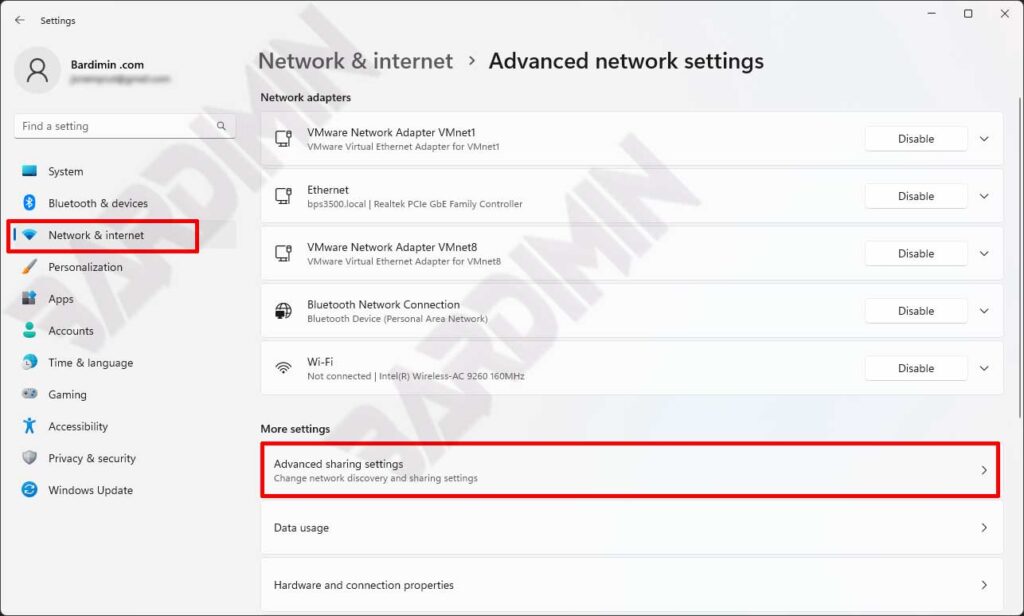
- Modifiez les paramètres de chiffrement du partage de fichiers.
Descendez jusqu’à la sous-section « Connexions de partage de fichiers ». Cliquez sur le menu déroulant à côté pour voir les options :
– Activer le chiffrement 128 bits (recommandé) : La norme de haute sécurité par défaut de Windows 11.
– Activer le chiffrement 40 ou 56 bits : Sélectionnez cette option pour la compatibilité avec les appareils hérités.
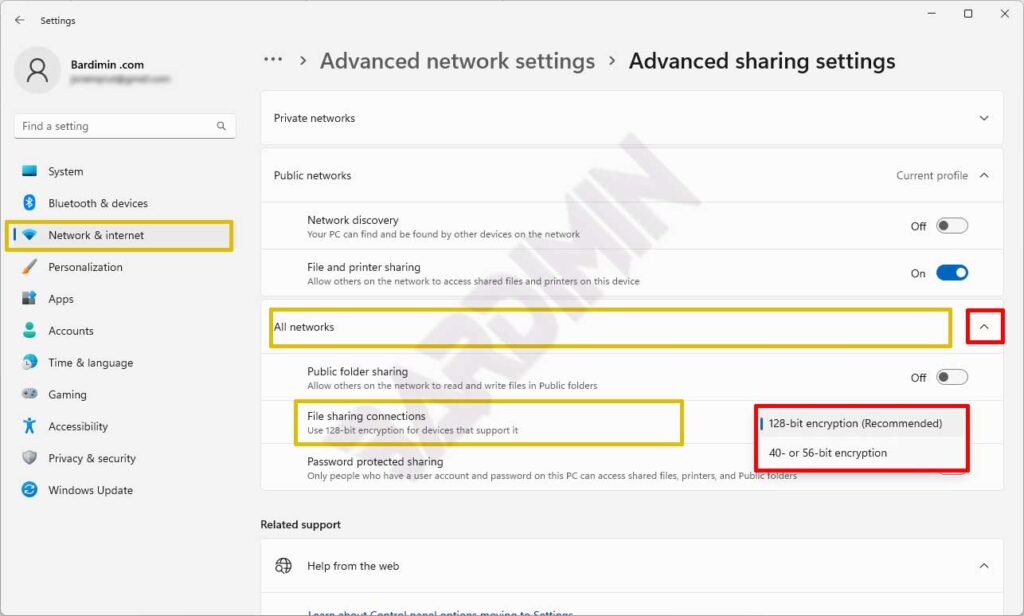
- Appliquez et validez les changements.
Cliquez sur « Enregistrer les modifications« . Pour que les changements prennent effet, redémarrez l’ordinateur ou exécutez la commande suivante dans PowerShell (Administrateur) :
Restart-Service -Name LanmanWorkstation -Force
Testez ensuite la connexion à la ressource partagée cible.
Méthode 2 : Configuration via Stratégie de sécurité locale (Pour environnements d’entreprise)
Sur les éditions Windows 11 Pro, Entreprise ou Éducation, vous pouvez utiliser un outil plus centralisé pour gérer cette stratégie de manière systématique.
- Ouvrez la Stratégie de sécurité locale (secpol.msc) en tant qu’Administrateur.
- Accédez à : Stratégies locales > Options de sécurité.
- Dans le panneau de droite, recherchez la stratégie nommée : « Sécurité réseau : Configurer les types de chiffrement autorisés pour Kerberos« .
- Double-cliquez dessus, puis activez les options « DES_CBC_CRC » et « DES_CBC_MD5 » pour autoriser la compatibilité avec un chiffrement plus faible.
- Appliquez et redémarrez l’ordinateur. Cette méthode offre un contrôle plus granulaire mais n’est disponible que sur des éditions spécifiques.
Méthode 3 : Modification de l’Éditeur du Registre (Utilisateurs avancés et scripts)
Pour les scénarios de déploiement massif ou d’automatisation par script, modifier le registre est une option efficace pour changer le niveau de chiffrement du partage de fichiers dans Windows 11.
- Ouvrez l’Éditeur du Registre (regedit) avec des privilèges d’administrateur.
- Accédez à la clé suivante :
HKEY_LOCAL_MACHINE\SYSTEM\CurrentControlSet\Control\Lsa\MSV1_0 - Dans le panneau de droite, créez une nouvelle valeur DWORD (32 bits) nommée « NtlmMinClientSec ».
- Définissez les Données de la valeur sur « 536870912 » (décimal). Cette valeur autorise l’utilisation de clés de session plus faibles (56 bits).
- Redémarrez l’ordinateur ou le service Station de travail. Remarque importante : Effectuez toujours une sauvegarde du registre avant toute modification. Une erreur peut entraîner une instabilité du système.
Stratégies d’atténuation des risques et architecture de sécurité hybride
La réduction du niveau de chiffrement doit être équilibrée par une stratégie de défense en couches. Voici une approche complète recommandée :
- Segmentation du réseau avec VLAN : Isolez les appareils hérités nécessitant un chiffrement faible sur un VLAN séparé. Implémentez des règles de pare-feu strictes pour restreindre le trafic entre le VLAN hérité et le réseau principal.
- Implémentation de la signature SMB : Activez obligatoirement la Signature des paquets SMB via une Stratégie de Groupe (
Serveur réseau Microsoft : Signer numériquement les communications (toujours)). Cela garantit l’intégrité des données même avec un chiffrement réduit. - Transition vers des solutions modernes : Envisagez de remplacer les appareils en Fin de Vie par des équipements prenant en charge les normes de sécurité actuelles comme SMB 3.1.1 avec AES-256-GCM. Consultez les recommandations de la Ligne de base de sécurité Microsoft pour SMB pour plus de détails.
- Surveillance et audit : Activez l’audit pour l’accès aux partages (Audit d’accès aux objets) et surveillez régulièrement les journaux de sécurité pour détecter toute activité suspecte.
Dépannage complet et solutions alternatives
Si le problème persiste après avoir changé le niveau de chiffrement du partage de fichiers dans Windows 11, examinez les points suivants :
- Pare-feu et protection des terminaux : Vérifiez que les règles de pare-feu entrantes pour « Partage de fichiers et d’imprimantes (SMB-In) » sont activées pour tous les profils réseau (Domaine, Privé). Certaines solutions de sécurité des terminaux tierces peuvent également bloquer les anciens protocoles SMB.
- Problèmes de version du protocole SMB : Les appareils très anciens (comme Windows 2000/XP) peuvent nécessiter SMBv1, désactivé par défaut dans Windows 11 en raison de vulnérabilités graves (ex. EternalBlue). Évitez d’activer SMBv1. Utilisez plutôt un serveur Windows en tant que pont avec la fonctionnalité « Basculement transparent SMB » ou déployez une application de passerelle de fichiers.
- Authentification et informations d’identification : Windows 11 bloque par défaut les connexions de connexion réseau avec des informations d’identification vides. Pour les groupes de travail, utilisez des comptes avec des mots de passe identiques sur les deux machines, ou configurez Configuration ordinateur\Paramètres Windows\Paramètres de sécurité\Stratégies locales\Options de sécurité : « Accès réseau : Modèle de partage et de sécurité pour les comptes locaux » sur « Classique ».
- Partage de fichiers alternatif : Pour les cas très difficiles, envisagez des protocoles alternatifs comme FTP sur TLS/SSL, WebDAV avec HTTPS ou des solutions tierces comme SFTP/SCP. Bien que nécessitant une configuration supplémentaire, cette approche est souvent plus sécurisée et stable.
