

La fonction Search Highlights affiche le contenu lié aux recherches lorsque les utilisateurs interagissent avec la barre de recherche Windows. Bien qu’intéressante, certains utilisateurs privilégient la vitesse aux fonctionnalités supplémentaires.
Microsoft a introduit Search Highlights dans Windows 11 pour afficher les actualités tendances, les événements importants et le contenu quotidien. Cette fonctionnalité vise à augmenter l’engagement des utilisateurs avec les services Microsoft. Cependant, de nombreux utilisateurs rapportent que cette fonction ralentit les performances de recherche.
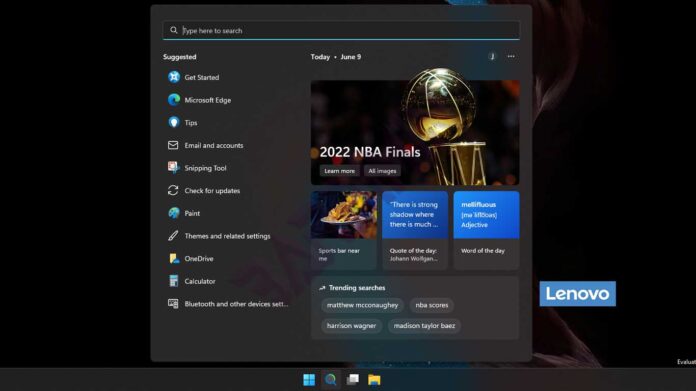
2 Méthodes pour Configurer Search Highlights sur Windows 11
Vous pouvez ajuster les paramètres de Search Highlights grâce à deux méthodes. Choisissez celle qui correspond à vos besoins et niveau d’accès système.
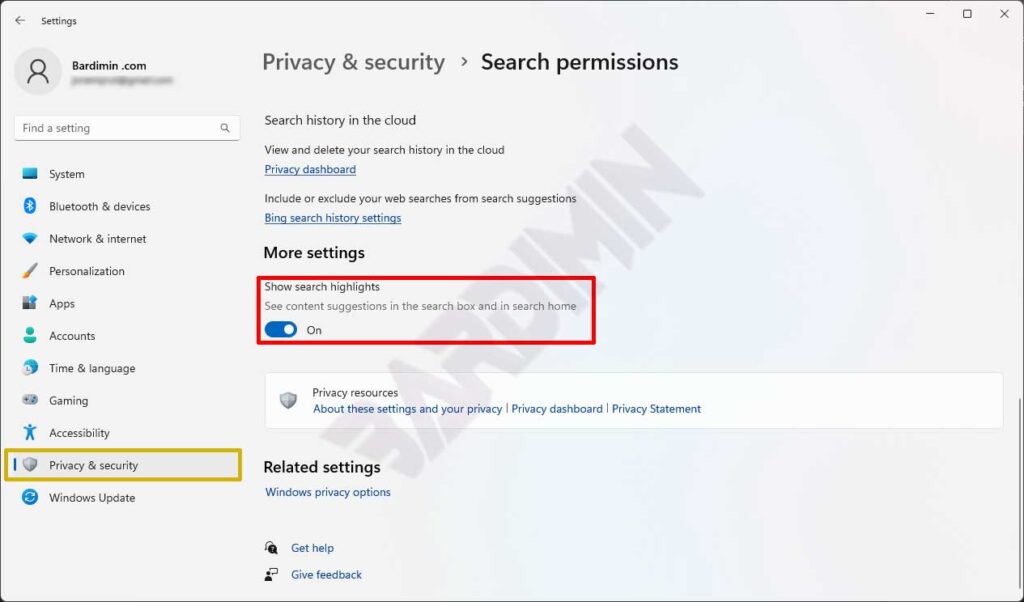
1. Via les Paramètres Windows
- Ouvrez les Paramètres avec WIN + I
- Accédez à Confidentialité et sécurité > Autorisations de recherche
- Descendez jusqu’à l’option Afficher les Search Highlights
- Activez ou désactivez l’interrupteur selon votre préférence
2. Utilisation de l’Éditeur de Stratégie de Groupe
Cette méthode est disponible pour les utilisateurs Windows 11 Pro et Enterprise. Procédez comme suit :
- Ouvrez Exécuter avec WIN + R
- Tapez gpedit.msc et appuyez sur Entrée
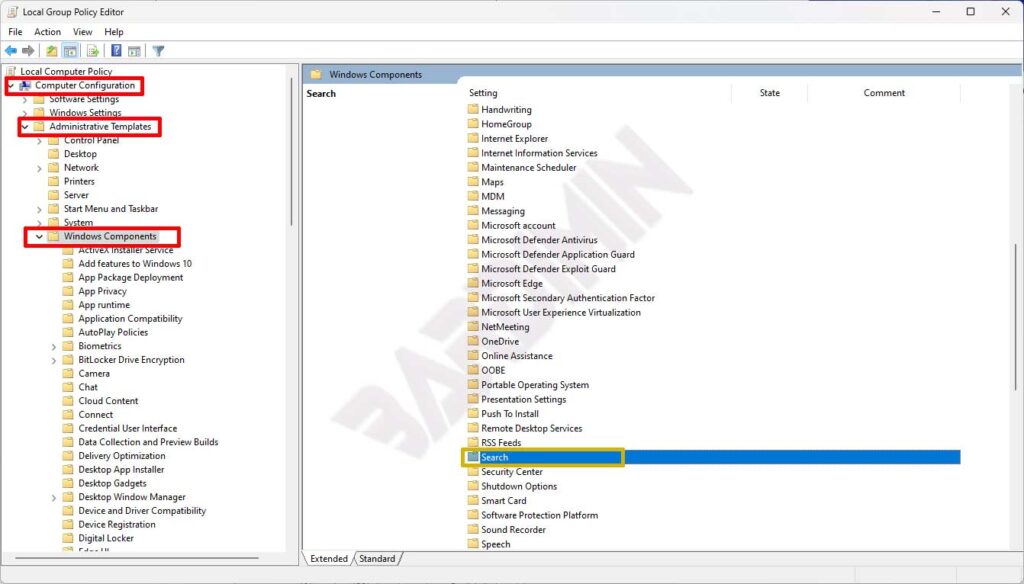
- Accédez au chemin : Configuration ordinateur > Modèles d’administration > Composants Windows > Recherche
- Double-cliquez sur la stratégie Autoriser les Search Highlights
- Sélectionnez Activé ou Désactivé
- Cliquez sur OK pour enregistrer
Avantages de la Désactivation des Search Highlights
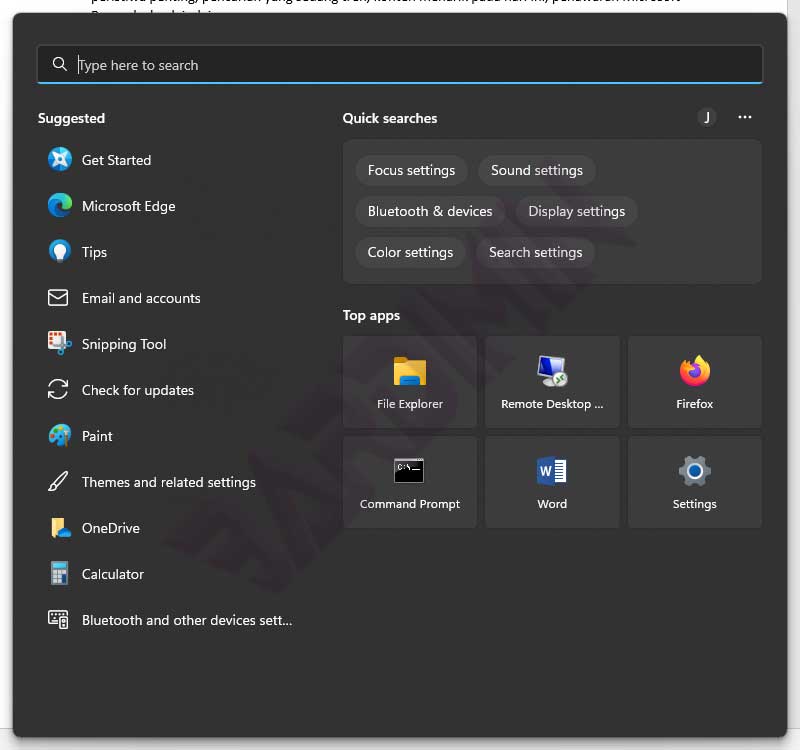
Désactiver cette fonctionnalité améliore la réactivité de la recherche Windows. Les utilisateurs bénéficieront de processus de recherche plus rapides et légers. De plus, l’affichage des résultats devient plus épuré sans distractions.
Quand Utiliser les Search Highlights ?
Cette fonction est utile pour les utilisateurs souhaitant suivre l’actualité et les offres Microsoft. Cependant, pour la productivité et les performances optimales, désactiver Search Highlights reste le meilleur choix.
Selon la documentation officielle Microsoft, cette fonctionnalité évolue constamment pour offrir une expérience plus personnalisée. Les utilisateurs peuvent modifier les paramètres à tout moment selon leurs préférences.
