

Un organigramme est l’un des outils visuels les plus importants dans la gestion de la structure d’une entreprise, d’une institution ou d’un projet. Un organigramme vous permet de voir facilement la hiérarchie, les responsabilités et les relations hiérarchiques entre les membres de l’équipe. Cela permet d’améliorer la communication interne et de s’assurer que chacun comprend son rôle et sa position dans l’organisation. Un organigramme clair et structuré peut être la clé d’une efficacité et d’une productivité accrues.
Cependant, la création manuelle d’organigrammes peut prendre du temps et être sujette à des erreurs. C’est là qu‘intervient Google Sheets en tant que solution pratique et efficace. Grâce à ses fonctionnalités avancées, Google Sheets vous permet de créer des organigrammes dynamiques, facilement mis à jour et personnalisables selon vos besoins.
Dans cet article, Bardimin vous guidera étape par étape pour créer un organigramme dans Google Sheets. En commençant par la préparation des données, à l’aide de la fonction Graphique , jusqu’à l’ajustement de l’apparence du graphique pour qu’il ait l’air professionnel. Voyons le guide complet !
Étape 1 : Préparez vos données
Avant de créer un organigramme dans Google Sheets, une première étape importante consiste à s’assurer que vos données sont organisées. Des données bien structurées faciliteront la création de graphiques et produiront des visualisations précises et informatives.
Voici un exemple de la structure de données requise pour créer un organigramme :
| Nom | Position | Superviseur direct |
| John Doe | PDG | – |
| Jane Smith | Responsable Marketing | John Doe |
| Michael Brown | Responsable de production | John Doe |
| Anna Lee | Personnel Marketing | Jane Smith |
| David Wilson | Personnel de production | Michael Brown |
Une fois les données déjà préparées, vous êtes prêt à passer à l’étape suivante, qui consiste à saisir les données dans Google Sheets et à créer un organigramme. Assurez-vous que vos données sont complètes et exactes pour des résultats optimaux !
Étape 2 : Ouvrez Google Sheets et entrez les données
Une fois que vos données sont prêtes, l’étape suivante consiste à ouvrir Google Sheets et à saisir les données dans une feuille de calcul. Voici le guide complet :
1. Ouvrez [Google Sheets](https://sheets.google.com)
- Si vous n’êtes pas encore connecté, connectez-vous à votre compte Google.
- Après vous être connecté, cliquez sur le bouton « Vide » pour créer une nouvelle feuille de calcul.
2. Créez une nouvelle feuille de travail
- Après avoir ouvert Google Sheets, vous verrez l’interface principale.
- Cliquez sur l’ icône « + » ou sélectionnez « Feuille de calcul vierge » pour démarrer une nouvelle feuille de calcul.
- Nommez votre feuille de calcul en cliquant en haut (par exemple, « Organigramme de l’entreprise »).
3. Entrez les données dans les colonnes appropriées
Dans la première ligne, créez un en-tête de colonne en tapant :
- Colonne A : « Nom »
- Colonne B : « Titre du poste »
- Colonne C : « Superviseur direct »
À partir de la deuxième ligne, entrez les données que vous avez préparées au préalable.
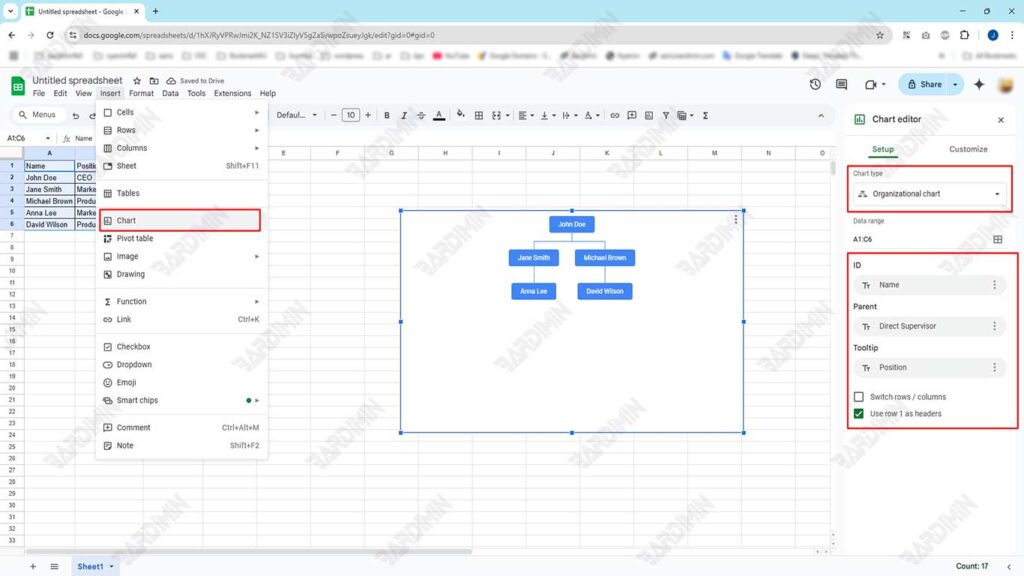
Étape 3 : Utiliser la fonction Graphique pour créer un organigramme
Une fois que vos données ont été saisies dans Google Sheets, l’étape suivante consiste à utiliser la fonction Graphique pour créer un organigramme. Voici le guide complet :
1. Bloquez les données que vous avez saisies
- Mettez en surbrillance ou bloquez toutes les données que vous avez saisies, y compris les en-têtes de colonne. Assurez-vous que toutes les colonnes (Nom, Titre du poste, Superviseur direct) sont bloquées.
- Exemple : Bloc des cellules A1 à C6 (ajustez à votre quantité de données).
2. Cliquez sur Insérer > graphique
- Une fois les données bloquées, cliquez sur le menu Insertion en haut de l’écran.
- Sélectionnez l’option Graphique dans le menu déroulant. Cela ouvrira le panneau de l’éditeur de graphiques sur le côté droit de l’écran.
3. Dans le panneau de l’éditeur de graphique, sélectionnez Organigramme parmi les types de graphiques disponibles
- Dans le panneau Éditeur de graphiques, différents types de graphiques sont disponibles, tels que les graphiques à barres, les graphiques à secteurs, les graphiques linéaires, etc.
- Faites défiler vers le bas ou recherchez l’option Organigramme .
- Sélectionnez Organigramme comme type d’organigramme que vous souhaitez créer.
4. Personnalisez l’affichage du graphique
Une fois que l’organigramme apparaît, vous pouvez personnaliser son apparence pour le rendre plus informatif et attrayant.
Étape 4 : Personnaliser et mettre à jour l’organigramme
Une fois que vous avez créé votre organigramme, l’étape suivante consiste à personnaliser son apparence pour qu’il soit plus informatif et à vous assurer qu’il est toujours mis à jour en fonction des modifications apportées à la structure de votre organisation. Voici le guide complet :
1. Ajout d’informations supplémentaires
Vous pouvez enrichir votre organigramme en ajoutant des informations supplémentaires telles qu’une photo ou une description de poste. Voici les étapes à suivre :
Ajouter des photos :
- Préparer des photos des membres de l’équipe au format image (JPEG, PNG, etc.).
- Téléchargez des photos sur Google Drive ou d’autres plateformes de stockage en ligne.
- Créez une nouvelle colonne dans la feuille de calcul intitulée « Photos ».
- Saisissez le lien de la photo dans le champ (utilisez la fonction Insérer un lien dans Google Sheets).
- L’organigramme affichera des photos si cette fonctionnalité est prise en charge par Google Sheets.
Ajouter une description de poste :
- Créez une nouvelle colonne avec le titre « Description du poste ».
- Incluez une brève description des responsabilités et des rôles de chaque poste.
- Ces informations peuvent être affichées sous forme d’info-bulle ou de section supplémentaire dans le graphique.
2. Mettre à jour les données automatiquement
L’un des avantages de l’utilisation de Google Sheets est la facilité de mise à jour des données. S’il y a un changement dans la structure organisationnelle, il vous suffit de modifier les données dans la feuille de calcul et le graphique s’ajustera automatiquement.
Exemple de changement :
- S’il y a une nouvelle embauche, ajoutez une nouvelle ligne avec votre nom, le titre du poste et votre superviseur direct.
- S’il y a un changement de titre de poste ou de supérieur, modifiez simplement les données dans la colonne appropriée.
- Si des employés partent, supprimez la ligne de données.
3. Personnalisation de l’affichage du graphique
Vous pouvez continuer à personnaliser l’apparence de votre graphique pour le rendre plus attrayant et plus facile à comprendre :
- Couleur : utilisez une couleur différente pour chaque niveau de la hiérarchie.
- Police : Choisissez une police claire et professionnelle.
- Taille : Ajustez la taille du graphique pour qu’il ne soit ni trop petit ni trop grand.
