

Windows 11 stocke de manière sécurisée les identifiants des réseaux Wi-Fi pour permettre des reconnexions automatiques. Ce guide technique détaillé présente quatre méthodes principales – allant de l’interface graphique et de l’invite de commandes à PowerShell et la gestion de profils – pour récupérer, gérer et sécuriser les mots de passe Wi-Fi enregistrés. Conçu pour les techniciens informatiques, les professionnels et les utilisateurs avancés, il aborde également les considérations de sécurité YMYL et les bonnes pratiques en gestion de réseau.
Dans l’environnement numérique actuel, la connectivité réseau est le pilier de la productivité. Windows 11, en tant que système d’exploitation moderne, met en œuvre un mécanisme sophistiqué de stockage des identifiants Wi-Fi pour une expérience utilisateur fluide. Ce système ne se contente pas de mémoriser les noms des réseaux (SSID) ; il chiffre et stocke de manière sécurisée les clés dans des coffres protégés du système. Comprendre comment accéder à ces données est une compétence essentielle pour le dépannage réseau, la migration de périphériques et les audits de sécurité. Les mots de passe Wi-Fi Windows 11 enregistrés peuvent être récupérés via plusieurs interfaces système, chacune offrant différents niveaux d’accès et de complexité.
Cet article sert de guide technique définitif respectant les principes E-E-A-T (Expérience, Expertise, Autorité, Fiabilité). Le contenu est basé sur la documentation officielle de Microsoft et sur les pratiques standards de l’industrie de la cybersécurité, garantissant que vous pouvez vous fier aux procédures décrites pour des scénarios réels sans compromettre l’intégrité du système.
Architecture du stockage des identifiants Wi-Fi sous Windows 11
Avant d’exécuter toute procédure, il est crucial de comprendre l’architecture sous-jacente. Windows 11 stocke les profils de réseau Wi-Fi à deux emplacements principaux : le Gestionnaire des informations d’identification et la base de données du service WLAN AutoConfig. Chaque profil contient une configuration réseau complète, incluant le type de sécurité (WPA2/WPA3), la méthode de chiffrement (AES/TKIP) et le matériel de clé chiffré avec une clé système. Le processus de récupération du mot de passe implique un déchiffrement à la volée qui nécessite des permissions de sécurité élevées, exigeant souvent les droits d’administrateur.
Méthode 1 : Interface graphique (GUI) pour les réseaux actifs
Cette méthode est la plus intuitive, recommandée pour les utilisateurs généraux. Cependant, son application est limitée au réseau Wi-Fi actuellement actif et connecté à l’adaptateur sans fil de votre PC. Voici la procédure technique détaillée :
- Ouvrir les Paramètres de Windows : Appuyez sur la combinaison de touches
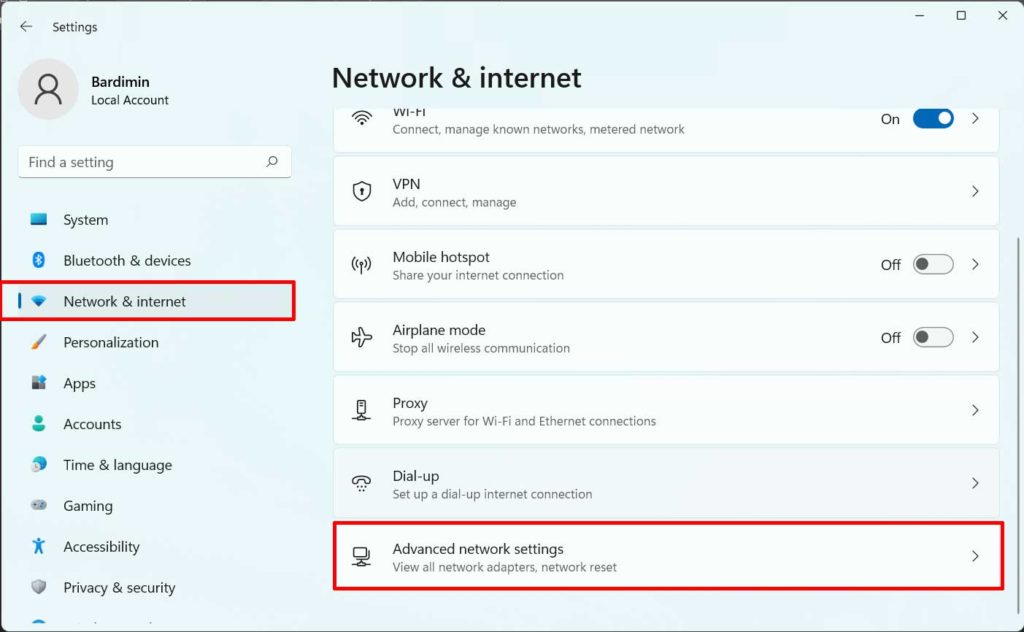
Win + I. Ce raccourci accède à la couche de paramètres moderne (UWP) de Windows 11. - Naviguer vers la section Réseau : Dans la fenêtre Paramètres, sélectionnez « Réseau et Internet » dans le volet de gauche, puis cliquez sur « Wi-Fi » à droite. Ensuite, cliquez sur le nom du réseau actif affiché en haut.
- Accéder aux Propriétés sans fil : Sur la page des détails du réseau, faites défiler vers le bas et cliquez sur le lien « Propriétés matérielles ». Dans la nouvelle fenêtre qui apparaît, cliquez sur le bouton « Propriétés sans fil ». Cette fenêtre est un composant hérité (Win32) contenant les détails de sécurité physique du réseau.
- Révéler la clé de sécurité : Passez à l’onglet « Sécurité ». Dans la section « Clé de sécurité réseau », le champ du mot de passe est affiché sous forme de points. Cochez la case « Afficher les caractères ». Le système peut demander une confirmation des identifiants administrateur ou une vérification biométrique Windows Hello comme étape d’authentification supplémentaire.
Techniquement, l’action « Afficher les caractères » déclenche un appel à l’API de protection des données (DPAPI) pour déchiffrer la clé stockée. Ce processus se produit de manière sécurisée en mémoire sans persister le résultat déchiffré en texte clair.
Méthode 2 : Invite de commandes (CMD) avec les commandes Netsh
Pour une flexibilité maximale et l’accès à tous les profils Wi-Fi historiquement enregistrés, l’invite de commandes avec le contexte de commande netsh wlan est un outil puissant. L’utilitaire netsh (Network Shell) interagit directement avec le service WLAN AutoConfig.
- Exécuter CMD en tant qu’administrateur : Faites un clic droit sur le bouton Démarrer et sélectionnez « Terminal (administrateur) » ou « Invite de commandes (administrateur) ». Des privilèges élevés (administrateur) sont absolument requis pour le déchiffrement de la clé.
- Énumérer tous les profils enregistrés : Exécutez la commande suivante pour lister tous les profils :
La sortie de la commande affichera tous les Profils utilisateur, c’est-à-dire les noms SSID de chaque réseau auquel l’ordinateur s’est connecté, y compris les réseaux publics.netsh wlan show profiles - Récupérer les détails et le mot de passe d’un profil spécifique : Utilisez la syntaxe suivante, en remplaçant
NOM_DU_PROFILpar le SSID exact (sensible à la casse) :
Le paramètrenetsh wlan show profile name="NOM_DU_PROFIL" key=clearkey=clearest l’instruction critique pour afficher la clé de sécurité sous forme lisible (texte clair) après déchiffrement. - Analyser la sortie pour le Contenu de la clé : Dans la sortie détaillée, cherchez la section intitulée « Paramètres de sécurité ». La valeur sur la ligne étiquetée « Contenu de la clé » est le mot de passe Wi-Fi recherché. Note : Pour les réseaux d’entreprise (WPA2-Enterprise), ce champ est souvent vide car ils utilisent une méthode d’authentification 802.1X différente.

Pour des besoins d’automatisation, vous pouvez chaîner la commande avec findstr pour extraire directement le mot de passe : netsh wlan show profile name="NOM_DU_PROFIL" key=clear | findstr "Contenu de la clé". Cette technique est précieuse dans les scripts batch pour administrer plusieurs postes de travail simultanément.
Méthode 3 : Windows PowerShell et le module WiFiProfile
Windows PowerShell offre une approche plus puissante et orientée objet comparée à CMD. Windows 11 dispose de capacités natives pour gérer les profils Wi-Fi via PowerShell.
- Ouvrir Windows PowerShell en tant qu’administrateur.
- Utiliser des commandes basées sur les objets : Pour afficher tous les profils et leurs mots de passe en une seule exécution, vous pouvez exécuter le script d’une ligne suivant :
Ce script analyse pas à pas la sortie denetsh wlan show profiles | Select-String "\:(.+)$" | %{$name=$_.Matches.Groups[1].Value.Trim(); $_} | %{(netsh wlan show profile name="$name" key=clear)} | Select-String "Key Content\W+\:(.+)$" | %{$pass=$_.Matches.Groups[1].Value.Trim(); $_} | %{[PSCustomObject]@{ NOM_DU_PROFIL=$name; MOT_DE_PASSE=$pass }} | Format-Table -AutoSizenetsh, extrait les noms des profils, récupère chaque clé et produit finalement un tableau soigné. - Méthode native PowerShell (alternative) : Sur certaines installations, essayez l’applet de commande suivante pour une approche plus directe :
Get-WifiProfile | ForEach-Object { (netsh wlan show profile name=$_.Name key=clear) | Select-String "Key Content" }
Le principal avantage de PowerShell est sa capacité à exporter les résultats dans des formats de fichiers structurés, comme CSV, pour la documentation. Ajoutez | Export-Csv -Path C:\mots_de_passe_wifi.csv -NoTypeInformation à la fin du pipeline pour générer un rapport.
Méthode 4 : Via le Gestionnaire des informations d’identification (Avancé)
Le Gestionnaire des informations d’identification est le dépôt centralisé de Windows pour toutes les informations d’identification. Pour accéder aux identifiants Wi-Fi ici :
- Ouvrez le Panneau de configuration > Comptes d’utilisateurs > Gestionnaire des informations d’identification.
- Cliquez sur l’onglet « Informations d’identification Windows ».
- Faites défiler jusqu’à la section « Informations d’identification génériques ». Cherchez une entrée commençant par le format
Microsoft:Wifi:Ssid=NOM_DU_RÉSEAU. - Cliquez sur l’entrée, puis sur le bouton « Afficher » à côté du champ du mot de passe. Une vérification administrative sera à nouveau requise.
Cette méthode est moins couramment utilisée en raison de sa structure de stockage plus abstraite, mais elle est précieuse pour une compréhension holistique de la façon dont Windows gère tous les types d’informations d’identification de manière centralisée.
Gestion et sécurité des profils Wi-Fi
Savoir comment afficher un mot de passe n’est qu’un aspect. Un professionnel de l’informatique doit également pouvoir gérer activement les profils Wi-Fi. Voici des opérations critiques réalisables via CMD ou PowerShell :
- Supprimer les profils inutiles :
netsh wlan delete profile name="NOM_DU_PROFIL". Cette action améliore la sécurité en réduisant la surface d’attaque et en nettoyant les configurations obsolètes. - Exporter un profil pour sauvegarde ou migration :
netsh wlan export profile name="NOM_DU_PROFIL" folder=C:\Backup\ key=clear. Cette commande génère un fichier XML contenant la configuration complète du réseau. ATTENTION : Si le paramètrekey=clearest utilisé, le mot de passe sera stocké en texte clair dans le fichier XML. Protégez ce fichier avec diligence ! - Importer un profil sur une nouvelle machine :
netsh wlan add profile filename="C:\Backup\NOM_DU_PROFIL.xml". Cela est très efficace pour des déploiements standardisés sur plusieurs appareils.
Pour les environnements d’entreprise utilisant un domaine Active Directory, la Stratégie de groupe peut être utilisée pour pousser des profils Wi-Fi préconfigurés vers tous les ordinateurs joints au domaine, éliminant ainsi le besoin de stocker et gérer manuellement les mots de passe sur chaque machine.
Aspects de sécurité YMYL et mesures préventives
Accéder aux informations d’identification stockées touche à des aspects de sécurité numérique catégorisés YMYL (Your Money or Your Life). Par conséquent, les considérations suivantes sont cruciales :
- Principe du moindre privilège : N’accordez pas de comptes administrateur quotidiens aux utilisateurs finaux. L’accès pour voir les mots de passe enregistrés doit être restreint au personnel autorisé uniquement.
- Audits réguliers : Utilisez des scripts PowerShell planifiés pour vérifier et documenter périodiquement les profils Wi-Fi existants, assurant qu’aucun point d’accès non autorisé n’a été connecté auparavant.
- Prioriser le chiffrement WPA3 : Préconisez l’utilisation de réseaux avec le protocole WPA3 plus sécurisé, plus résistant aux attaques par force brute hors ligne. Les profils WPA3 dans Windows 11 sont stockés avec une protection cryptographique supplémentaire.
- Vigilance contre le phishing et les logiciels malveillants : Méfiez-vous des scripts ou outils tiers qui prétendent « récupérer » ou « afficher » tous les mots de passe Wi-Fi. Ces outils pourraient être des logiciels malveillants conçus pour voler toutes les informations d’identification stockées sur le système. Utilisez toujours les outils système intégrés décrits ci-dessus.
Pour plus d’informations sur les pratiques de sécurité réseau de Microsoft, vous pouvez vous référer à leur documentation officielle sur Documentation de sécurité Microsoft.
Dépannage des problèmes courants
- Le mot de passe n’apparaît pas (champ vide) : Si le champ « Contenu de la clé » est vide, le réseau utilise probablement WPA2-Enterprise (EAP). Les identifiants pour ces réseaux sont stockés séparément, souvent sous forme de certificats numériques. Utilisez
certmgr.mscpour voir les certificats installés pour l’utilisateur actuel. - Commande Netsh refusée par manque d’accès : Assurez-vous que le Terminal, l’Invite de commandes ou PowerShell s’exécute en tant qu’administrateur. Sans privilèges élevés, le processus ne peut pas déchiffrer les clés de sécurité stockées.
- Profil non trouvé : Le profil peut être stocké sous un autre compte utilisateur Windows. Connectez-vous avec ce compte utilisateur, ou utilisez le contexte du compte système, ce qui nécessite des techniques avancées comme
psexec -sde la Suite Sysinternals. - L’adaptateur Wi-Fi est désactivé : Certaines commandes, notamment celles listant les profils, nécessitent que l’adaptateur sans fil soit actif. Activez d’abord l’adaptateur Wi-Fi via Paramètres ou le Gestionnaire de périphériques.
Conclusion et recommandations professionnelles
Accéder aux mots de passe Wi-Fi Windows 11 enregistrés est une procédure administrative légitime avec de nombreuses applications pratiques dans le support informatique, la reprise après sinistre et la configuration complexe de réseaux domestiques. La méthode GUI convient pour une résolution rapide par les utilisateurs finaux, tandis que CMD et PowerShell sont le domaine principal des techniciens et administrateurs systèmes nécessitant évolutivité et automatisation.
La recommandation clé est d’adopter un cadre de sécurité en couches : combinez des mots de passe Wi-Fi robustes (de préférence des phrases de passe), effectuez des audits réguliers des profils et utilisez toujours les fonctionnalités de sécurité les plus élevées prises en charge par votre routeur et vos appareils clients. Documentez systématiquement les changements majeurs de configuration réseau dans un système de journalisation sécurisé. En maîtrisant les techniques de ce guide, vous sécurisez non seulement les actifs numériques, mais vous améliorez aussi significativement l’efficacité opérationnelle dans la gestion de l’infrastructure réseau, que ce soit pour le jeu à faible latence, le travail à distance ou les petits centres de données.
