

Apprenez à désactiver l’Optimisation Plein Écran dans Windows 11 via le registre ou par application. Ce guide technique vous aide à augmenter les FPS dans les jeux et à résoudre les ralentissements grâce à des étapes détaillées et des captures d’écran.
Qu’est-ce que l’Optimisation Plein Écran et son impact sur les performances de jeu
L’Optimisation Plein Écran est une fonctionnalité intégrée de Windows 11 conçue pour prioriser les ressources du CPU et du GPU lorsque les applications s’exécutent en mode plein écran, en particulier les jeux et les vidéos. Son objectif est d’offrir une expérience plus fluide en réduisant les interférences des processus en arrière-plan. Cependant, certains utilisateurs constatent une baisse des images par seconde (FPS) ou une augmentation de la latence d’entrée lorsque cette fonctionnalité est active. Ce problème est fréquent chez les joueurs et les techniciens qui exigent des performances maximales de leurs systèmes.
Par défaut, l’Optimisation Plein Écran est activée dans Windows 11. Malheureusement, tous les jeux ne sont pas compatibles avec ce mécanisme. Une allocation inappropriée des ressources peut entraîner des saccades dans les jeux. Par conséquent, il est essentiel de savoir comment la désactiver, que ce soit globalement via le registre ou uniquement pour des applications spécifiques.
Désactiver l’Optimisation Plein Écran peut rapidement stabiliser les FPS dans certains jeux qui souffrent de problèmes de performances.
Comment fonctionne l’Optimisation Plein Écran
Cette fonctionnalité modifie le comportement de DirectX et la composition du bureau. Lorsqu’un jeu s’exécute en plein écran, Windows bascule traditionnellement vers le mode exclusif plein écran pour que le jeu ait un contrôle total sur l’affichage. Mais avec l’Optimisation Plein Écran, Windows tente de conserver certains éléments de composition (comme les superpositions de la Barre de jeu), ce qui fait fonctionner le jeu dans un mode optimisé pour le plein écran similaire au mode fenêtré sans bordures. Cela peut entraîner une latence accrue et une baisse des FPS sur certains systèmes.
Comment désactiver l’Optimisation Plein Écran via le Registre Windows
La première méthode désactive cette fonctionnalité globalement pour toutes les applications à l’aide de l’Éditeur du Registre. Cette approche est appropriée si vous voulez vous assurer qu’aucun jeu ou programme n’est affecté par l’Optimisation Plein Écran. Attention : Une modification incorrecte du registre peut entraîner une instabilité du système. Sauvegardez toujours le registre au préalable.
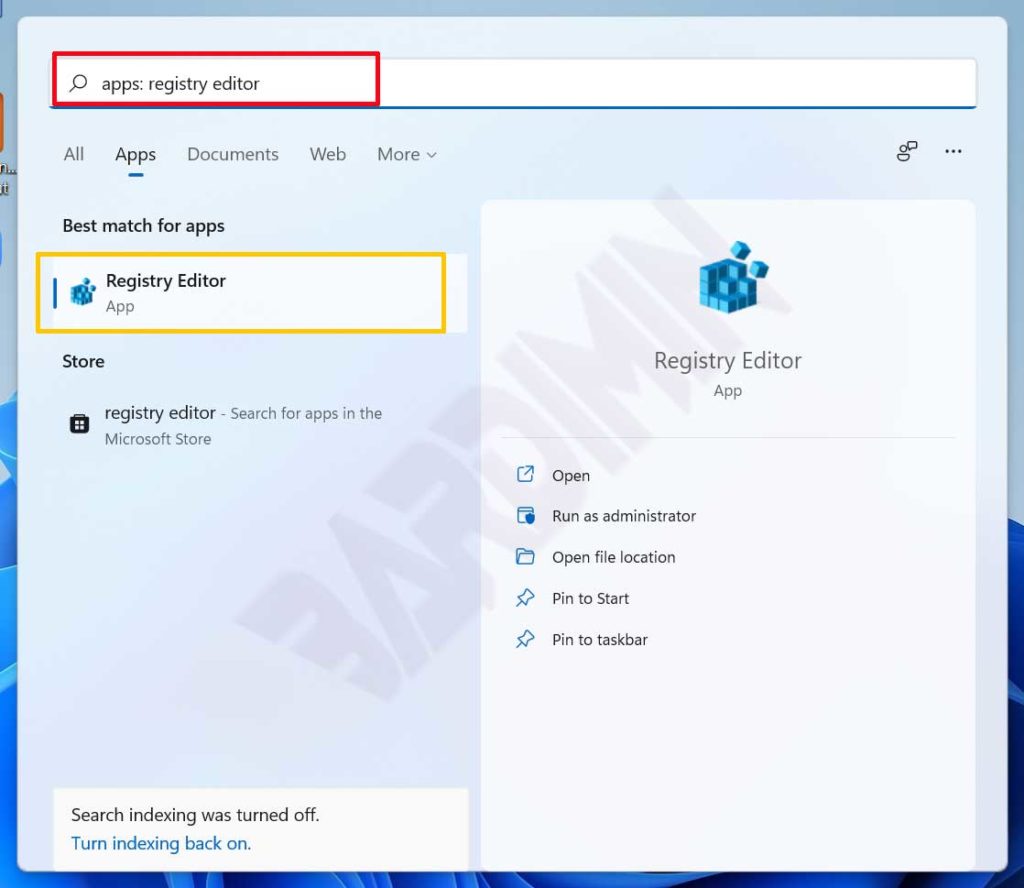
- Ouvrez l’Éditeur du Registre en tapant « éditeur du registre » dans la barre de recherche Windows. Faites un clic droit et sélectionnez « Exécuter en tant qu’administrateur ».
- Dans la fenêtre de l’Éditeur du Registre, naviguez jusqu’à l’emplacement suivant :
HKEY_CURRENT_USER\System\GameConfigStore. - Faites un clic droit sur une zone vide du panneau droit, sélectionnez Nouveau > Valeur DWORD (32 bits).
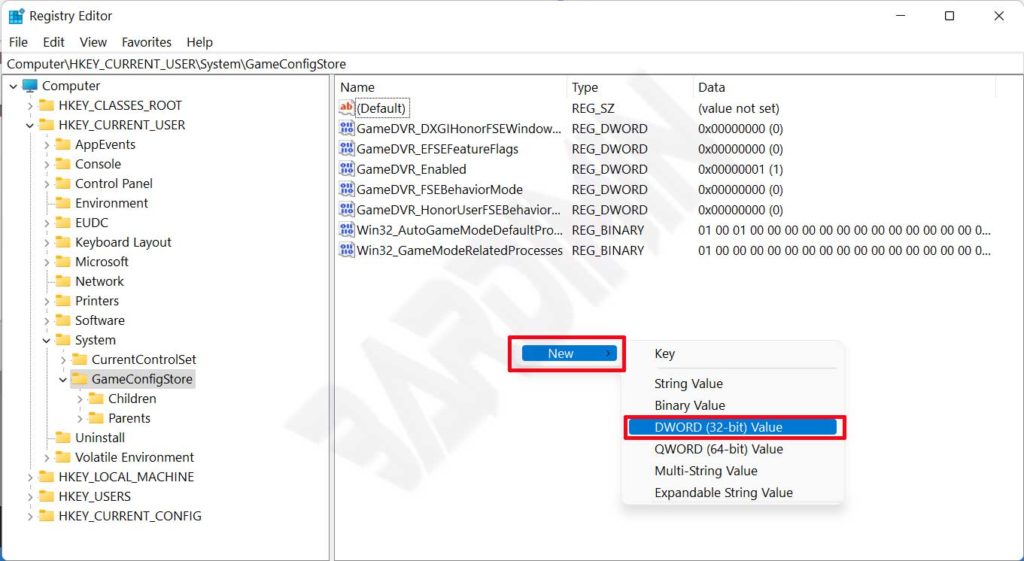
- Nommez la nouvelle clé GameDVR_DSEBehavior.
- Faites un clic droit sur GameDVR_DSEBehavior et choisissez Modifier…. Définissez les Données de la valeur sur 2, puis cliquez sur OK.
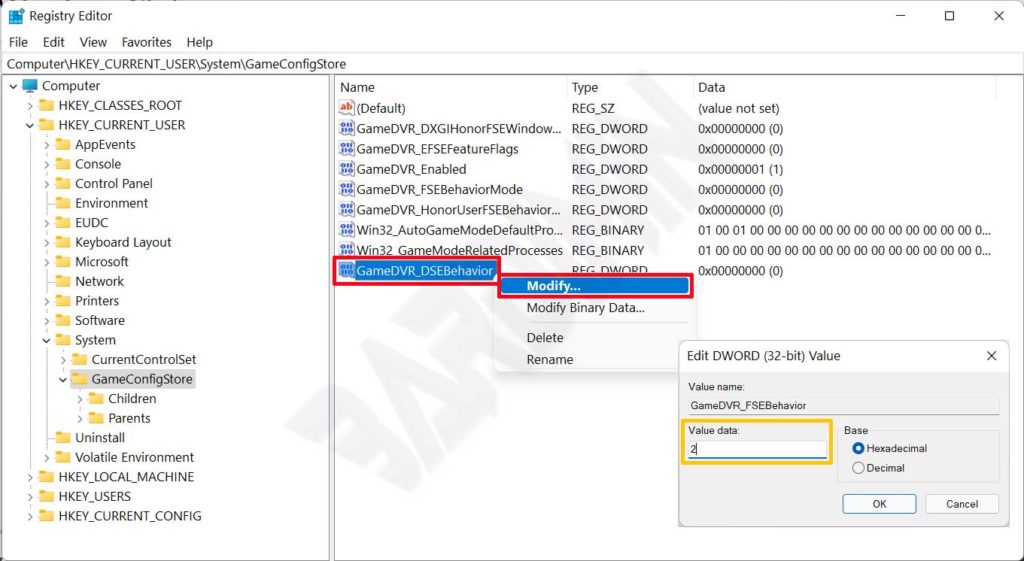
Signification des valeurs :
0 = Optimisation Plein Écran activée (par défaut)
2 = Optimisation Plein Écran désactivée
Après avoir effectué ces étapes, fermez l’Éditeur du Registre et redémarrez votre ordinateur pour appliquer les changements. Pour vérifier, vous pouvez revoir la valeur ou lancer un jeu qui rencontrait auparavant des problèmes.
Désactiver l’Optimisation Plein Écran pour des applications spécifiques
Si vous souhaitez désactiver cette fonctionnalité uniquement pour un ou quelques jeux, la méthode par application est recommandée. Elle n’interfère pas avec les paramètres globaux et maintient l’optimisation pour les autres applications. Idéale pour les utilisateurs qui ne rencontrent des problèmes que sur des jeux particuliers.
- Localisez le fichier .exe du jeu ou de l’application que vous souhaitez ajuster. Il se trouve généralement dans le dossier d’installation ou sur le bureau en tant que raccourci.
- Faites un clic droit sur le fichier et sélectionnez Propriétés.
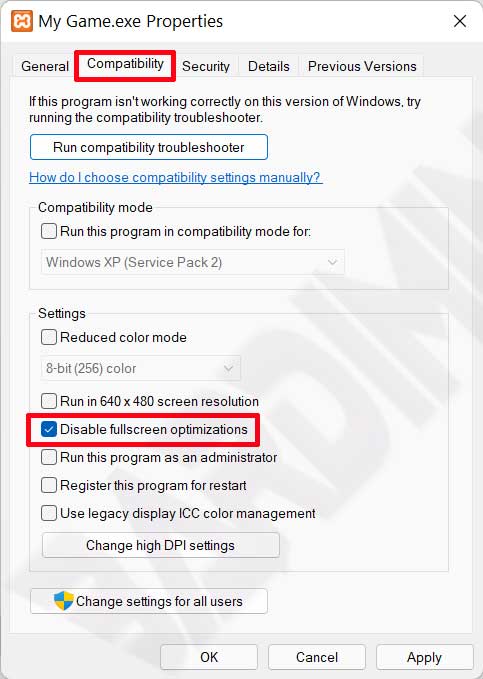
- Dans la fenêtre Propriétés, allez dans l’onglet Compatibilité.
- Cochez la case Désactiver les optimisations plein écran.
- Cliquez sur Appliquer puis sur OK pour enregistrer.
Cette méthode prend effet immédiatement sans nécessiter de redémarrage. Lancez le jeu et resentez la diférence. Si le problème persiste, vous pouvez également ajuster d’autres options comme Exécuter ce programme en tant qu’administrateur ou modifier les paramètres DPI.
Comparaison des deux méthodes et quand les utiliser
- Registre (global) : Affecte directement toutes les applications en plein écran. Approprié si de nombreux jeux sont problématiques ou si vous souhaitez un changement à l’échelle du système. Cependant, il manque de flexibilité.
- Par application : N’a d’impact que sur le programme sélectionné. Plus sûr et spécifique. Idéal pour tester des jeux individuellement sans affecter les autres.
Impact de la désactivation de l’Optimisation Plein Écran
Après avoir désactivé cette fonctionnalité, vous pouvez remarquer plusieurs changements :
- Augmentation des FPS : Les jeux qui étaient auparavant gênés par la composition du bureau peuvent fonctionner plus fluidement.
- Réduction de la latence d’entrée : Les réponses du clavier et de la souris sont plus rapides car le jeu accède directement au GPU.
- La superposition de la Barre de jeu peut ne pas apparaître : Des fonctionnalités comme les captures d’écran ou l’enregistrement depuis la Barre de jeu pourraient être indisponibles en raison du mode exclusif plein écran.
- Possible scintillement lors de l’alternance (alt+tab) : Passer d’une application à l’autre peut provoquer un bref scintillement lorsque les modes d’affichage changent.
Par conséquent, tenez compte de vos priorités. Si diffuser ou enregistrer des parties est important, vous aurez peut-être encore besoin de la superposition, ce qui fait de la méthode par application une option plus judicieuse.
Conseils supplémentaires pour l’optimisation des jeux sous Windows 11
Outre la désactivation de l’Optimisation Plein Écran, les étapes suivantes peuvent encore améliorer les performances de jeu :
- Activez le Mode Jeu dans Paramètres > Jeux > Mode Jeu. Cette fonctionnalité alloue des ressources aux jeux.
- Mettez régulièrement à jour les pilotes du GPU depuis les sites web officiels de NVIDIA, AMD ou Intel.
- Fermez les applications inutiles en arrière-plan via le Gestionnaire de tâches.
- Ajustez les paramètres d’alimentation au mode Hautes performances dans le Panneau de configuration.
Pour plus de détails sur les optimisations de jeu dans Windows 11, consultez la documentation officielle de Microsoft (source non officielle, nofollow).
Conclusion
L’Optimisation Plein Écran dans Windows 11 est conçue pour améliorer les expériences multimédias, mais elle n’est pas toujours compatible avec tous les jeux. En suivant les étapes ci-dessus, vous pouvez la désactiver globalement via le registre ou par application via les propriétés. Choisissez la méthode qui correspond le mieux à vos besoins pour obtenir des performances de jeu maximales. N’oubliez jamais de sauvegarder le registre avant d’effectuer des modifications importantes.
Si les problèmes de FPS persistent après avoir essayé ces solutions, d’autres facteurs comme la capacité de la RAM ou les températures du matériel pourraient être en cause. Effectuez des tests supplémentaires avec un logiciel de surveillance comme MSI Afterburner.
