

La fonctionnalité des onglets de l’Explorateur de fichiers Windows 11 est conçue pour permettre aux professionnels, techniciens et gamers de naviguer entre plusieurs dossiers dans une seule fenêtre, de manière plus efficace.
Depuis Windows 11 version 22H2, l’Explorateur de fichiers intègre la prise en charge des onglets. Chaque onglet représente un répertoire différent, ce qui évite d’ouvrir plusieurs fenêtres. Les mises à jour récentes améliorent également la stabilité des onglets et réduisent les délais lors du chargement de grands répertoires.
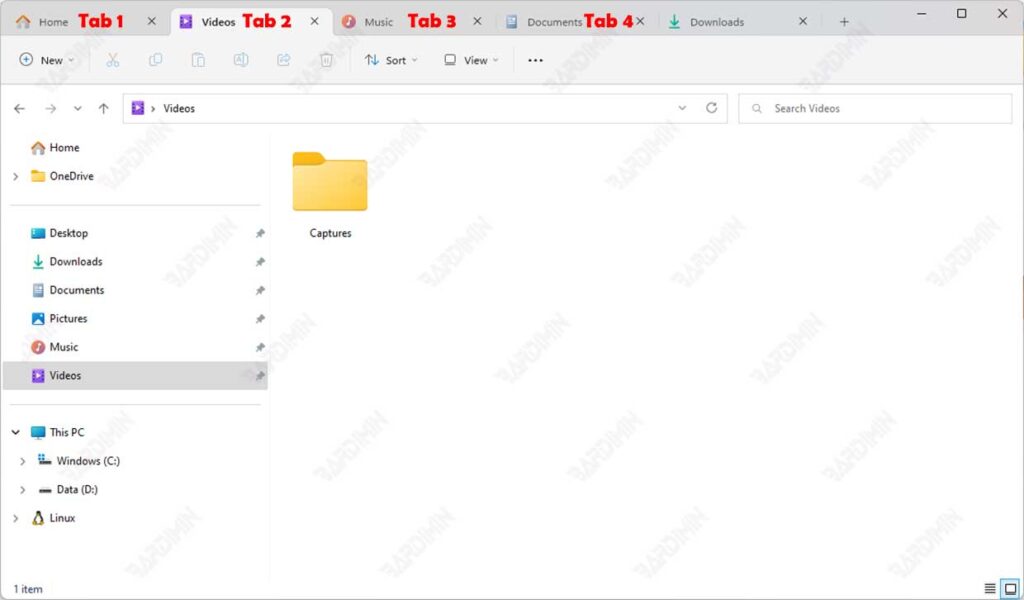
Dans cet article, vous découvrirez comment passer d’un onglet à un autre sans utiliser la souris, en vous appuyant uniquement sur les raccourcis clavier. Cette méthode est utile lors de la comparaison de dossiers ou de la gestion de fichiers de projets.
Comment passer directement à un onglet spécifique
Ce raccourci permet d’accéder immédiatement à un onglet précis. Windows attribue un numéro à chaque onglet en partant de la gauche.
CTRL + (Numéro de l’onglet)
Exemple : si le premier onglet contient votre dossier de projet et le second votre dossier de sauvegarde, appuyez sur CTRL + 2 pour ouvrir directement l’onglet de sauvegarde.
Comment passer à l’onglet suivant
Ce raccourci déplace le focus vers l’onglet situé à droite de l’onglet actif. Il est pratique pour consulter plusieurs dossiers successivement.
CTRL + TAB
Ce raccourci optimise votre productivité, notamment lors de la comparaison de contenus entre répertoires ou de la navigation dans plusieurs lecteurs.
Comment revenir à l’onglet précédent
Ce raccourci permet de revenir à l’onglet situé à gauche de l’onglet actuel.
CTRL + SHIFT + TAB
Cette combinaison est utile pour revenir rapidement à l’onglet principal après avoir consulté un sous-dossier ou un répertoire supplémentaire.
Microsoft continue d’améliorer l’Explorateur de fichiers et la gestion des onglets grâce à des mises à jour régulières. Sa documentation officielle confirme que la navigation au clavier reste pleinement prise en charge pour les utilisateurs orientés productivité (source Microsoft).
