

Saviez-vous que 94 % des logiciels malveillants s’infiltrent via des applications non reconnues dans Windows 11 ? Sans les bons paramètres de sécurité, votre PC peut être une cible facile pour les ransomwares, les logiciels espions ou d’autres programmes malveillants. Windows 11 dispose d’une fonctionnalité cachée qui vous permet de mettre facilement des programmes sur liste noire ou blanche, même sans logiciel supplémentaire.
Vous pouvez vous assurer que seules les applications de confiance s’exécutent sur votre ordinateur, tandis que les programmes suspects sont automatiquement bloqués. Non seulement il améliore la sécurité, mais il économise également de la RAM et du processeur en empêchant les applications indésirables de s’exécuter en arrière-plan.
Dans ce guide, nous allons apprendre à contrôler quels programmes sont autorisés à s’exécuter dans Windows 11, à l’aide de Windows Defender ou de l’éditeur de stratégie de groupe.
Liste noire vs liste blanche dans Windows 11 : l’arme secrète pour un contrôle total de vos programmes
Considérez votre ordinateur comme un club exclusif. Une liste noire est une liste de « personnes interdites » qui n’ont pas le droit d’entrer, tandis qu’une liste blanche est un système d’invitation VIP ; Seules les personnes dont les noms figurent sur la liste sont autorisées à participer.
Qu’est-ce que la liste noire ?
Une liste noire est une liste de programmes qui sont complètement bloqués par le système. Une fois qu’une application figure dans cette liste, Windows 11 va :
- Refus d’exécuter le programme
- Empêcher l’installation s’il n’est pas installé
- Arrêter un processus déjà en cours d’exécution
Exemples d’utilisation intelligente :
- Bloquez les enregistreurs de frappe qui s’infiltrent via des logiciels piratés
- Bloquez les adwares des navigateurs qui ont trop de publicités
- Restreindre les jeux ou les applications de divertissement sur votre PC de bureau
Qu’est-ce qu’une liste blanche ?
Une liste blanche est un système de sécurité proactif qui n’autorise que l’exécution de programmes de confiance. Le concept est simple mais puissant :
- Seuls les programmes enregistrés peuvent être exécutés
- Toutes les autres applications sont automatiquement bloquées, même si elles ne sont pas encore connues comme des logiciels malveillants
Exemples de mise en œuvre brillants :
- Dans les entreprises, n’autorisez que Microsoft Office, Zoom et les outils officiels
- Pour les enfants, créez une liste blanche d’applications éducatives uniquement
- Sur les serveurs critiques, verrouillez tous les programmes sauf les programmes critiques
Comment mettre des programmes sur liste noire dans Windows 11
Vous souhaitez empêcher certains programmes de s’exécuter sur Windows 11 ? L’une des solutions les plus pratiques consiste à mettre sur liste noire les applications jugées nuisibles, ennuyeuses ou indésirables pour leur exécution. Windows 11 fournit des fonctionnalités intégrées qui peuvent être utilisées à cet effet, notamment via Windows Security (Windows Defender).
Voici un guide complet pour mettre sur liste noire des programmes dans Windows 11 à l’aide de Windows Security, sans avoir besoin de logiciel supplémentaire !
Méthode 1 : Utilisation de la sécurité Windows (Defender)
Cette fonctionnalité de sécurité intégrée à Windows 11 protège non seulement contre les virus, mais fournit également des paramètres avancés pour bloquer les applications en fonction de leur réputation ou de leurs caractéristiques malveillantes. Procédez comme suit :
Étape 1 : Ouvrez la sécurité Windows
- Cliquez sur le bouton Start, puis tapez Windows Security et appuyez sur Entrée.
- Une fois ouvert, sélectionnez le menu App &browser control sur le côté gauche.
Étape 2 : Activer la protection basée sur la réputation
- Dans le menu App &browser control, cliquez sur la section Reputation-based protection settings.
- Activez toutes les options de protection de la réputation, en particulier :
- Check apps and files
- SmartScreen for Microsoft Edge
- Potentially unwanted app blocking → Activez les options Block apps et Block downloads
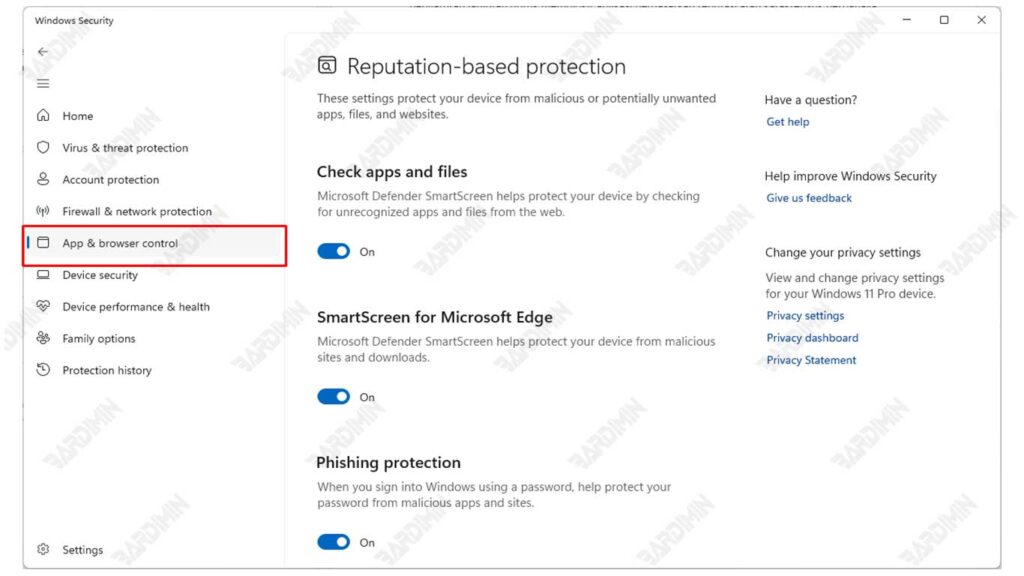
Lorsque cette fonctionnalité est activée, Windows bloque automatiquement les applications connues pour être potentiellement dangereuses ou provenant de sources non fiables.
Étape 3 : Ajouter des applications manuellement via la protection contre les exploits
- Faites défiler vers le bas de la fenêtre et cliquez sur Exploit Protection settings.
- Sélectionnez l’onglet Program settings, puis cliquez sur le bouton + Add program to customize.
- Cliquez sur Choose exact file path et entrez le chemin complet du fichier d’application .exe que vous souhaitez bloquer.
- Une fois ajouté, vous pouvez définir les paramètres de sorte que l’application soit restreinte ou empêchée de fonctionner correctement.
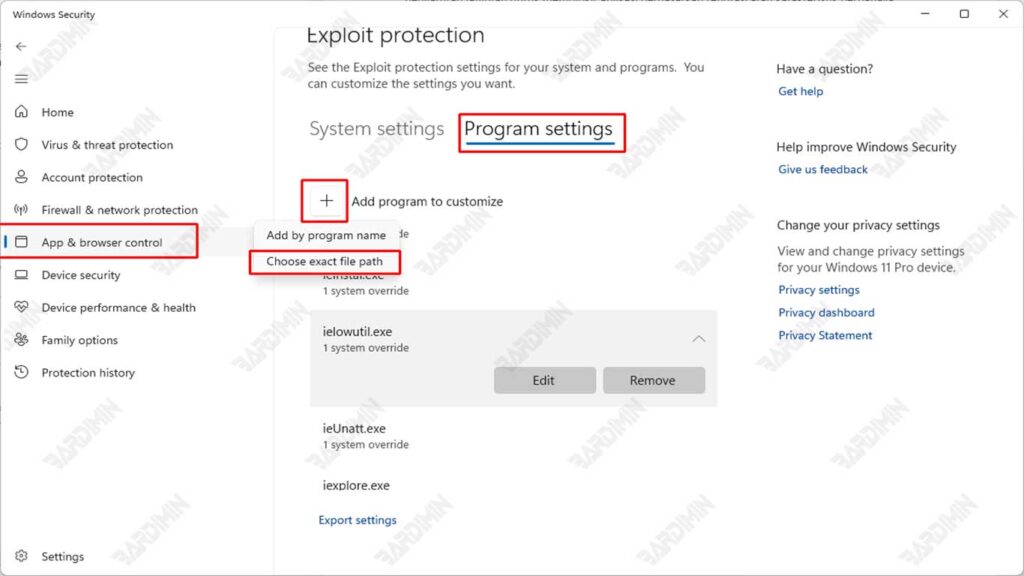
Cette méthode ne permet pas directement de « supprimer » ou de « supprimer » l’application du système, mais elle limite considérablement son exécution et ses fonctionnalités.
Méthode 2 : Utilisation de l’éditeur de stratégie de groupe (pour Pro/Enterprise)
Cette fonctionnalité n’est disponible que pour Windows 11 Pro et Enterprise. Si vous utilisez la version familiale, consultez les alternatives à la fin de l’article.
Étape 1 : Ouvrez l’éditeur de stratégie de groupe
- Appuyez sur Win + R (touche Windows + R ensemble)
- Tapez gpedit.msc et appuyez sur Enter.
Étape 2 : Accéder à AppLocker
Naviguez à travers les chemins suivants comme une aventure numérique :
Computer Configuration → Windows Settings → Security Settings →Application Control Policies → AppLockerÉtape 3 : Créez une règle pour bloquer le programme
- Dans le dossier AppLocker, sélectionnez le type de règle que vous souhaitez créer, par exemple :
- Executable Rules → pour .exe fichiers (programmes principaux)
- Windows Installer Rules → pour .msi fichier (installateur)
- Script Rules → pour les fichiers .vbs, .ps1, etc.
- Cliquez avec le bouton droit sur ce type de règle, puis sélectionnez Create New Rule.
- Suivez l’assistant qui s’affiche, puis sélectionnez :
- Deny (non autorisé) en tant qu’action
- Spécifiez les utilisateurs ou les groupes d’utilisateurs qui seront soumis à la règle.
- Entrez le chemin d’accès au fichier du programme que vous souhaitez bloquer manuellement, par exemple : C :\Program Files\UnwantedApplications\app.exe
- Cliquez sur Next jusqu’à ce que vous ayez terminé, puis cliquez sur Create.
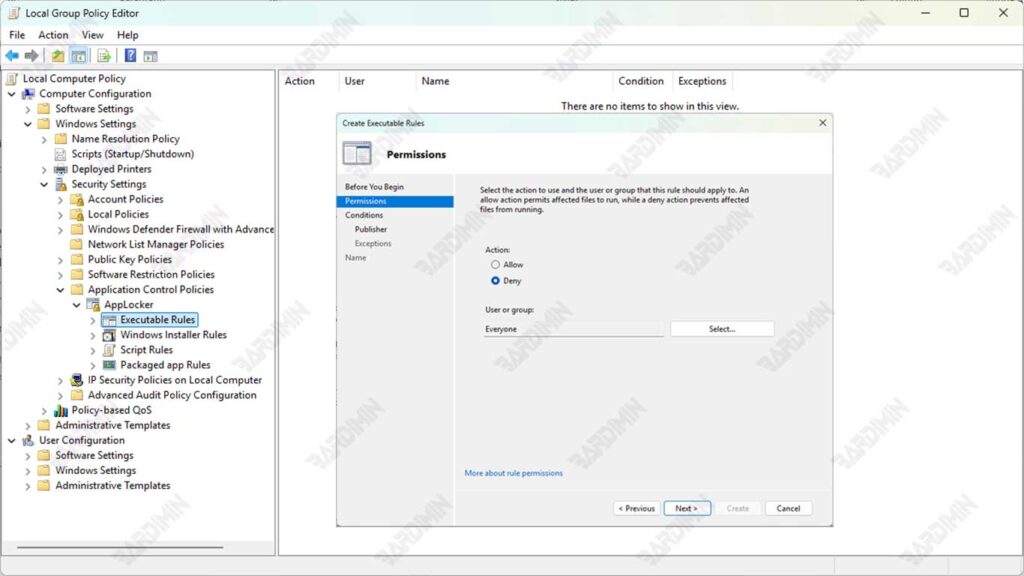
Étape 4 : Ajustez les règles (conseils d’experts !)
Dans la fenêtre de création de règles, profitez de ces fonctionnalités avancées :
- Publisher Condition : Bloquer/autoriser sur la base de certificats numériques (plus sûr !)
- Path Condition : Bloquer des dossiers entiers (par exemple, C :\Games\)
- File Hash : Bloquer certaines versions du programme, même si le nom est changé
Exemple :
- Action : Refuser
- Chemin d’accès : %USERPROFILE %\Téléchargements\.exe
- → Bloquez tous les fichiers .exe du dossier Téléchargements !
Étapes supplémentaires : Exécuter le service « Application Identity »
Pour que les règles AppLocker soient actives, vous devez vous assurer que les services suivants sont en cours d’exécution :
- Appuyez sur Win + R, tapez services.msc, puis appuyez sur Entrée.
- Recherchez un service nommé Application Identity.
- Cliquez avec le bouton droit de la souris et sélectionnez Start.
Sans l’exécution de ce service, les règles AppLocker ne fonctionneront pas.
Comment mettre des programmes sur liste blanche dans Windows 11
Si vous voulez vous assurer que seuls certains programmes sont autorisés à s’exécuter sur les ordinateurs basés sur Windows 11, tels que le travail, l’école ou les ordinateurs publics, la meilleure solution consiste à mettre vos applications sur liste blanche. L’un des moyens les plus sûrs et les plus efficaces d’y parvenir est de tirer parti de la fonctionnalité Software Restriction Policy (SRP) disponible dans les éditions Windows 11 Pro et Enterprise.
Étape 1 : Accédez à la politique de sécurité locale
- Appuyez sur le bouton Win + R pour ouvrir la fenêtre Run.
- Tapez la commande suivante : secpol.msc, puis appuyez sur Enter. Ensuite, une fenêtre ouvrira le Local Security Policy.
Étape 2 : Stratégies de restriction des logiciels d’accès
- Dans le panneau de gauche, accédez à :
Security Settings → Software Restriction Policies- Si vous n’avez pas encore de stratégie, cliquez avec le bouton droit de la souris sur Software Restriction Policies, puis sélectionnez New Software Restriction Policies.
Une fois la politique active, vous verrez de nouveaux dossiers tels que « Niveaux de sécurité » et « Règles supplémentaires ».
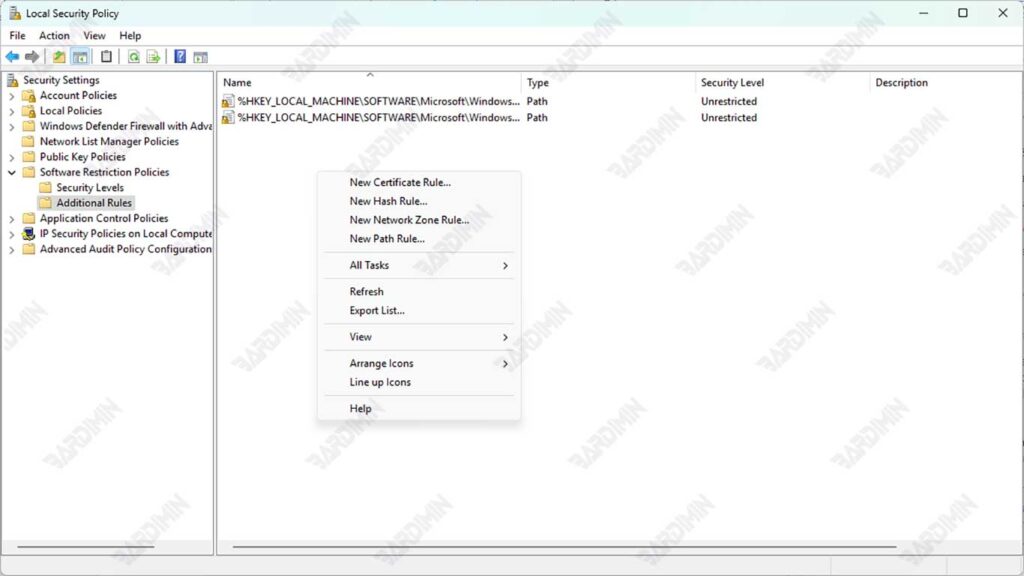
Étape 3 : Créer des règles supplémentaires pour autoriser des applications spécifiques
- Cliquez sur le dossier Additional Rules.
- Cliquez avec le bouton droit de la souris → sélectionnez New Path Rule ou New Certificate Rule.
- Entrez le chemin d’accès au fichier ou l’emplacement du dossier du programme que vous souhaitez autoriser. Par exemple:
C :\Program Files\OfficialApplication\- Dans la section Security Level, sélectionnez Unrestricted pour que le programme s’exécute.
- Cliquez sur OK pour enregistrer la règle.
Cette règle n’autorise que l’exécution des applications qui se trouvent dans ce chemin, tandis que les autres sont automatiquement bloquées.
Si vous voulez vous assurer que seules certaines versions d’une application peuvent s’exécuter (par exemple, une version officielle non modifiée), vous pouvez utiliser le Hash Rule.
Comment : Cliquez avec le bouton droit de la souris → New Hash Rule → Sélectionnez le fichier .exe → Le système calculera son hachage → Enregistrer en tant que règle.
Avant d’appliquer cette politique à l’ordinateur principal, il est fortement recommandé de la tester d’abord sur un Virtual Machine (VM).
