

Avez-vous déjà été frustré de devoir retaper du texte à partir d’une image ou d’une capture d’écran sur un PC ? Imaginez le temps perdu à copier des informations à partir d’une photo de reçu, d’une capture d’écran de chat ou d’un document numérisé. Heureusement, il existe une solution instantanée sans avoir besoin d’installer de logiciel supplémentaire : Google Lens !
La technologie OCR (reconnaissance optique de caractères) de Google Lens vous permet de copier du texte directement à partir d’images avec une grande précision, puis de le transférer vers un document Word, Notepad ou e-mail en quelques secondes seulement. Plus besoin de taper des manuels, il suffit de télécharger des images, d’extraire du texte et de copier-coller !
Pourquoi Google Lens est-il la meilleure solution pour l’extraction de texte sur PC ?
Google Lens n’est pas seulement un outil de numérisation d’images ordinaire ; il s’agit d’une solution révolutionnaire qui vous permet d’extraire du texte de photos, de captures d’écran ou de documents physiques et de le transférer facilement sur votre PC. Voici les raisons pour lesquelles Google Lens mérite d’être le premier choix :
1. Technologie OCR avancée pour une grande précision
Google Lens s’appuie sur la dernière Optical Character Recognition (OCR), qui peut :
- Lire du texte dans une variété de polices et de tailles.
- Reconnaître la structure d’un paragraphe, d’un tableau ou d’une liste numérotée.
- Distinguer le texte des arrière-plans complexes (par exemple, les affiches ou les reçus d’achat).
2. Pas besoin d’installer de logiciel supplémentaire
Contrairement à d’autres applications OCR qui nécessitent :
- Téléchargez et installez le programme.
- Enregistrement d’un compte ou abonnement premium.
Google Lens peut être utilisé directement via un navigateur PC (Chrome/Firefox) ou intégré à Google Drive. Pratique et économise de l’espace de stockage !
3. Prise en charge multilingue
- Non seulement l’anglais, Google Lens prend bien en charge l’extraction de texte dans d’autres langues .
- Convient pour les documents locaux.
- Capture d’écran d’un chat ou d’un message WhatsApp.
4. Une grande variété de cas d’utilisation utiles
Vous pouvez utiliser Google Lens pour :
- Le monde du travail : copiez le texte d’un rapport numérisé ou d’une présentation sous la forme d’une image.
- Éducation : Convertissez des livres physiques ou des notes manuscrites au format numérique.
- Tous les jours : extrayez des informations à partir de promotions sur des affiches, des menus de restaurant ou des reçus d’achat.
Étapes pour copier du texte à partir d’une image sur PC avec Google Lens
Le processus de copie de texte à partir d’une image sur un PC à l’aide de Google Lens est très simple et efficace, même pour les débutants. Suivez les instructions ci-dessous pour améliorer progressivement la précision et la vitesse des résultats d’extraction de texte.
Étape 1 : Préparez une image claire
Format de fichier : utilisez JPG, PNG ou PDF (Google Lens ne prend pas en charge les formats PSD/AI).
Qualité d’image :
- Résolution minimale de 300×300 pixels.
- Le texte doit être lisible (éviter le flou ou l’éblouissement).
Exemples d’images compatibles :
- Capture d’écran du site web/WA.
- Reçu ou facture avec photo.
- Numérisez le document manuscrit (s’il est bien rangé).
Étape 2 : Accéder à Google Lens sur un navigateur PC
- Ouvrez un navigateur (Chrome/Firefox/Edge).
- Visitez https://lens.google.com.
Étape 3 : Téléchargez l’image sur Google Lens
- Sur la page Google Lens, cliquez sur le Upload icon.
- Sélectionnez un fichier sur votre ordinateur.
Alternatives plus rapides :
- Faites glisser et déposez les images directement dans la zone de téléchargement.
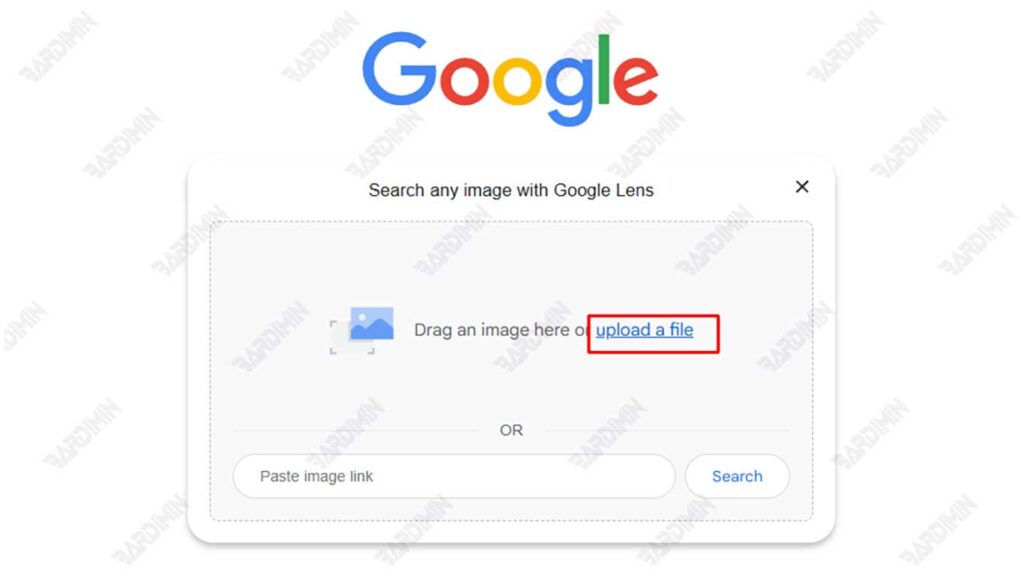
Une fois l’image téléchargée, Google Lens analysera automatiquement le contenu de l’image et détectera les parties contenant du texte.
Étape 4 : Extraire et copier le texte
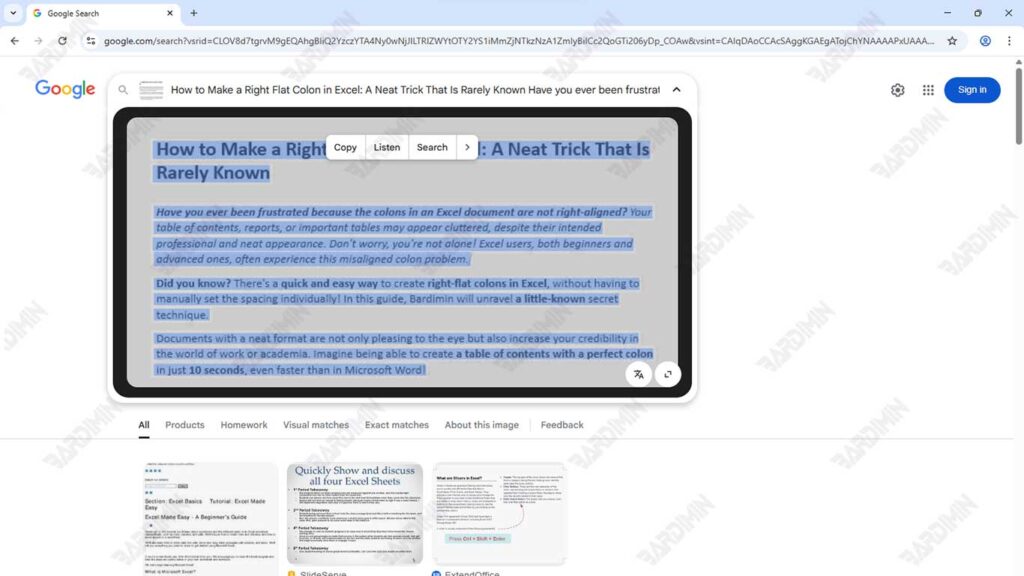
Une fois le processus de numérisation terminé, vous verrez le texte de l’image commencer à être mis en surbrillance. Mettez en surbrillance la partie du texte que vous souhaitez copier avec votre curseur, puis cliquez sur l’option « Copier le texte » qui apparaît à l’écran. En quelques secondes, le texte sera copié dans le presse-papiers de votre ordinateur, prêt à l’emploi.
Caractéristiques qui peuvent être utilisées :
- Sélection automatique : Google Lens détecte automatiquement tout le texte.
- Sélection manuelle : Bloquez des zones de texte spécifiques avec la souris.
- Cliquez sur « Copier le texte » (ou « Copier le texte »).
Étape 5 : Coller dans le document
La dernière étape, ouvrez l’application de document de votre choix, telle que :
- Microsoft Word/Google Docs : Pour l’édition avancée.
- Notepad : Nettoie le format d’origine.
- Email/WhatsApp Web : Partagé instantanément.
Appuyez ensuite sur Ctrl + V pour coller le texte copié. Par exemple, le texte d’une photo d’ordonnance d’un médecin ou d’une photo d’une note de cours peut désormais être directement modifié, formaté ou enregistré sous la forme d’un document numérique.
