

Avez-vous déjà été agacé que le menu Démarrer de Windows s’effondre soudainement ? Les icônes d’application sont manquantes, les tuiles changent ou les paramètres que vous avez reconfigurés sans raison ? De nombreux utilisateurs de Windows, débutants et experts, ont rencontré ce problème, en particulier dans un environnement de travail ou sur un ordinateur partagé.
Par défaut, Windows ne verrouille pas la disposition du menu Démarrer. Cela signifie que n’importe qui, ou même une mise à jour du système, peut modifier la mise en page à votre insu. Mais ne vous inquiétez pas, dans cet article, vous apprendrez comment verrouiller la disposition du menu Démarrer dans Windows 11 avec des méthodes rarement discutées, allant de Group Policy, Registry Editor à PowerShell.
Si vous êtes un administrateur informatique, le verrouillage du menu Démarrer peut empêcher les employés de modifier des paramètres importants. Si vous êtes un utilisateur à domicile, cela maintiendra la productivité et la commodité. Cette astuce est également utile pour résoudre le problème du menu Démarrer qui se réinitialise souvent après les mises à jour de Windows.
Méthode 1 : Touche du menu Démarrer à l’aide de l’éditeur de stratégie de groupe (Windows Pro/Entreprise uniquement)
« Si vous utilisez la version Pro/Enterprise de Windows, vous disposez d’une arme secrète appelée l’éditeur de stratégie de groupe ! »
Cette fonctionnalité Windows intégrée est très puissante pour contrôler divers paramètres système, y compris la sécurisation de la disposition du menu Démarrer contre les modifications indésirables.
Étapes pour verrouiller le menu Démarrer via la stratégie de groupe
Voici comment activer Start Menu Lock avec Group Policy Editor :
1. Ouvrez l’éditeur de stratégie de groupe
- Appuyez sur Win + R pour ouvrir le Run
- Tapez gpedit.msc, puis appuyez sur Enter
- (Si l’UAC s’affiche, cliquez sur Oui pour accorder l’autorisation d’administrateur)
2. Accédez à l’emplacement des paramètres
Dans la fenêtre Stratégie de groupe, accédez aux chemins d’accès suivants :
User Configuration > Administrative Templates > Start Menu and Taskbar3. Activez le paramètre « Start Layout »
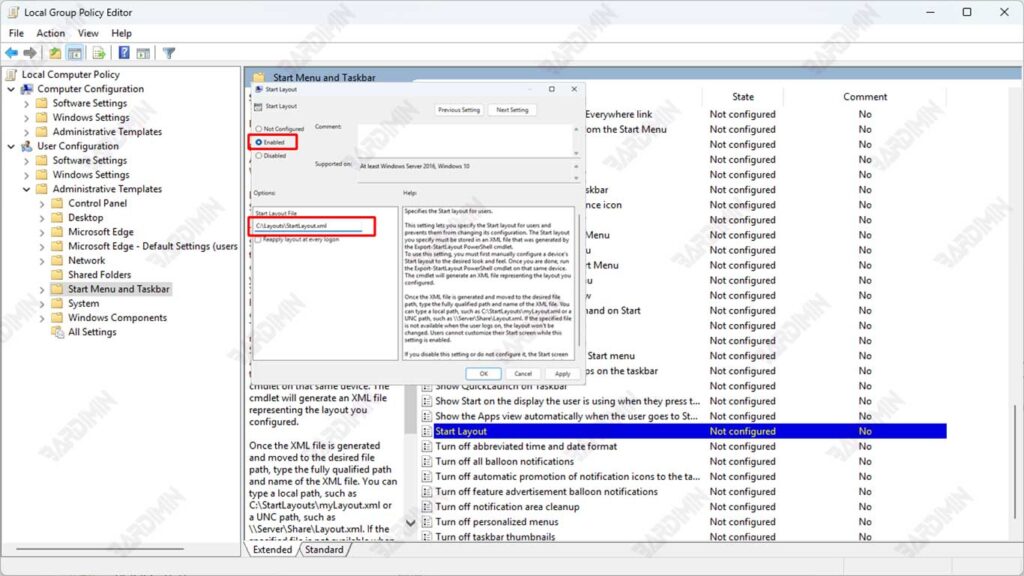
- Recherchez une stratégie nommée “Start Layout” dans le volet droit.
- Double-cliquez sur l’option pour ouvrir la fenêtre des paramètres.
- Sélectionnez Enabled pour activer cette politique.
4. Déterminez l’emplacement du fichier de mise en page XML
Dans les champs prévus à cet effet, entrez le chemin d’accès complet du fichier de modèle XML que vous avez créé ou exporté précédemment.
Exemple:
C :\Layouts\StartLayout.xmlCe fichier XML doit contenir la configuration de disposition du menu Démarrer souhaitée. Vous pouvez le créer à l’aide de la commande PowerShell suivante :
Export-StartLayout -Path “C :\Layouts\StartLayout.xml”Le fichier XML stockera tous les raccourcis d’application que vous avez organisés dans le menu Démarrer.
5. Redémarrez l’ordinateur
- De nouveaux changements seront actifs après le redémarrage
- (Astuce : utilisez la commande shutdown /r /t 0 dans CMD pour un redémarrage rapide !)
Méthode 2 : Comment verrouiller le menu Démarrer avec l’éditeur de registre (applicable à toutes les versions de Windows)
Tous les utilisateurs de Windows n’ont pas accès aux fonctionnalités Group Policy Editor, en particulier aux utilisateurs Windows 11Home Edition. Cependant, cela ne signifie pas que vous ne pouvez pas verrouiller la disposition Start Menu. Microsoft fournit un moyen alternatif qui peut être utilisé par tous les utilisateurs de Windows, à savoir par le biais de la Registry Editor.
Étapes pour verrouiller le menu Démarrer via l’éditeur de registre
Ce qui suit est un guide complet et systématique pour verrouiller le menu Démarrer à l’aide de Registry Editor :
1. Ouvrez l’éditeur de registre
- Appuyez sur Windows + R pour ouvrir la boîte de dialogue Run.
- Tapez regedit, puis appuyez sur Enter.
- Si vous voyez un avertissement de User Account Control (UAC), cliquez sur Yes pour continuer.
2. Accédez au chemin d’accès au registre suivant
Connectez-vous au chemin d’accès suivant dans l’Éditeur du Registre :
HKEY_CURRENT_USER\Software\Microsoft\Windows\CurrentVersion\Policies\ExplorerSi le dossier Explorer n’existe pas déjà dans le répertoire Policies, vous pouvez en créer un manuellement :
Faites un clic droit sur le dossier Policies
- Sélectionnez New > Key
- Nom : Explorateur
3. Créez une nouvelle valeur : LockedStartLayout
- Faites un clic droit sur le panneau de droite.
- Sélectionnez New > DWORD (32-bit) Value
- Nommez-le LockedStartLayout (sans espaces).
4. Définir la valeur LockedStartLayout
- Double-cliquez sur LockedStartLayout.
- Remplacez Value data par 1.
- Cliquez sur OK pour enregistrer les modifications.
5. Redémarrez l’ordinateur
Méthode 3 : Verrouiller le menu Démarrer via PowerShell (pour les utilisateurs avancés)
Pour ceux d’entre vous qui ont l’habitude de travailler avec la ligne de commande ou de gérer des systèmes à l’aide de scripts d’automatisation, PowerShell est un outil très puissant et flexible. L’une de ses utilisations est d’apporter des modifications directes et efficaces à la configuration du système, y compris le verrouillage de la disposition du menu Démarrer sans avoir besoin d’ouvrir manuellement l’éditeur de registre.
Étapes pour verrouiller le menu Démarrer avec PowerShell
Voici un moyen simple et rapide de verrouiller le menu Démarrer à l’aide de PowerShell en mode administrateur :
1. Ouvrez PowerShell en tant qu’administrateur
- Cliquez sur Start Menu, tapez powershell.
- Faites un clic droit sur Windows PowerShell, puis sélectionnez Run as administrator.
- Si vous voyez une notification de User Account Control (UAC), cliquez sur Yes pour continuer.
2. Exécutez la commande suivante
Entrez la commande PowerShell suivante directement dans le terminal :
New-ItemProperty -Path “HKCU :\Software\Microsoft\Windows\CurrentVersion\Policies\Explorer” -Name “LockedStartLayout” -Value 1 -PropertyType DWORD -Force
Brève explication de la commande :
- New-ItemProperty : Crée ou met à jour une valeur dans le registre.
- -Path : Indique l’emplacement du registre de clés.
- -Nom : Le nom de la propriété qui a été ajoutée, c’est-à-dire LockedStartLayout.
- -Valeur 1 : La valeur 1 signifie l’activation du verrouillage.
- -PropertyType DWORD : type de données utilisées.
- -Force : Forcer la création de valeur même si elle existait auparavant.
3. Redémarrez explorer.exe ou le système
Pour que les changements soient mis en œuvre efficacement, vous devez faire l’une des deux choses suivantes :
- Redémarrer l’Explorateur uniquement (plus rapide) :
- Ou redémarrez votre ordinateur pour des résultats définitifs.
Effet de verrouillage du menu Démarrer : qu’est-ce qui a changé ?
“Verrouiller le menu Démarrer ne signifie pas tout geler ! Ce sont les limites et la flexibilité que vous avez encore.
Lorsque vous activez le verrouillage du menu Démarrer par le biais d’une méthode (stratégie de groupe, registre ou PowerShell), il y a un changement de comportement du système que vous devez comprendre en détail :
Activité bloquée
Voici les choses que les utilisateurs ne peuvent pas faire une fois le menu Démarrer verrouillé :
1. Modification des tuiles/affichage de l’application
- Ajouter une nouvelle vignette au menu Démarrer
- Supprimer une vignette existante
- Redimensionner les tuiles (petite/moyenne/large/grande)
- Déplacement des positions de tuiles/groupes
2. Changements dans la structure du groupe
- Créer un nouveau groupe d’applications
- Supprimer un groupe existant
- Modifier le nom du groupe
- Déplacer des applications entre des groupes
3. Manipulation des applications épinglées
- Désépingler l’application du menu Démarrer
- Modifier l’ordre dans lequel se trouvent les applications épinglées sur la gauche
Activités qui peuvent encore être faites
Même s’il est verrouillé, certaines de ces flexibilités sont toujours disponibles :
1. Personnalisation de base de l’affichage
- Modifier la largeur du menu Démarrer (2 colonnes/3 colonnes)
- Ajustez la transparence et la couleur via les paramètres
- Activer/désactiver l ‘affichage plein écran
2. Interaction avec les applications
- Ouvrir une app existante dans le menu Démarrer
- Recherche à partir du menu Démarrer
- Accéder à la liste Toutes les applications
- Cliquez sur le bouton d’alimentation/utilisateur
3. Autres modifications du système
- Installer/désinstaller de nouvelles applications (les tuiles apparaîtront/disparaîtront automatiquement en fonction de la politique de verrouillage)
- Recevoir des mises à jour Windows susceptibles de modifier les icônes intégrées
