

La recherche de fichiers dans l’Explorateur Windows 11 est trop lente ? Cet article identifie la cause principale, souvent l’option « rechercher dans le contenu », et propose des solutions pratiques pour accélérer considérablement vos recherches.
Pour les professionnels, techniciens ou joueurs, le temps est précieux. Une recherche de fichiers lente sous Windows 11 peut perturber votre workflow et votre productivité. L’un des principaux coupables est le paramètre « Rechercher dans le contenu des fichiers. Voyons comment y remédier.
Pourquoi la Recherche de Fichiers Windows 11 est-elle si Lente ?
La recherche Windows utilise un index, comme un catalogue de bibliothèque, pour trouver des fichiers rapidement. Cependant, ses performances chutent lorsque vous cherchez dans des emplacements non indexés (comme un disque externe) avec un mauvais paramètre.
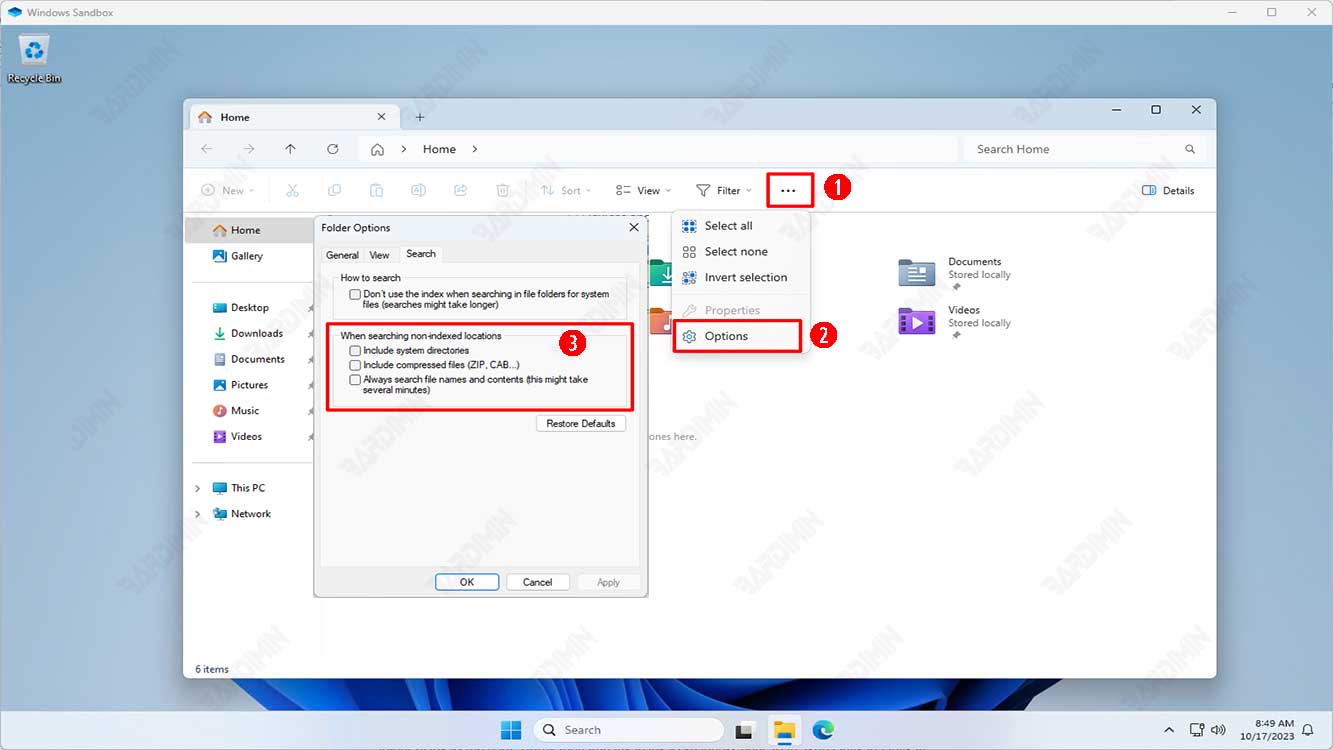
L’option « Toujours rechercher les noms de fichiers et leur contenu » est souvent en cause. Lorsqu’elle est active pour des dossiers non indexés, Windows ouvre et scanne le contenu de chaque fichier (DOC, PDF…). Ce processus est très gourmand et ralentit considérablement la recherche dans l’Explorateur de fichiers.
Désactiver la Recherche dans le Contenu pour Gagner en Vitesse
Suivez ces étapes pour optimiser les paramètres et améliorer instantanément la vitesse de recherche de fichiers Windows 11 :
- Ouvrez l’Explorateur de fichiers (touche Windows + E).
- Cliquez sur les trois points (…) dans la barre de menu, puis sur « Options ».
- Allez dans l’onglet « Recherche ».
- Dans la section « Comment effectuer une recherche » ou « Lors de la recherche dans des emplacements non indexés », assurez-vous que cette option est cochée :
✔ « Dans les emplacements indexés, rechercher dans les noms de fichiers et leur contenu. Dans les emplacements non indexés, rechercher uniquement dans les noms de fichiers. » - Décochez également l’option « Ne pas utiliser l’index lors de la recherche de fichiers système » si elle est activée.
- Cliquez sur « Appliquer » puis « OK ».
Avec ce changement, Windows ne cherchera que par nom de fichier dans les dossiers non indexés, ce qui augmentera drastiquement votre vitesse de recherche.
Optimisation Avancée : Gérer l’Index de Recherche
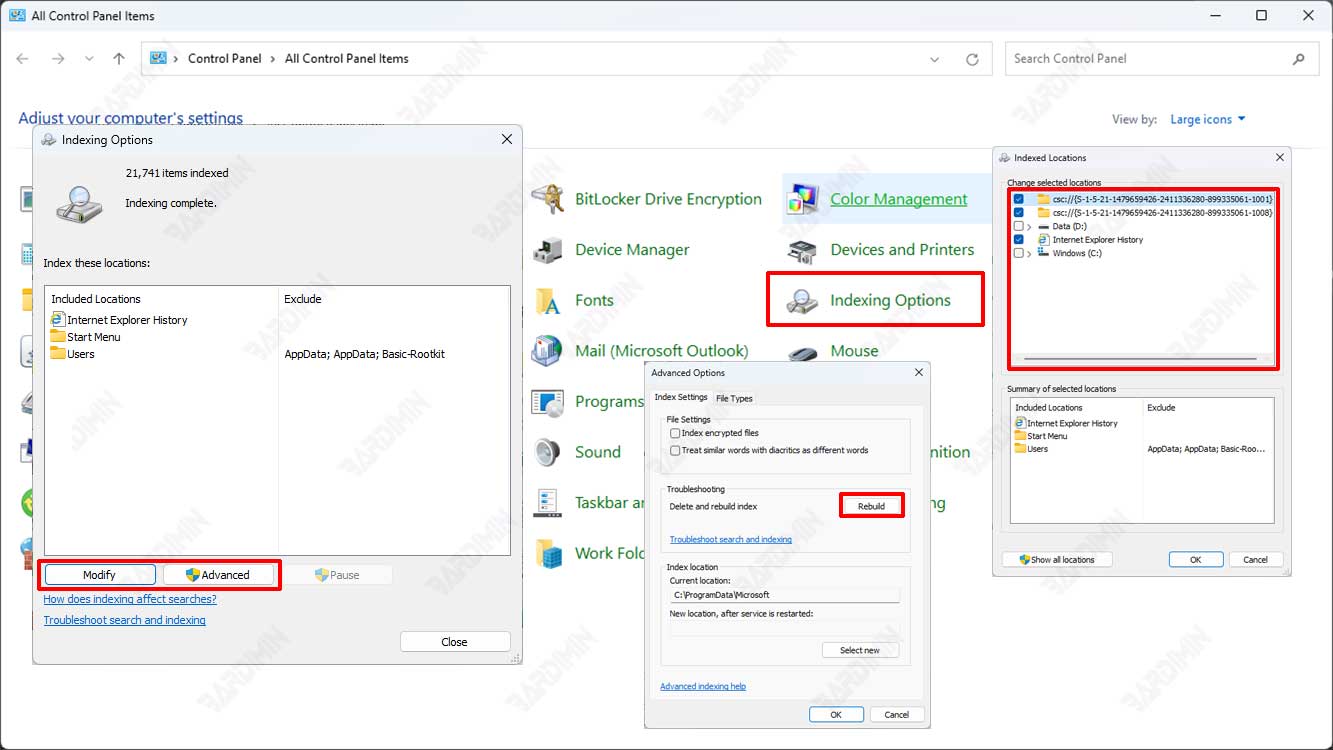
Si vous recherchez souvent dans un dossier spécifique (comme un dossier projet sur le disque D:), ajoutez-le à l’index Windows. Ainsi, la recherche par nom ET contenu y restera rapide.
- Ouvrez le Panneau de configuration > Options d’indexation.
- Cliquez sur « Modifier ».
- Développez l’arborescence et cochez le dossier à indexer (ex. : Disque local (D:)).
- Cliquez sur « OK ». Windows indexera le contenu en arrière-plan.
Alternative pour Utilisateurs Avancés : Outils de Recherche Tiers
Pour des recherches plus avancées et plus rapides que l’outil intégré de Windows, envisagez des logiciels spécialisés utilisant leur propre indexation efficace.
- Everything (voidtools.com) : Rapidité inégalée. Trouve instantanément tout fichier par son nom. Très léger et puissant (Source Officielle).
- Listary : Plus qu’un chercheur de fichiers, s’intègre parfaitement à l’Explorateur et permet une recherche rapide par raccourcis clavier.
Ces deux outils sont recommandés pour les techniciens et utilisateurs exigeants.
Conclusion
Le problème de lenteur de la recherche dans l’Explorateur Windows 11 est souvent logiciel, pas matériel. Désactiver la recherche dans le contenu pour les dossiers non indexés est la solution la plus efficace pour améliorer la vitesse de recherche de fichiers Windows 11.
Pour une expérience optimale, combinez ce réglage avec l’ajout de vos dossiers importants à l’index et envisagez des outils comme Everything. Vous gagnerez un temps précieux pour vous concentrer sur votre travail ou vos jeux.
